Настраивайте музыку и функции быстро и без лишних хлопот, следуя нашим пошаговым инструкциям на русском языке. Увидьте, как легко подключить Bluetooth, настроить радиостанции и использовать все возможности устройства. Не тратьте время на разбор сложных меню – каждое действие тщательно описано, чтобы вы могли наслаждаться отличным звуком сразу после распаковки.
Настройка основных функций магнитолы JSD 520 для начинающих пользователей
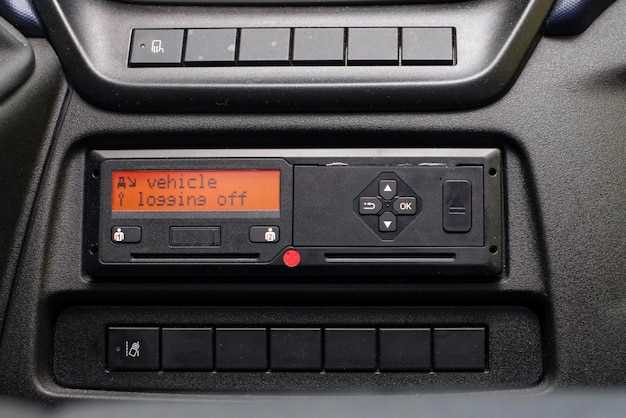
Выберите режим радио, нажав кнопку «SRC» несколько раз, пока не появится иконка радио. Затем используйте регулятор для поиска нужной частоты или автоматической настройки станций, удерживая кнопку «TUNE». Чтобы сохранить понравившиеся радиостанции, нажмите и удерживайте одну из кнопок памяти до сигнала подтверждения.
Для подключения внешних устройств используйте вход USB или AUX, расположенные на передней панели. Переключайтесь между источниками, нажимая кнопку «SRC». Модель JSD 520 автоматически распознает подключенный гаджет, позволяя слушать музыку или просматривать файлы.
Настройку звука можно выполнить через меню эквалайзера. Нажмите кнопку «MENU», выберите пункт «Звук» и отрегулируйте баланс, фейдер, басы и высокие тона по своему вкусу, вращая соответствующие регуляторы или выбирая параметры на экране.
Чтобы подключить устройство Bluetooth, активируйте функцию в меню «Настройки» и убедитесь, что ваше смартфон или планшет находится в режиме поиска устройств. После обнаружения выберите JSD 520 в списке подключенных устройств и подтвердите соединение. Теперь можно воспроизводить музыку беспроводным способом.
Для настройки времени зайдите в меню «Настройки», выберите пункт «Часы» и установите текущие часы, вращая регулятор. Некоторые магнитолы позволяют синхронизировать время автоматически через сети или спутниковые системы, просто включите соответствующий режим.
Проверьте работу всех функций, переключая режимы и настраивая параметры на дисплее. Если встречаете сложности, обратитесь к руководству пользователя или перезагрузите устройство, удерживая кнопку питания в течение нескольких секунд. Быстрая настройка поможет вам полноценно использовать магнитолу и наслаждаться любимой музыкой на дороге или в домашних условиях.
Подключение к питанию и первичная настройка
Подключите магнитолу к источнику питания, вставив кабель в автомобильный разъем или подключив его к автомобильной электросистеме через адаптер. Обратите внимание, что напряжение должно составлять 12 В постоянного тока, чтобы избежать повреждений устройства. После подключения включите магнитолу, нажав кнопку питания.
Первичная настройка включает выбор языка. На главном экране появится меню с предложением выбрать русский язык. Используйте управляющие кнопки или сенсорный экран для подтверждения выбора. После этого устройство автоматически перейдет к настройкам времени и даты.
Настройте часы, установив текущие значение времени и даты, высвечивающиеся на экране. Обычно для этого достаточно быстро прокрутить значения или ввести их с помощью цифровой клавиатуры, если она есть. После завершения этой процедуры магнитола запомнит настройки автоматически.
Далее, подключите внешние источники звука – основные колонки и, при необходимости, сабвуфер. Проверьте целостность соединений, чтобы обеспечить качественный звук. Если устройство оснащено черезразъемами для USB или AUX, подключите соответствующие кабели и убедитесь в их работоспособности.
Для окончательной проверки активируйте магнитолу и выберите источник звука. Проверьте работу динамиков, переключая режимы, и убедитесь в отсутствии помех или шумов. В случае появления проблем, пере проверьте соединения и правильность настроек.
Настройка радио и автоматический поиск станций
Для начала включите магнитолу и переключитесь в режим радиоприемника, нажав соответствующую кнопку. Используйте ручку или кнопки для выбора диапазона FM или MW, в зависимости от нужного вам диапазона. Чтобы запустить автоматический поиск станций, нажмите и удерживайте кнопку поиска или сканирования, пока устройство не начнет движение по волне.
Магнитола начнет быстро проходить все доступные станции и автоматически сохранять их в памяти. После завершения автоматического поиска, станции, найденные в пределах выбранного диапазона, появятся в списке. Если вы хотите найти только конкретную станцию, используйте ручной режим настройки, поворачивая регулятор или нажимая кнопки вверх/вниз, чтобы переключаться между сохранёнными или новой найденной станцией.
Обратите внимание, что при автоматическом поиске рекомендуется находиться вне зоны сильных источников помех, чтобы не мешать четкости сигналов. После завершения настройки рекомендуется прослушать несколькими минутами каждую станцию для проверки качества приема. Также можете сохранить понравившиеся станции в памяти, чтобы быстро переключаться между ними в дальнейшем, нажимая соответствующие кнопки или выбирая из списка.
Настройка и подключение внешних устройств через USB и Bluetooth
Чтобы подключить внешний USB-устройство, вставьте флешку или другой носитель в разъем, расположенный на панели магнитолы. После автоматического обнаружения устройства на дисплее появится имя файлов и папок. Используйте кнопку навигации для выбора желаемого файла и нажмите «ОК» для запуска воспроизведения. Убедитесь, что формат файла поддерживается магнитолой, обычно это MP3, WMA или WAV.
Для подключения через Bluetooth включите функцию на магнитоле, нажав кнопку «Bluetooth» или через меню настроек. Переведите устройство в режим поиска устройств и выберите название модели JSD 520 на списке доступных устройств. После связывания, появится подтверждение соединения, и вы сможете передавать музыку с смартфона или планшета. Для стабильной связи держите оба устройства в близи друг к другу и избегайте преград.
Для транслирования аудио по Bluetooth потребуется выбрать «BT Audio» как источник звука на магнитоле. На смартфоне откройте список устройств Bluetooth, найдите JSD 520 и подтвердите pairing, если требуется. После завершения процесса автоматически начнется передача звука, и вы услышите музыку через автомобильные динамики.
Обратите внимание, что некоторые устройства требуют предварительной настройки, например, включения режима обнаружения или ввода пароля. Перед началом использования убедитесь, что Bluetooth включен и устройство находится в зоне приемлемого сигнала. При возникновении сбоев попробуйте отключить и вновь подключить устройство, а также перезагрузить магнитолу, если потребуется.
Выбор и настройка звуковых эффектов и баланса
Для получения насыщенного звука начните с выбора подходящих звуковых эффектов. В меню автомагнитолы перейдите в раздел ‘Звуковые настройки’ и выберите функцию ‘Эффекты’. Там вы найдете параметры добавления эха, реверберации и других эффектов. Постепенно регулируйте уровень каждого эффекта, чтобы не перегрузить звук и сохранить его четкость.
Настройка баланса и фокуса звука позволяет выделить главный источник – например, фронтальные динамики. Откройте раздел ‘Балансы’ и сдвигайте ползунок влево или вправо до достижения нужного равновесия. Аналогично настройте уровень ‘Лево-право’, чтобы каждый пассажир получил чистый звук без потерь в качестве.
Обратите внимание на регулировки ‘Фронт/Тыл’ – они помогают обеспечить равномерное распределение звука по салону. Перед этим проверьте, как звучит мелодия, и постепенно корректируйте каждый параметр, чтобы добиться комфортного звучания без искажений и с сохранением яркости деталей.
На практике рекомендуется использовать функцию ‘Пресеты’ или сохранять индивидуальные настройки. Так вы легко сможете переключаться между режимами для разных условий и слушать музыку именно так, как нравится именно вам.
Углубленные настройки и советы по использованию магнитолы JSD 520

Настройте эквалайзер вручную, чтобы добиться оптимального звучания в зависимости от типа музыки и акустики автомобиля. Перейдите в раздел ‘Настройки звука’, выберите пункт ‘Эквалайзер’ и подкорректируйте баланс низких, средних и высоких частот.
Используйте функцию балансировки каналов для равномерного распределения звука по всему салону. Это особенно полезно, если у вас разные динамики или пассажиры предпочитают разное звучание.
Обратите внимание на настройки автопаузки при выключении или выключении магнитолы. Можно задать задержку, чтобы она не отключалась сразу и не мешала прослушиванию длинных треков или радио.
При использовании Bluetooth подключайте устройство в режиме ‘разряженного’ аккумулятора смартфона, чтобы избежать внезапного отключения. В настройках станции проверьте и обновите список сопряженных устройств, чтобы ускорить подключение.
Если нужно настроить микшер для использования внешних устройств, например, внешнего микрофона или второго источника звука, найдите раздел ‘Дополнительные настройки’ и активируйте соответствующие параметры.
Для повышения безопасности зафиксируйте любимые радиостанции в памяти, избегая случайных переключений. Используйте функцию автоперехода или быстрого вызова для быстрого доступа к избранным станциям, особенно во время поездок на дальние расстояния.
Обратите внимание на обновление прошивки магнитолы через USB или карту памяти. Это исправит возможные ошибки и повысит совместимость с новыми устройствами.
При использовании функции USB отключайте или подключайте носитель аккуратно, избегая резких движений, чтобы не повредить разъемы или файлы на носителе. В случае ошибок попробуйте переподключить устройство или перезагрузить магнитолу.
Применяйте функцию автоматической настройки радио с помощью поиска по диапазону, если ваши любимые станции часто меняются или исчезают из эфира. Это обеспечит максимально стабильное и качественное воспроизведение.
Создание и управление списками воспроизведения
Для добавления нового списка воспроизведения нажмите кнопку ‘Создать’, выберите имя для него и подтвердите. Используйте функцию drag-and-drop для сортировки треков внутри списка: просто перетащите нужное название на новое место.
Чтобы добавить трек в существующий список, откройте раздел ‘Списки воспроизведения’, выберите нужный, и нажмите ‘Добавить трек’. Можно выбрать файлы из памяти или подключенного устройства.
Удаление трека из списка осуществляется долгим нажатием на название и выбором опции ‘Удалить’. Иначе, откройте меню редактирования и выберите нужные пункты. Для удаления всего списка выберите его и нажмите кнопку ‘Удалить’.
| Действие | Описание |
|---|---|
| Создание списка | Нажмите ‘Создать’, введите название, подтвердите |
| Добавление трека | Выберите список, нажмите ‘Добавить трек’, выберите файл |
| Редактирование порядка | Перетаскивайте треки внутри списка для перестановки |
| Удаление трека | Долгое нажатие или редактирование, затем ‘Удалить’ |
| Удаление списка | Выберите список, иконка ‘Удалить’ |
Настройка дисплея и подсветки для комфортной работы
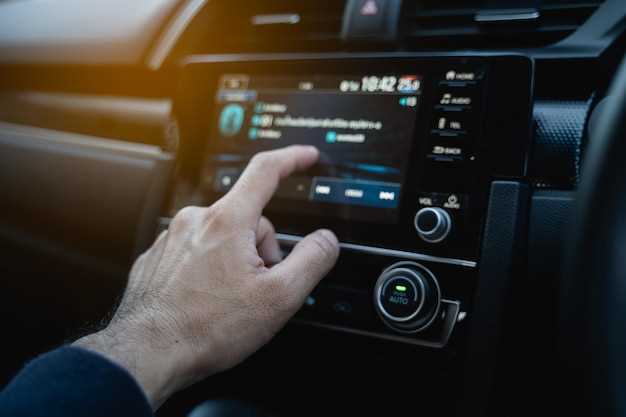
Начните с выбора режима подсветки в меню настроек, чтобы подобрать оптимальную яркость. Указатель яркости можно регулировать через блок настроек, избегая чрезмерной яркости, которая может мешать в темное время суток, и недостаточной – для комфортного просмотра при дневном освещении.
Используйте функцию автоматической регулировки яркости, если она доступна, чтобы устройство самостоятельно адаптировалось к текущим условиям освещения. Это снизит нагрузку на глаза и обеспечит стабильное качество изображения без постоянной ручной настройки.
Настройте цветовую температуру дисплея, перемещая ползунок или выбирая из предустановленных режимов (например, холодный или теплый). Теплые тона создают ощущение уюта, а холодные – более четкий контраст, что удобно при длительной эксплуатации.
Для повышения читаемости включите функцию отображения времени и имени трека на большом и хорошо заметном участке экрана. Это поможет быстро ориентироваться, не отвлекаясь от дороги.
Если есть возможность, активируйте режим ночной подсветки – он снизит яркость и изменит цветовую гамму, делая использование устройства безопаснее в темное время суток.
Дополнительно, проверьте настройку контрастности для четкого отображения информации. Правильная контрастность позволит легко распознавать параметры без лишних усилий глаз.
Изменяйте эти параметры по мере необходимости, чтобы создать наиболее комфортную атмосферу для конкретных условий эксплуатации и личных предпочтений.
Использование дополнительных функций: камера заднего вида, пароль доступа
Для подключения камеры заднего вида установите видеокамеру на задней части автомобиля, подключите ее к разъему для видеовхода на магнитоле и включите режим отображения камеры в настройках устройства. Настройте ориентацию изображения и время автоматического переключения на видео с камеры при движении назад, чтобы повысить безопасность и комфорт при парковке. При необходимости отрегулируйте яркость и контрастность изображения для максимально четкого восприятия.
Для защиты личных данных установите пароль доступа в меню настроек магнитолы. Определите индивидуальный код, запишите его в надежное место, чтобы не потерять возможность разблокировки. Включите опцию запроса пароля при включении устройства или смене настроек. Это поможет предотвратить несанкционированный доступ к личной информации или настройкам магнитолы, особенно в случае потери или кражи.
Обязательно проверьте работу камеры и правильность отображения изображений после подключения, а также протестируйте ввод и запоминание пароля на практике. Регулярно обновляйте настройки доступа и следите за состоянием кабелей и разъемов для долгой и бесперебойной работы дополнительных функций магнитолы.
Обновление прошивки и устранение типичных неисправностей
Обновите прошивку магнитолы JSD 520 через официальный сайт производителя, скачав последнюю версию файла и используя USB-накопитель или SD-карту. Перед обновлением убедитесь, что устройство подключено к питанию и не прерывайте процесс, чтобы избежать ошибок в системе.
Если устройство перестало реагировать или возникают проблемы с воспроизведением звука, выполните сброс настроек до заводских. Для этого удерживайте кнопку сброса или найдите соответствующую опцию в меню настроек, после чего перезагрузите магнитолу.
Проблемы с подключением к Bluetooth часто решаются повторным сопряжением. Отключите Bluetooth на источнике сигнала, затем выполните повторный поиск устройств и подключение, введя код или согласившись с запросом на сопряжение, если потребуется.
Если возникают помехи или плохо работает экран, попробуйте обновить драйвера дисплея через меню настроек или перезагрузить устройство. Чистка контактов и проверка кабелей также создаст улучшенные условия для корректной работы техники.
Для устранения частых ошибок используйте функцию диагностики в настройках. Некоторые неисправности могут решиться простым повторным включением устройства или обновлением программного обеспечения, что устраняет баги и повышает стабильность работы.
Перед началом любых мероприятий по обновлению или устранению неисправностей рекомендуется внимательно ознакомиться с инструкцией, чтобы избежать неправильных действий, которые могут привести к дополнительным проблемам. Следите за тем, чтобы устройство было подключено к стабильным источник питания и сетевым соединениям.
Советы по сохранению настроек и оптимизации работы устройства

Запоминайте и сохраняйте установленные параметры в отдельную резервную папку или на флеш-карту. Это позволит быстро восстановить настройки при сбое или необходимости переустановки системы.
Используйте функцию резервного копирования через меню устройства. Регулярное создание копий настроек избавит от необходимости повторно настраивать устройство заново после случайных изменений или обновлений прошивки.
Старайтесь избегать частых перезагрузок устройства без необходимости – это помогает сохранить стабильность работы и уменьшить риск потери данных.
Настраивайте яркость экрана и вибрацию в соответствии с условиями эксплуатации. Энергосберегающие режимы уменьшат нагрузку на аккумулятор и продлят срок службы устройства.
Обновляйте прошивку только через официальные источники и строго следуйте инструкциям. Это избавит от ошибок и повысит производительность.
| Совет | Детали |
|---|---|
| Регулярное резервное копирование | Создавайте копии настроек на внешние носители или облако для быстрого восстановления. |
| Оптимизация энергопитания | Настраивайте режимы энергетической экономии и уменьшайте яркость, чтобы продлить работу без подзарядки. |
| Обновление прошивки | Проводите только через официальные ресурсы, избегая сторонних источников, чтобы повысить стабильность и безопасность. |
| Контроль за настройками звука и экрана | Настраивайте их под свои предпочтения и условия использования для комфортной работы устройства. |
| Минимизация изменений настроек | После достижения желательных параметров старайтесь не менять их без необходимости, чтобы избежать случайных ошибок. |



