Подключите устройство Plink к разъему USB на магнитоле Gaz, обеспечивая надежный контакт и отсутствие посторонних препятствий.
Включите магнитолу и перейдите в меню настройки Bluetooth, чтобы убедиться, что функция активирована.
Запустите приложение Plink на вашем устройстве, выберите опцию «Поиск устройств», и дождитесь появления вашей магнитолы Gaz в списке доступных для соединения.
Произведите сопряжение, следуя подсказкам на экране, и убедитесь, что соединение установлено успешно, проверив статус на дисплее магнитолы.
Теперь вы можете управлять музыкой или звонками через Plink, не отвлекаясь от дороги. Проверьте стабильность соединения, сменив песни или совершив звонок, и наслаждайтесь простотой использования.
Настройка и подключение Plink к магнитоле Gaz для первого использования
Подключите Plink к USB-разъему магнитолы Gaz, убедившись, что устройство надежно вставлено и зафиксировано. Включите магнитолу, выберите режим Bluetooth или встроенное меню настроек.
Активируйте режим сопряжения на Plink, удерживая кнопку включения или специальную кнопку сопряжения в течение нескольких секунд, пока индикатор не начнет мигать. В этот момент начнется поиск устройств поблизости.
На экране магнитолы выберите устройство по имени или ID, отображающемуся как ‘Plink’. Подтвердите соединение, следуя подсказкам на экране. Возможно, потребуется ввести PIN-код, который обычно указан в инструкции к Plink – чаще всего это 0000 или 1234.
После успешного соединения убедитесь, что сигнал стабильный, проверив работу устройства через воспроизведение звука или запуск тестового трека.
Настройте параметры звука и, при необходимости, обновите прошивку Plink через меню магнитолы, чтобы обеспечить оптимальную совместимость и стабильную работу устройства.
Подготовка устройств: установка и проверка совместимости

Перед началом использования Plink убедитесь, что ваше магнитола Gaz поддерживает подключение через Bluetooth и имеет возможность управления внешними устройствами. Проверьте наличие соответствующего разъема или модуля для вставки адаптера, если он требуется.
Установите устройство Plink согласно инструкции производителя: вставьте его в предусмотренный разъем или подключите по Bluetooth, если он поддерживается. Обратите внимание на правильность подключения, чтобы избежать неполадок при работе.
После подключения выполните автоматический поиск или добавление устройства в настройках магнитолы. Проверьте наличие опции включения передачи аудио через Bluetooth или USB-выход. Если подключение осуществляется по кабелю, убедитесь в надежности соединения и отсутствии повреждений кабеля или разъемов.
Обязательно протестируйте совместимость, запустив проигрыватель или другое устройство и проверив передачу звука. Обратите внимание на качество сигнала и отсутствие шумов или задержек. При необходимости обновите прошивку магнитолы и Plink до последней версии, чтобы исключить возможные несовместимости.
Подключение Plink к магнитоле: разъемы и интерфейсы
Для успешного подключения Plink к магнитоле Gaz потребуется определить соответствующие разъемы на устройстве и выбрать правильный интерфейс. Обычно, магнитолы оснащены стандартными разъемами для AUX, USB или AUX-выходом на передней панели.
Начинайте с поиска аудиоразъема мини-Jack 3,5 мм, предназначенного для подключения внешних устройств. Этот разъем часто расположен на передней панели магнитолы и позволяет легко подключить Plink с помощью стандартного кабеля.
Если ваша магнитола поддерживает USB-интерфейс, используйте кабель USB-A-USB-C или USB-A-USB Micro, в зависимости от модели. Такой способ обеспечивает передачу данных и преобразование сигнала между устройствами.
Что касается разъемов для специальных интерфейсов, изучите руководство к магнитоле для поиска поддерживаемых вариантов подключения. В некоторых случаях потребуется адаптер для соединения с разъемами RCA или другими интерфейсами.
| Разъем | Тип сигнала | Совместимость | Применение |
|---|---|---|---|
| Мини-Jack 3,5 мм | Аудио | Большинство моделей | Подключение через кабель AUX |
| USB Type-A | Данные, мультимедиа | Поддерживаемые модели | Обмен музыкой и настройками |
| RCA (тюльпаны) | Аудио/видео | Некоторые модели | Подключение через адаптер |
| Соединения по Bluetooth | Беспроводной | Поддержка на магнитоле | Беспроводная передача аудио |
Выбирайте интерфейс исходя из возможностей вашей магнитолы и типа кабеля, соответствующего выбранному разъему. Убедитесь в плотном контакте для исключения посторонних шумов, и после подключения проверьте работу Plink через выбранный интерфейс, запустив тестовую мелодию или аудиофайл.
Настройка программного обеспечения: установка и активация приложения
Скачайте установочный файл приложения Plink с официального сайта или из надежного источника. После завершения загрузки запустите файл и следуйте инструкциям мастера установки, выбирая стандартные параметры, чтобы избежать ошибок. После завершения процесса откройте приложение.
Чтобы aktivировать программу, введите предоставленный код или выполните вход через ваш аккаунт. Убедитесь, что интернет-соединение активно, поскольку активация связана с проверкой лицензии на сервере. После успешного входа появится окно с подтверждением работы.
Обратите внимание на обновления – регулярно проверяйте наличие новых версий через меню настроек. Обновления могут исправлять ошибки и добавлять новые функции. Для автоматической проверки включите соответствующий пункт, чтобы не пропускать важные улучшения.
Обзор основного меню и функций на устройстве Gaz
Начинайте работу с меню, переключаясь на главный дисплей и выбирая иконку ‘Настройки’. Оттуда легко перейти к разделу ‘Меню’ и ознакомиться с доступными функциями. В основном меню сосредоточено управление музыкальными файлами, настройка звука и подключение к мобильным устройствам.
Для управления музыкой используйте раздел ‘Аудио’. Там можно выбрать источник звука, регулировать баланс, баланс громкости и эквалайзер. Поддерживаются Bluetooth и USB, что обеспечивает быстрый доступ к любимым трекам без лишних действий.
Функция ‘Телефон’ позволяет подключаться к мобильному через Bluetooth. После сопряжения вы сможете совершать звонки, писать сообщения или прослушивать вызовы прямо с экрана магнитолы. Настройка разрешений и управление звонками происходит быстро и удобно.
В разделе ‘Настройки’ найдите параметры дисплея, яркости и времени отключения. Также там можно активировать или деактивировать голосовое управление, настроить язык интерфейса и обновить программное обеспечение устройства Gaz.
Кнопка быстрого доступа открывает меню с часто используемыми функциями: переключение между источниками, включение режима ‘Автопилот’ или установки режима ‘Экономия энергии’. Используйте её для быстрого переключения в наиболее нужный режим без глубокого погружения в подменю.
Благодаря интуитивному интерфейсу, большинство настроек легко находят с первого раза. Попробуйте проследить цепочку: главное меню – раздел интереса – конкретные параметры – применение изменений. Надеюсь, данный обзор поможет вам быстро освоиться и максимально эффективно использовать все возможности устройства Gaz.
Обновление прошивки и программных компонентов Plink
Перед началом обновления убедитесь, что устройство подключено к стабильной питающей сети и автосканер или магнитола находятся в режиме ожидания. Скачайте последнюю версию прошивки с официального сайта производителя, чтобы избежать несовместимых файлов и ошибок.
Используйте только проверенные источники для загрузки обновлений. После загрузки файла вставьте его в специальную папку на USB-накопитель или SD-карту, следуя инструкции по формату и структуре папок, указанной в документации.
Подключите носитель к магнитоле Gaz и выберите опцию обновления в меню настроек Plink. Обычно процесс занимает несколько минут; во время него не отключайте питание и не прерывайте процесс до завершения.
По окончании обновления система автоматически перезапустится или появится соответствующее уведомление. Проверьте версию установленной прошивки в разделе ‘Информация’ настроек и убедитесь, что она совпадает с официальной последней версией.
После успешной установки рекомендуется выполнить полную настройку системы и проверить работу всех функций. При возникновении ошибок или нестабильной работы повторно скачайте и установите прошивку, следуя всем рекомендациям документации.
Практические советы по эксплуатации Plink на магнитоле Gaz для ежедневного использования

Подключайте устройство перед каждой поездкой, проверяя надежность контактов и отсутствие повреждений кабелей.
Настраивайте параметры интерфейса на магнитоле Gaz таким образом, чтобы отображение информации было максимально четким и легко читаемым во время движения.
Регулярно очищайте разъемы и контакты от пыли и грязи, чтобы избежать сбоя сигналов и сохранения качества соединения.
Используйте фирменные обновления программного обеспечения, если они доступны, чтобы повысить стабильность работы и добавить новые функции.
При длительных перевозках кладите устройство в безопасное место, чтобы оно не получило механические повреждения и не мешало управлению автомобилем.
Настраивайте громкость и баланс звука так, чтобы ваш голос был слышно без искажений, а музыка не мешала восприятию информации.
Следите за состоянием батареи или источника питания Plink, чтобы исключить отключения во время долгих поездок.
Выключайте устройство, когда оно не используется, чтобы продлить срок его службы и избежать случайных ошибок при управлении магнитолой.
Настройка режима работы и персонализация звука
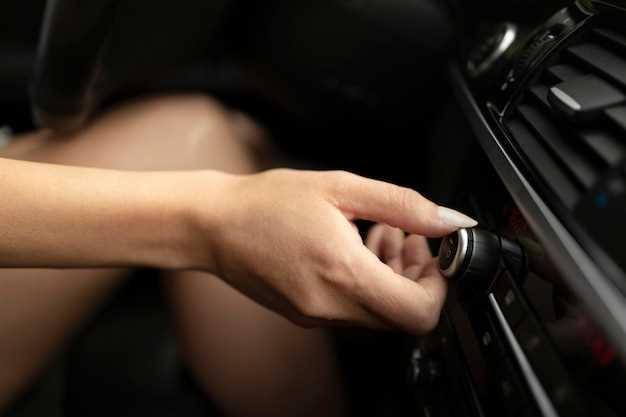
Для оптимальной работы Plink рекомендуем начать с выбора подходящего режима звука, исходя из условий поездки. В меню настроек на магнитоле Gaz установите режим ‘Комфорт’ для городских условий, где важна ясность речи, или выберите ‘Спорт’ для более насыщенного звучания на трассе, чтобы подчеркнуть басы и общую динамику.
Перейдите к разделу персонализации звука, чтобы настроить баланс, низкие и высокие частоты. Используйте кнопки на экране или физические регуляторы, чтобы добиться идеально сбалансированного звучания. Для этого один за другим увеличивайте и уменьшайте уровни и слушайте изменение звучания, пока не почувствуете комфорт.
Добавьте пользовательские пресеты, чтобы быстро переключаться между настройками для разных ситуаций. Нажмите ‘Создать’, назовите профиль, например, ‘Долгие поездки’ или ‘Город’, и сохраните его. Эти профили помогут мгновенно адаптировать звук под условия поездки.
Если качество звука кажется неудовлетворительным, проверьте настройки шумоизоляции через интерфейс магнитолы. Некоторые режимы могут снижать восприимчивость к внешним шумам, что делает прослушивание более приятным.
| Шаг | Описание |
|---|---|
| 1 | Откройте меню настроек звука на магнитоле Gaz. |
| 2 | Выберите режим работы, ориентируясь на условия поездки. |
| 3 | Настройте баланс, уровни низких и высоких частот. |
| 4 | Создайте пользовательские профили для быстрого переключения. |
| 5 | Проверьте и настроите шумоизоляцию при необходимости. |
Подключение к смартфону и настройка Bluetooth
Включите Bluetooth на смартфоне, зайдя в меню настроек и выбрав раздел ‘Bluetooth’. Убедитесь, что он активен, и устройство отображается в списке доступных устройств.
На магнитоле Gaz нажмите кнопку MENU или кнопку управления Bluetooth, чтобы перевести систему в режим поиска устройств. Подойдет отображение, которое показывает список обнаруженных гаджетов.
После появления названия вашего смартфона в списке устройств, выберите его. На смартфоне появится запрос на подтверждение соединения, подтвердите pair-пароль или код, если потребуется. Обычно он совпадает с кодом на экране магнитолы.
Дождитесь соединения, оно подтверждается факультативным звуковым сигналом или уведомлением на дисплее магнитолы. Проверьте качество соединения, начав воспроизведение музыки или звука через телефон.
Для автоматического повторного подключения убедитесь, что функция автоматического соединения активирована на смартфоне и магнитоле. Это избавит от необходимости повторного поиска каждого раза.
После этого перейдите в настройки звука и выберите источник Bluetooth. Так вы быстро переключитесь на проигрывание музыки или звонки прямо с телефона через вашу магнитолу Gaz.
Использование голосовых команд и автоматическая синхронизация
Для активации голосовых команд произнесите ‘Плинк, включи голосовой помощник’ или используйте кнопку на рулевом управлении, если она есть. После запуска системы, говорите команды четко и кратко, например, ‘включи музыку’, ‘открой навигацию’ или ‘загрузи телефон’. Такой подход ускорит выполнение задач и снизит вероятность ошибок.
Настроить автоматическую синхронизацию устройств помогает делая несколько шагов в меню настроек. Перейдите в раздел ‘Синхронизация и подключения’ и включите автоматический поиск новых устройств. После этого, подключённые гаджеты будут автоматически распознаваться и подключаться при следующем запуске.
Для повышения эффективности используйте функцию автозапуска голосовых команд при включении магнитолы. Обычно для этого нужно активировать соответствующий пункт в настройках или назначить команду ‘Привет, Плинк’. Тогда система начнет слушать команды сразу после включения без дополнительных действий.
| Рекомендуемая последовательность | Описание |
|---|---|
| Активация голосовых команд | Произнесите или нажмите кнопку, чтобы активировать голосовой помощник |
| Говорите четко и кратко | Передавайте команды через короткие фразы, избегая шума и помех |
| Настройка автоматической синхронизации | Перейдите в раздел настроек, включите функцию автоматического поиска и подключения устройств |
| Автозапуск голосовых команд | Настройте автоматический вызов помощника при включении магнитолы для удобства |
Интеграция с другими мультимедийными системами автомобиля
Подключайте Plink к штатной мультимедийной системе через USB или Bluetooth, чтобы обеспечить быстрый обмен данными. Для этого настройте совместимость в настройках системы автомобиля и убедитесь, что выбран правильный профиль соединения. В большинстве случаев потребуется выбрать пункт «Мультимедийные устройства» или «Bluetooth-устройства» и подтвердить подключение.
Используйте интерфейс автомобиля или специализированные приложения для управления звуком и воспроизведением. Настройте аудиовыходы, чтобы звук интегрировался в основную систему, избегая дубляжа. Для оптимальной работы проверьте наличие обновлений программного обеспечения на обоих устройствах.
Планируйте использование сенсорных экранов или физических кнопок автомагнитолы для переключения источников мультимедийных данных. Некоторые системы позволяют задавать приоритет источников, чтобы Plink автоматически подключался при запуске конкретного режима или при входе в определённый узел меню.
При использовании CarPlay или Android Auto убедитесь, что приложения для управления Plink доступны через соответствующие платформы. В некоторых случаях потребуется добавить их в списки разрешённых или активировать функцию автозапуска.
Проведите тестовые сценарии передачи данных, в том числе управление звонками, переключение треков и регулировка громкости. Настройте режим автоматического подключения, чтобы не пришлось каждый раз вручную активировать соединение.
Техническое обслуживание и устранение распространённых ошибок

Регулярно проверяйте соединения кабелей и магнитолы Gaz. Ослабшие или повреждённые контакты приводят к нестабильной работе Plink.
Очистите разъёмы и контакты от пыли и загрязнений. Используйте мягкую ткань и изопропиловый спирт для аккуратной обработки.
Обновляйте прошивку магнитолы Gaz и приложение Plink, скачивая свежие версии с официальных сайтов. Это устранит возможные ошибки и улучшит совместимость.
Если звук прерывается или возникают помехи, попробуйте переключить источник сигнала или проверить настройки балансировки и эквалайзера. При необходимости сбросьте параметры до заводских.
Для устранения ошибок с подключением выполните сброс настроек Plink и повторите процедуру подключения. Иногда помогает удаление и повторная установка приложения.
Обратите внимание на состояние аккумулятора устройства, использующего Plink. Низкий заряд или нестабильное питание могут вызвать сбои в работе системы.
При появлении ошибок в работе устройства выполняйте полное выключение магнитолы Gaz, отключите её от питания на 30 секунд, затем включите заново. Эта простая мера часто решает проблему.
Контролируйте температуру устройства. Перегрев может привести к сбоям в работе техники. При необходимости используйте охлаждающие аксессуары или обеспечьте лучшее вентилирование.
Если после всех вышеописанных шагов проблема остаётся, свяжитесь с технической поддержкой или обратитесь в сервисный центр. Предварительно подготовьте описание ошибки, чтобы ускорить диагностику.