Выберите правильное разрешение для оптимальной яркости и четкости отображения – большинство современных магнитол поддерживают разрешения, варьирующиеся от 800×480 до Full HD и выше. Настройте отображение так, чтобы оно соответствовало вашим предпочтениям и размеру экрана, избегая искажения изображений.
Обратите внимание на яркость и контрастность – настройка этих параметров позволит обеспечить комфортное восприятие информации при разном освещении салона автомобиля. Регулируйте значения так, чтобы изображение было четким, а цвета не казались слишком насыщенными или тусклыми.
Калибруйте цвета и оттенки для насыщенности изображения – правильная балансировка поможет сделать картинку более реалистичной и приятной для глаз. Воспользуйтесь встроенными настройками или сбросьте к заводским параметрам, если сталкиваетесь с нестабильным отображением цветов.
Проверьте параметры отклика сенсорного экрана – чтобы обеспечить быструю и точную реакцию на касания, убедитесь, что уровень отклика установлен правильно. Обратите внимание: чрезмерно чувствительный экран может реагировать на случайные касания, поэтому настройте уровень по необходимости.
- Настройка отображения и цвета для комфортного использования
- Выбор оптимального разрешения экрана при настройке
- Настройка яркости и контрастности для различных условий освещенности
- Регулировка цветовой гаммы и температуры для яркости изображения
- Управление автоповоротом и автоматической регулировкой яркости
- Параметры интерфейса и отображения, влияющие на удобство в использовании
- Настройка шрифтов и размера элементов интерфейса
- Выбор режима отображения: стандартный, ночной, пользовательский
- Настройка областей касания и чувствительности экрана
- Интеграция дополнительных настроек для мультимедийных функций
Настройка отображения и цвета для комфортного использования

Выберите режим яркости, который не утомляет глаза при длительном использовании: уменьшите ее для ночных поездок и увеличьте для ярких дневных условий. В настройках найдите раздел «Яркость» и установите число, комфортное именно вам, чтобы не напрягать зрение.
Для оптимального восприятия цвета используйте предустановленные темы или настройте параметры вручную. Постарайтесь выбрать оттенки, которые снижают яркость экрана, сохраняя четкость изображений и текста. Иногда помогает включение режима «Автоматическая регулировка» – он подстроит цвета под условия освещения окружающей среды.
Настройте баланс белого: уменьшите температуру цвета для более теплых оттенков, подходящих для ночных поездок, и повысите для ярких дневных условий. В разделе цветовых настроек найдите пункт «Баланс белого» или аналогичный, и выставите его так, чтобы изображение было максимально комфортным для ваших глаз.
Проверьте четкость текста и элементов интерфейса – для этого используйте масштабирование или настройку разрешения. При необходимости увеличьте размер шрифта через настройки системы, чтобы уменьшить усталость глаз и повысить удобство чтения.
| Параметр | Рекомендуемое значение | Совет |
|---|---|---|
| Яркость | 300-500 кд/м² | Используйте автоматическую регулировку при смене условий освещения |
| Цветовой режим | Теплый или стандартный | Настраивайте вручную или выбирайте из предустановок |
| Баланс белого | Около 6500K | Регулируйте под свои предпочтения для комфортного восприятия |
| Шрифт и масштаб | Увеличьте масштаб на 10-20% | Облегчит чтение текста и снизит нагрузку на глаза |
Выбор оптимального разрешения экрана при настройке
Чтобы добиться наиболее четкого изображения, выбирайте разрешение, которое соответствует физическому размеру дисплея вашей магнитолы и максимально использует его возможности. Обычно для 7-дюймовых экранов оптимально установить разрешение 1024×600 пикселей, что обеспечивает хорошую балансировку между четкостью и производительностью.
Для экранов с разрешением 1280×720 пикселей и выше рекомендуется выбирать 1280×720 или 1920×1080. Чем выше разрешение, тем ярче изображение и больше полезных деталей, однако убедитесь, что ваше устройство справится с этим без снижения скорости работы или появления лагов.
При настройке следует учитывать соотношение сторон экрана. Для большинства современных магнитол характерно соотношение 16:9, при этом допускается изменение до 16:10 или 4:3 под конкретные модели. Подбирайте разрешение, которое максимально соответствует исходному формату вашего дисплея, чтобы избежать искажения изображения.
Рекомендуется экспериментировать с несколькими настройками разрешения, чтобы найти компромисс между качеством изображения и отзывчивостью интерфейса. Используйте встроенные режимы или рекомендуемые значения, указанные в инструкции к магнитоле. В случае наличия возможности, активируйте автоматическую настройку – подключите устройство к источнику питания и давайте системе определить наиболее подходящее разрешение самостоятельно.
Обратите внимание на качество изображений при различных разрешениях: большие пиксели в низком разрешении могут выглядеть размытыми, а чрезмерно высокое – напрягать ресурсы системы без заметной прибавки качества. Такой подход поможет продлить срок службы устройства и обеспечить комфортное взаимодействие при использовании магнитолы.
Настройка яркости и контрастности для различных условий освещенности
Для комфортного просмотра в ярком солнечном свете уменьшите яркость дисплея до уровня, который не вызывает бликов и усталости глаз. В условиях плохого освещения увеличьте яркость, чтобы изображение оставалось четким и читаемым без необходимости напрягать глаза. Используйте автоматическую настройку, если она доступна, чтобы устройство автоматически регулировало яркость в зависимости от окружающих условий.
Настройку контрастности следует выполнять так, чтобы яркие и темные участки оставались различимыми и не сливались друг с другом. В основном, при ярком солнце повышайте контраст, а при тусклом освещении снижайте – это поможет сделать изображение более мягким и комфортным.
Чтобы легко регулировать эти параметры:
- Откройте меню настроек дисплея или экрана.
- Выберите раздел ‘Яркость’ и ‘Контрастность’.
- Регулируйте ползунки, ориентируясь на окружающее освещение.
- Проверьте изображение при разных условиях освещения, чтобы подобрать оптимальные значения.
Совет: устанавливайте автоматическую яркость, если такая опция есть и она хорошо работает, так мозги дисплея будут подстраиваться под изменение окружающей среды без вмешательства. В режимах, где автоматическая регулировка не доступна или работает недостаточно точно, ручная настройка дает большую гибкость и позволяет создать максимально комфортные условия для глаз.
Регулировка цветовой гаммы и температуры для яркости изображения

Выберите режим ручной настройки и плавно перемещайте ползунки, чтобы найти оптимальный баланс между цветовой насыщенностью и теплотой изображения. Комбинируйте параметры, чтобы сделать экран более теплым или холодным по вашему вкусу, избегая перенасыщенности красным или синим цветом.
Для более естественного отображения цветов уменьшите яркость красного и синего оттенков, если изображение кажется чрезмерно теплым или холодным. Это поможет сделать картинку более сбалансированной и комфортной для глаз, особенно при длительном использовании.
Используйте предварительно установленные режимы, если не хотите тратить время на тонкую настройку. Среди них можно выбрать наиболее подходящий, например, ‘Комфорт’, ‘Фотографии’ или ‘Яркое освещение’. После выбора режима дополнительно скорректируйте температуру, чтобы изображение выглядело максимально естественно.
Обратите внимание на уровень яркости при настройке цветовой гаммы. Если яркость слишком высокая, цвета будут казаться блеклыми, а при низкой – насыщенными, но возможно потеряется детализация. Поддерживайте баланс для получения яркого, четкого изображения без перенасыщенности или тусклости.
Завершите настройку, просматривая разные типы контента – фотографии, видео, навигацию – чтобы убедиться, что выбранные параметры подходят для всех случаев использования. Регулярная корректировка помогут сохранять комфорт и четкость изображения на экране.
Управление автоповоротом и автоматической регулировкой яркости
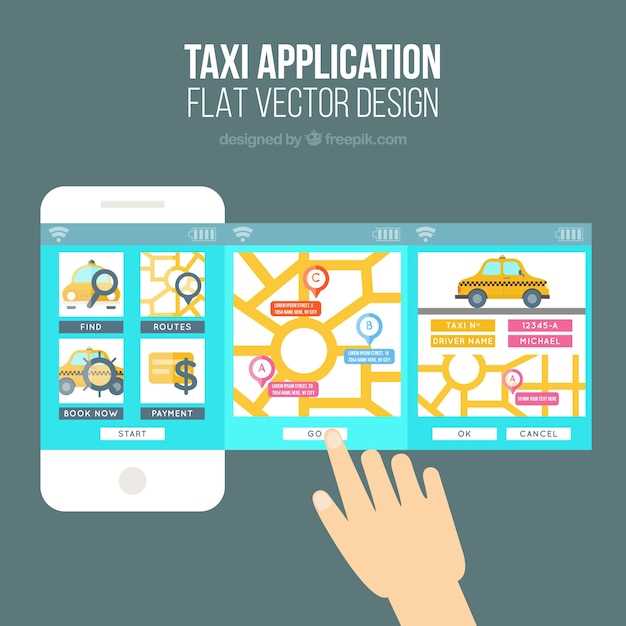
Для комфорта при использовании Android-магнитолы отключите автоматический поворот экрана, если он вызывает сбои или мешает работе. Это особенно актуально при постоянном передвижении или использовании устройства в условиях, когда ориентация не меняется. Настройку можно выполнить через меню «Настройки» > «Экран» > «Поворот экрана», отключив автоматический режим.
Чтобы оптимизировать яркость, используйте автоматическую регулировку яркости, которая подстраивает уровень подсветки под текущие условия освещения. Это повышает комфорт и экономит энергию. В настройках найдите раздел «Экран» > «Яркость» и включите опцию «Автоматическая яркость». Обычно эта функция использует встроенный светочувствительный датчик – убедитесь, что он чист и не задушен чем-либо.
Если автоматическая регулировка яркости вызывает нестабильность или слишком резкие изменения, отключите её. В таких случаях поможет ручная установка яркости по вашему предпочтению. Также можно задать отдельные уровни яркости для разных сценариев, например, для ночного времени или яркого солнца, чтобы устройство адаптировалось быстрее.
Периодически проверяйте, работает ли датчик освещенности корректно. В случае необходимости очистите его от грязи и пыли. В некоторых моделях доступна калибровка датчика через сервисное меню, что помогает повысить точность автоматической регулировки яркости.
Настройка автоповорота и автоматической яркости позволяет сделать использование магнитолы более приятным и энергоэффективным. Выбирайте режимы, исходя из условий эксплуатации и собственных предпочтений, чтобы обеспечить постоянный комфорт и удобство во время поездки или в повседневной жизни.
Параметры интерфейса и отображения, влияющие на удобство в использовании
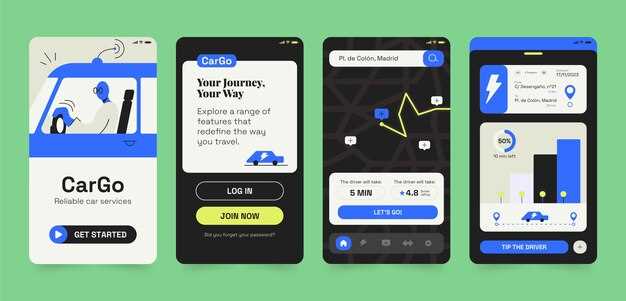
Настройте яркость и контрастность экрана, чтобы избежать утомления глаз при длительном использовании. Используйте автоматическую регулировку яркости, если она доступна, чтобы устройство адаптировалось к освещению. Включите режим ночной темы или тёмный режим, чтобы снизить нагрузку на зрение в тёмное время суток.
Выберите оптимальный размер шрифтов и иконок в настройках интерфейса: увеличенные шрифты облегчают чтение, а крупные иконки делают управление более интуитивным. Не бойтесь экспериментировать с масштабированием дисплея, пока не добьётесь комфорта удержания и быстрого доступа к нужным функциям.
Настройте расположение элементов быстрого доступа и панели управления: располагайте наиболее часто используемые пункты на удобном для вас месте. Используйте функцию адаптивного интерфейса, если она предусмотрена, чтобы интерфейс автоматически подстраивался под ваши предпочтения и поведение.
Обратите внимание на настройки цветовой схемы: мягкие оттенки снизят нагрузку на зрение, особенно при долгой эксплуатации. Корректировка цветового баланса также поможет сделать изображение более четким и насыщенным, что важно для безопасной и комфортной работы с навигацией или мультимедиа.
Настройте таймауты подсветки экрана так, чтобы они подходили под условия использования. Продлите время отображения для ситуаций, когда требуется постоянный доступ к информации, или сократите его, чтобы сохранить заряд батареи и снизить раздражение при случайных прикосновениях.
Используйте возможность изменения темы оформления: светлая или тёмная, а также настройте цветовую схему для элементов интерфейса. Это позволит создать наиболее комфортные условия для глаз и повысить восприятие информации на экране.
Регулярно проверяйте и обновляйте настройки, исходя из сезона или изменения условий эксплуатации. Такой подход помогает сохранять оптимальную видимость и функциональность интерфейса независимо от внешних факторов.
Настройка шрифтов и размера элементов интерфейса
Чтобы повысить читаемость и комфорт при использовании магнитолы, измените размер шрифтов в настройках системы. Обычно достаточно перейти в раздел ‘Настройки’ → ‘Дисплей’ → ‘Шрифты’ или ‘Размер текста’ и выбрать подходящий уровень увеличения. Отрегулируйте шрифты так, чтобы названия приложений и информационные уведомления были легко различимы без перенасыщения экрана содержимым.
Большие шрифты помогают лучше ориентироваться на экране во время движения, особенно при ярком солнечном свете. Для удобства сделайте так, чтобы заголовки меню и основные элементы интерфейса были выделены с помощью увеличенного текста, а вспомогательная информация оставалась чуть меньшей. Иногда настройки предусматривают отдельные параметры для заголовков и текста в приложениях; используйте их, чтобы обеспечить баланс читаемости.
При изменении размера шрифтов проверьте, как выглядят ключевые разделы системы. Переключитесь между режимами, чтобы убедиться, что интерфейс не стал слишком размытым или неудобочитаемым. Оптимальный выбор – сделать шрифты достаточно крупными для ясного восприятия, не загромождая экран, и сохранять последовательность по всему интерфейсу.
Если в системе есть возможность изменить стиль шрифта, выбирайте простой и четкий вариант – такие шрифты лучше воспринимаются на небольших экранах. Также обратите внимание на цвет текста: он должен хорошо сочетаться с фоном, помогая различать информацию без дополнительного напряга для глаз.
Постоянное тестирование и корректировка настроек позволит подобрать комфортный для вас режим, который ускорит поиск нужных функций и снизит усталость при длительной эксплуатации системы. Не забывайте сохранять выбранные параметры, чтобы при следующом включении они автоматически применялись без дополнительных настроек.
Выбор режима отображения: стандартный, ночной, пользовательский
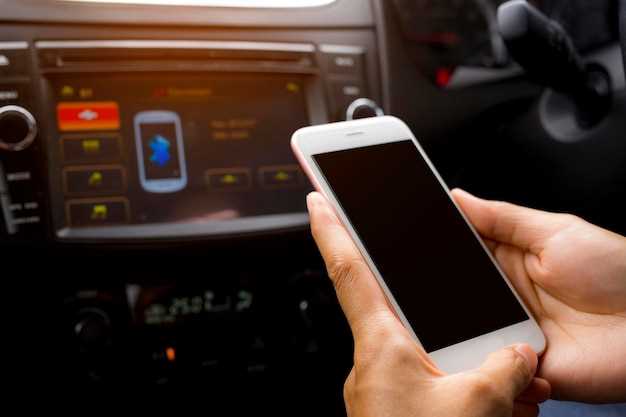
Выбирайте режим отображения, исходя из условий использования и времени суток. Для дневных поездок подходит стандартный режим: он обеспечивает яркий, насыщенный цветами экран, что делает изображение легко читаемым на солнце. Переключаясь на ночной режим, уменьшаете яркость и делаете фон темным, что снижает нагрузку на глаза и экономит энергию аккумулятора в темное время суток. Если хотите максимально настроить параметры под свои предпочтения, используйте пользовательский режим. Здесь можно вручную регулировать яркость, контрастность и насыщенность, чтобы добиться комфортного просмотра при любых условиях. Для быстрого переключения между режимами обращайтесь к быстрому меню или настройкам экрана, выбирая наиболее подходящий вариант в зависимости от освещения и личных предпочтений.
Настройка областей касания и чувствительности экрана
Для повышения точности работы сенсорной панели следует точно настроить области касания. Открывайте настройки через меню вашего устройства и выбирайте раздел с параметрами экрана или тачскрина. Там находите опцию ‘Области касания’ или ‘Калибровка сенсора’.
Рекомендуется начать с выделения чувствительных зон и их конфигурации, чтобы исключить случайные касания или мертвые зоны. Для этого используйте встроенные инструменты – например, прикоснитесь к углам и центру экрана, чтобы система определила границы допустимых зон.
Проводите тестирование после каждого изменения, чтобы убедиться, что сенсор реагирует именно там, где нужно. Также обращайте внимание на скорость реакции: если сенсор слишком медленно или быстро реагирует, калибруйте чувствительность, чтобы добиться плавного взаимодействия.
Допустим, у вас есть приложение для настройки чувствительности, в таком случае используйте графические ползунки или параметры, позволяющие регулировать уровень чувствительности по зонам. Не бойтесь экспериментировать, чтобы найти оптимальную конфигурацию для своих потребностей.
При настройке избегайте слишком чувствительных режимов, чтобы не увеличить количество ложных срабатываний. В тоже время, снижение чувствительности поможет более точно контролировать реакции системы и снизить количество ошибок при использовании сенсорных команд.
Интеграция дополнительных настроек для мультимедийных функций
Настройте параметры звука и изображения, чтобы обеспечить максимальную комфортность при использовании мультимедийных функций. Введите индивидуальные настройки эквалайзера, активируйте баланс и fade для регулировки распределения звука, а также выберите режим усилителя для улучшения качества воспроизведения. Для оптимизации изображения откорректируйте яркость, контрастность и цветовые настройки, чтобы добиться яркости и насыщенности, подходящих под условия освещения внутри автомобиля.
Настроить интеграцию дополнительных мультимедийных устройств легко с помощью специально разработанных меню. Подключите смартфон по Bluetooth или через USB, активируйте режим мультимедиа и выберите устройство в списке доступных. Сделайте автоматическую синхронизацию контактов и музыки, чтобы быстро переключаться между источниками без лишних усилий.
| Опция | Описание | Рекомендуемый режим |
|---|---|---|
| Эквалайзер | Настраивайте уровни баса, средних и высоких частот для индивидуального звучания | Настройки пользовательские, исходя из жанра музыки |
| Баланс и fade | Регулируйте распределение звука по динамикам внутри машины | Баланc – подстройка по левому или правому каналу, fade – вперед или назад |
| Цветовая гамма экрана | Выбирайте подходящий режим отображения цветов и яркости | Автоматический режим или ручная настройка для условий освещения |
| Подключение устройств | Настраивайте параметры Bluetooth или USB для соединения с внешними гаджетами | Автоматическое соединение при обнаружении устройства |
Дополнительные опции позволяют не только расширить мультимедийный потенциал, но и сделать каждое использование более комфортабельным и быстрым. Используйте внутренние меню для быстрого доступа и проводите тестирование изменений, чтобы найти наиболее подходящие для вас настройки.