Обратите внимание на навигационные подсказки внутри системы – они помогают быстро освоить основные кнопки и меню. Настройте интерфейс под свои предпочтения, чтобы ускорить доступ к нужным функциям и снизить отвлекающие моменты во время езды. Проверяйте состояние и обновляйте программное обеспечение автомобиля регулярно – это гарантирует работу новых функций и повышает безопасность. Следите за указаниями на дисплее, чтобы полноценно использовать системные возможности. Используйте встроенные инструкции – они ведут по шагам, облегчая понимание каждой опции. Практикуйтесь в демонстрационных режимах и настройках, чтобы чувствовать себя уверенно на дороге и максимально использовать потенциал системы.
Настройка и управление ключевыми функциями системы Рхеинголд БМВ
Для начала подключите ключ к автомобилю и перейдите в меню настроек системы Рхеинголд. В разделе «Основные параметры» выберите нужную функцию, например, настройку звуковых оповещений или уровней безопасности. Регулярно обновляйте программное обеспечение через официальный портал, чтобы не пропустить новые возможности и исправления ошибок.
Используйте встроенный дисплей для быстрого доступа к важным функциям, таким как управление освещением, настройка режима «Комфорт» или настройка автоматического запуска двигателя. Переключение между режимами происходит нажатием кнопок на рулевом колесе или через меню на дисплее–так действует интуитивно и быстро.
Для изменения настроек безопасности или доступа установите персональный код, защищающий систему от несанкционированных действий. В большинстве случаев достаточно перейти в раздел «Безопасность» и ввести выбранный код, после чего можно отключать или активировать определенные функции по своему желанию.
Обратите внимание на возможность назначения пользовательских профилей, которые позволяют автоматически устанавливать индивидуальные параметры для разных водителей. Настройте каждый профиль в разделе «Пользователи», присвоив каждому уникальные параметры звука, настроек навигации и систем безопасности.
Если потребуется сбросить настройки или восстановить заводские параметры, найдите в меню пункт «Сброс», активируйте его и подтвердите операцию. Это поможет устранить ошибки или улучшить работу системы при возникновении сбоев.
Пошаговая настройка пользовательских профилей
Создайте новый профиль, зайдя в раздел настроек и выбрав пункт «Пользовательские профили». Нажмите кнопку «Добавить профиль» и введите уникальное имя для идентификации. Перейдите к разделу «Настройки автомобиля» и выберите желаемое расположение сидений, зеркал, настроек климата и мультимедиа.
Для каждого профиля задайте индивидуальные параметры, используя автоматические или ручные настройки. Проверьте правильность их работы, активировав профиль и убедившись, что все компоненты адаптированы под ваши предпочтения.
Настройте варианты доступа и ограничения, если это требуется, например, для детей или гостей. Это позволит управлять возможностями использования определённых функций или ограничить доступ к некоторым настройкам.
Сохраните сделанные изменения и назначьте профили на конкретные ключи или учетные записи, чтобы активировать их при следующем использовании автомобиля. Для быстрого переключения используйте меню быстрого доступа или голосовые команды, если такая функция поддерживается.
Регулярно обновляйте настройки, чтобы поддерживать комфорт и безопасность. В случае появления новых функций или изменений в предпочтениях повторите шаги по настройке для каждого профиля.
Обратите внимание на возможность синхронизации профилей через мобильное приложение – это позволит управлять настройками даже вне автомобиля и сохранять их на случай переустановки системы или обновлений.
Работа с меню настроек: как быстро найти нужные параметры
Начинайте поиск с использования клавиши поиска в меню настроек – введите ключевое слово или фразу, которая наиболее точно описывает требуемую функцию. Это значительно сокращает время поиска, устраняя необходимость пролистывать множество разделов.
Обратите внимание на группировку параметров по категориям – обычно они выделены в отдельные разделы или вкладки, например ‘Комфорт’ или ‘Безопасность’. Быстрое переключение между ними помогает быстро сузить круг поиска.
Используйте визуальные подсказки и значки – большинство меню используют иконки, чтобы подчеркнуть функциональную принадлежность раздела. Так проще сориентироваться и сразу перейти к нужной области настроек.
Если меню поддерживает расширенный поиск или фильтры, обязательно их включайте. Например, можно фильтровать по типу параметров, что значительно ускорит процесс нахождения нужного пункта.
Для часто используемых настроек создавайте пользовательские ярлыки или любимые разделы, чтобы многократно не искать их снова. Это особенно удобно, если вы часто меняете настройки, например, в системах комфорта или мультимедиа.
Не забывайте о подтверждении изменений – после настройки убедитесь, что выбранные параметры активированы, чтобы избежать повторных поисков или ошибок при следующем использовании.
Использование подсказок и подсветки для снижения ошибок при настройке
Обратите внимание на цветовую подсветку элементов интерфейса. Зеленый цвет означает правильный ввод, оранжевый – предупреждение или возможную ошибку, а красный указывает на необходимость немедленной корректировки. Такой визуальный фидбек помогает быстро исправлять неправильные настройки.
Используйте автоматические подсказки и рекомендуемые параметры, которые система предлагает при выборе опций. Не игнорируйте их – чаще всего они основываются на лучших практиках и обеспечивают оптимальную работу. Если есть возможность, настройте автоматическое заполнение часто используемых значений.
При возникновении сомнений обращайтесь к контекстным подсказкам, которые появляются при наведении курсора или при щелчке на иконки помощи. Они содержат короткое объяснение и советы, как правильно действовать, что способствует снижению ошибок и ускоряет обучение работе с системой.
Регулярно проверяйте актуальность настроек с помощью встроенных средств диагностики и тестовых режимов. Они помогут выявить возможные ошибки и исправить их до начала полноценной эксплуатации. Использование таких средств уменьшает вероятность возникновения серьезных неисправностей.
Обновление программного обеспечения системы
Перед началом обновления убедитесь, что ваш автомобиль подключен к стабильному источнику питания и источнику интернета. Проверьте наличие доступных обновлений через мультимедийную систему или подключение к сервису BMW ConnectedDrive.
Для безопасного процесса обновления подключите автомобиль к Wi-Fi или используйте кабельную связь, если это рекомендуется. Войдите в меню настроек системы и выберите раздел обновлений программного обеспечения. Следуйте инструкциям на экране: загрузка обновлений может занять от нескольких минут до получаса, в зависимости от объема данных.
После завершения загрузки система автоматически установит обновление и перезагрузится. В течение этого времени автомобиля лучше не выключать и не отключать питание. После перезагрузки проверьте, что версия программы обновлена, вернувшись в раздел информации о системе.
| Рекомендуемые шаги | Описание |
|---|---|
| Проверка соединения | Убедитесь, что соединение с интернетом стабильное, чтобы избежать прерываний. |
| Создание резервной копии | Перед обновлением рекомендуется сохранить текущие настройки и важную информацию. |
| Запуск обновления | Выберите пункт меню для поиска новых версий программного обеспечения и следуйте инструкциям. |
| Проверка версии | После установки убедитесь, что обновление завершено, сравнив текущую версию программы с последней на сайте производителя. |
Практические советы по эксплуатации функций Рхеинголд БМВ для повышения удобства и безопасности
Регулярно проверяйте настройки системы и обновляйте программное обеспечение через официальный сайт или сервисный центр, чтобы обеспечить работу без сбоев и воспользоваться последними улучшениями.
Перед длительными поездками активируйте встроенные функции безопасности, такие как автоматическое торможение или контроль полос, чтобы снизить риск аварийных ситуаций и повысить уверенность за рулем.
Используйте функцию настройки личных предпочтений для сохранения комфортных параметров – это позволит быстрее возвращать систему к выбранным режимам без необходимости ручной перенастройки перед каждым использованием.
Обучите себя правильной эксплуатации голосовых команд и сенсорных элементов экрана – это снизит отвлечение внимания и ускорит управление важными функциями во время движения.
Настраивайте освещение и отображение информации на дисплее непосредственно перед стартом, чтобы минимизировать необходимость фиксировать взгляд на приборной панели во время движения.
При использовании навигационных функций заранее вводите наиболее вероятные маршруты и сохраняйте часто используемые точки, чтобы избежать ошибок и ускорить поиск нужной информации в экстренных ситуациях.
Обращайте внимание на уровни заряда аккумулятора или состояния резервных элементов системы, чтобы предотвратить сбои именно в моменты, когда это наиболее важно.
Постоянно следите за состоянием датчиков и камер, чистите их от грязи и пыли, чтобы обеспечить их максимально точное функционирование и своевременное срабатывание систем безопасности.
Экспериментируйте с настройками конфиденциальности и доступа к системе, чтобы обеспечить баланс между удобством и уровнем защиты личных данных, а также поддерживать доверие к управлению автомобилем.
Режим голосового управления: как активировать и пользоваться

Для включения голосового управления нажмите и удерживайте кнопку на руле или на центральной панели, обозначенную иконкой микрофона. После звукового сигнала произнесите команду ‘Включить голосовое управление’.
Если система не реагирует, проверьте настройки в меню автомобиля, перейдя в раздел ‘Настройки’ > ‘Голосовое управление’ и убедившись, что функция активирована.
Чтобы использовать режим, скажите приветственную команду, например, ‘Привет, BMW’. Это активирует голосовой ассистент, готовый воспринимать ваши команды.
Для управления навигацией скажите: ‘Покажи маршрут в центр города’ или ‘Поиск ближайшей заправки’. Система обработает команду и предложит оптимальный путь или список вариантов.
Контролировать музыку или радио легко, дав команду: ‘Включи музыку’, ‘Выбери следующую песню’ или ‘Переключи на станцию 103.5’.
Управлять звонками можно так: ‘Позови маму’ или ‘Ответить на вызов’. Чтобы завершить разговор, скажите: ‘Заверши звонок’.
Помните, что точность распознавания возрастает при тихой обстановке и четкой произносительной тоне. В случае ошибок произнесите команду еще раз или попробуйте подобрать более формулировку.
Для отключения голосового режима достаточно сказать команду: ‘Выключить голосовое управление’ или нажать и удерживать кнопку на руле до звукового сигнала. После этого система перестанет реагировать на голосовые команды до следующего включения.
Интеграция мобильных устройств: подключение и настройка
Начинайте с включения функции Bluetooth в мобильном устройстве и на панели управления автомобиля. Обеспечьте наличие чистого и надежного сигнала, чтобы устройство быстрее обнаружило автомобильные системы.
На дисплее автомобиля выберите раздел «Настройки», затем перейдите в меню «Подключения» или «Bluetooth». Включите режим поиска устройств, чтобы начать сканирование окружающих гаджетов.
На смартфоне найдите список доступных устройств и выберите название автомобиля. Обычно название совпадает с маркой или моделью вашего автомобиля. После подтверждения соединения на дисплее появится сообщение о необходимости ввести PIN-код, который указывается на экране автомобиля или в инструкции к машине.
Введите предложенный код и подтвердите соединение. После успешной настройки устройство автоматически подключится при каждом запуске автомобиля, если опция автоматического соединения активирована.
Для настройки передачи музыки или навигационных данных проверьте разрешения приложений. Откройте соответствующие настройки в мобильнике и предоставьте доступ к мультимедийным файлам и сообщениям.
Если возникнут сбои или устройство не распознается, перезагрузите оба гаджета, отключите и заново запустите Bluetooth. Также убедитесь, что операционная система и фирменное приложение автомобиля обновлены до последней версии, что улучшит совместимость.
Оптимизация работы навигационной системы для различных условий движения
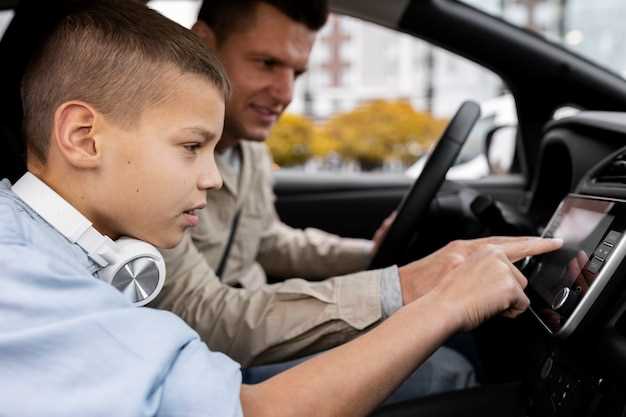
Настраивайте параметры отображения маршрута в зависимости от условий дороги: при движении по городу отключите функции автоматического обновления маршрута, чтобы снизить нагрузку на систему и ускорить отклик. В загруженных зонах включайте режим «трафик», чтобы автоматически учитывать плотность машин, избегая пробок и задержек.
Используйте функцию критериев выбора маршрута: выбирайте менее загруженные улицы или объездные пути в условиях плотного трафика, чтобы сократить время перемещения. Для этого активируйте настройку «обход пробок», которая предложит альтернативные варианты, основываясь на текущих данных.
При движении за городом отключайте автоматическую смену маршрута во время поездок по незнакомым дорогам, чтобы избежать неожиданных изменений курса. В таких случаях рекомендуется заранее загрузить более короткий и точный маршрут, который не будет зависеть от постоянных обновлений системы.
Проверьте настройки навигационной системы на наличие режима «экономия энергии» или «минимизация обновлений», что особенно полезно при длительных поездках и слабом сигнале GPS. Это позволит сохранить стабильность работы системы и снизить риск ошибок при получении данных о местоположении.
Не забывайте регулярно обновлять программное обеспечение навигационной системы и загрузить свежие карты. Обновления зачастую включают улучшения алгоритмов, позволяющие точнее учитывать дорожные условия и быстрее реагировать на изменения ситуации на дороге.
Использование дополнительных функций для предотвращения аварийных ситуаций

Активируйте систему автоматического торможения при обнаружении препятствий на дороге. Она своевременно замедлит или остановит автомобиль, уменьшая риск столкновения.
Настройте предупреждение о выезде за полосу. Это поможет своевременно скорректировать направление движения и избежать неосторожных маневров.
Используйте систему слежения за слепыми зонами, которая подает звуковой или визуальный сигнал при появлении другого автомобиля в вашем «мертвом» уголке. Это значительно повышает безопасность при перестроениях.
Включите функцию контроля дистанции, которая автоматически поддерживает безопасное расстояние до впереди идущего транспорта, особенно на трассе или в плотном потоке.
Тестируйте системы реагирования на изменяющиеся условия дороги, такие как дождь или снег, чтобы убедиться, что функции работают корректно в сложных погодных условиях.
| Функция | Рекомендуемые действия | Дополнительные советы |
|---|---|---|
| Автоматическое торможение | Проверяйте работу системы при начале движения | Не полагайтесь исключительно на нее, всегда держите руки на руле |
| Предупреждение о выезде за полосу | Регулярно проверяйте настройку чувствительности | Обучитесь правильно реагировать на сигналы системы |
| Контроль слепых зон | Активируйте устройство при смене полосы | Комбинируйте с зеркалами и внимательным наблюдением |
| Контроль дистанции | Настройте уровень автоматической поддержки | Будьте готовы вручную отключить функцию при необходимости |