Оптимизируйте работу вашего видеорегистратора с помощью точных настроек и правильного взаимодействия. Запустите устройство, следуя ключевым рекомендациям и убедитесь, что все функции работают исправно – это обеспечит безопасность и сохранность видеозаписей.
Настройку можно выполнить быстро, подключив регистратор к электросистеме автомобиля и следуя подсказкам на дисплее. Активируйте функции автоматической записи, выбирая режимы, подходящие вашему стилю вождения и условиям поездок.
Периодически проверяйте качество видеозаписи и свободное место на карте памяти. Настройте уведомления для получения информации о возможных ошибках или необходимости обновлений ПО. Используйте советы экспертов, чтобы обеспечить бесперебойную работу и удобство эксплуатации.
Основные функции системы управления и настройка устройства
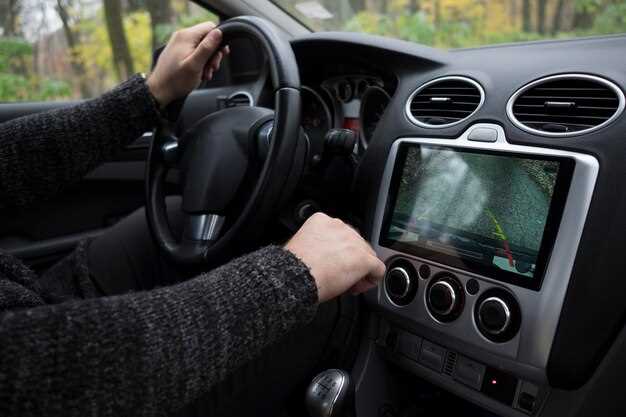
Настройте режим записи, выбрав нужное качество видео и длительность файла, чтобы запомнить важные моменты. Используйте быстрое меню для переключения между режимами ночной и дневной съемки, что повысит качество видео в любых условиях освещения. Настройте датчик движения, чтобы регистратор автоматически активировался при обнаружении движений вокруг автомобиля, что поможет сохранить место и увеличить срок службы устройства.
Проверьте и установите параметры тревожных событий – например, включение записи при ударе или попытке вскрытия автомобиля. Настроить параметры звука и качества звука в видео можно легко, чтобы иметь возможность прослушивать важные моменты. Используйте настройки времени и даты для точной маркировки записей, что облегчит поиск нужных событий впоследствии.
Подключите устройство к Wi-Fi или мобильному приложению, чтобы управлять им на расстоянии. В приложении доступны функции удаленного запуска или остановки записи, а также просмотр текущего видео в реальном времени. Воспользуйтесь функцией автоматического обновления прошивки, чтобы устройство оставалось подконтрольным и защищено от уязвимостей.
Настройка камеры включает регулировку угла обзора и уровня яркости, что позволяет добиться максимально четкого изображения. Проведите тестовые записи и проверьте настройки, чтобы убедиться, что все работает корректно. Используйте встроенные маячки и напоминания для регулярного обслуживания и проверки правильности работы регистратора.
Обзор интерфейса и режимов работы видеорегистратора
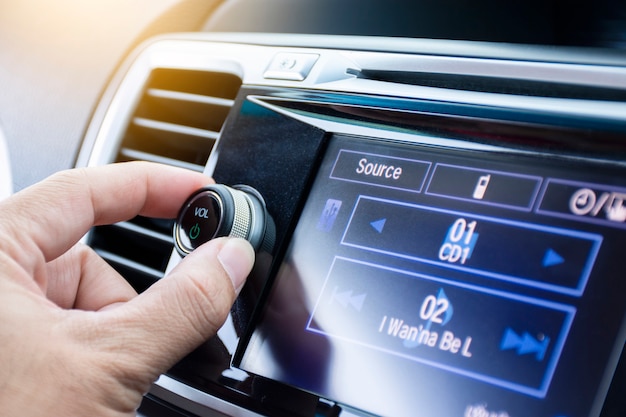
Откройте меню устройства, чтобы быстро ориентироваться по интерфейсу. Основное окно отображает текущий статус – запись активна или приостановлена, есть ли уведомления о состоянии системы. На главном экране удобно расположены значки быстрых настроек, такие как включение/выключение записи, проблесковые маячки и режим ночной съемки. Понятные иконки позволяют легко менять режимы прямо во время движения.
Разделы меню разделены по категориям: видео, настройки, события, архив и системные параметры. Каждая категория имеет понятное меню, позволяющее статью управлять съемкой, указывать качество записи, включать или отключать звук. В разделе настроек доступны функции детальной настройки чувствительности датчиков, активации автозапуска при запуске двигателя и выбора режима хранения данных.
Режимы работы разнообразны и включают режим записи по движению, режим парковки, цикл записи и непрерывную фиксацию. Режим записи по движению активируется автоматически при развитии ситуации – он экономит память и ускоряет поиск нужного момента. Режим парковки позволяет регистратору работать без вмешательства водителя, фиксируя всё, что происходит рядом с автомобилем. В цикле записи новые ролики перезаписывают старые, что обеспечивает постоянную работу без необходимости очищать память вручную.
Для быстрого доступа к наиболее важным функциям предусмотрены горячие клавиши. При необходимости можно настроить быстрый запуск любой из них, например, получить доступ к последним видео или изменить режим съемки, не входя в меню. Также рекомендуется регулярно просматривать системные обновления – новые версии могут значительно улучшить работу устройства или добавить новые режимы.
Как подключить видеорегистратор к смартфону и компьютеру
Для подключения видеорегистратора к смартфону начните с установки официального приложения, которое обычно указывается в инструкции. Загрузите его из App Store или Google Play. Включите Bluetooth или Wi-Fi на видеорегистраторе и смартфоне, найдите устройство в списке доступных подключений и установите соединение.
После успешного соединения через Wi-Fi или Bluetooth откройте приложение и выполните вход по учетной записи или создайте ее. Обычно потребуется выбрать ваш видеорегистратор в списке устройств и добавить его в профиль. После этого станет возможным просмотр видеозаписей, настройка параметров или скачивание файлов прямо на смартфон.
Для соединения с компьютером используйте USB-кабель, входящий в комплект, или инфракрасный порт, если таковой имеется. Подключите кабель к видеорегистратору и компьютеру. Обычно система автоматически распознает устройство и предложит установить драйвер или открыть папку с файлами.
Если подключаете через USB, откройте папку видеорегистратора как внешнего накопителя и скопируйте нужные ролики на жесткий диск или компьютер. В случае Wi-Fi соединения используйте специальное программное обеспечение или браузер для входа в интерфейс видеорегистратора и скачивания видеофайлов.
Иногда потребуется настроить параметры сети, задав IP-адрес или подключение через маршрутизатор, что позволяет управлять видеорегистратором и с ПК, и со смартфона без кабелей. В любой из ситуаций убедитесь, что устройство обновлено и параметры соединения корректны, для стабильной работы и быстрой передачи данных.
Настройка системных параметров: видео, уведомления, сохранение данных
Чтобы обеспечить стабильную работу видеорегистратора, первым делом оптимизируйте параметры записи видео. Выберите разрешение 1080p для качественной съемки и частоту кадров не менее 30 fps, чтобы видео оставалось плавным. В разделе настроек выберите режим цикличной записи, чтобы новые видео автоматически заменяли старые, освобождая память.
Настройте уведомления так, чтобы получать важные оповещения о срабатывании датчиков движения или тревожных событий. Для этого укажите правильный контактный номер и электронную почту в разделе сообщений. Включайте только необходимые уведомления, чтобы не перегружать себя лишней информацией.
Для сохранения данных активируйте автоматическую архивацию файлов на флешку или облачный сервис. Следите за объемом свободной памяти и устанавливайте лимиты хранения, чтобы важные события не удалялись случайно. В разделе настроек укажите папки для сохранения видео и настройте их автоматическую очистку после определенного времени или количества файлов.
Индивидуально определите качество видеозаписей, чтобы балансировать между четкостью и объемом памяти. Используйте режим постоянной записи для постоянного контроля или событийный режим для экономии места. Регулярно проверяйте параметры и вносите коррективы, исходя из ваших потребностей и условий эксплуатации.
Обновление прошивки и диагностические проверки
Для обеспечения стабильной работы видеорегистратора регулярно проверяйте наличие обновлений прошивки на официальном сайте Старлайн. Загружайте файл обновлений только с проверенных источников, чтобы избежать неисправностей или потери данных. Перед началом прошивки отключите все внешние устройства и убедитесь, что аккумулятор достаточно заряжен.
Обновление происходит в несколько этапов: подключение устройства к компьютеру через USB или использование мобильного приложения, запуск соответствующего программного обеспечения и следование инструкциям на экране. После завершения процесса перезагрузите регистратор и убедитесь в правильной работе системы.
Помимо обновлений, регулярно выполняйте диагностические проверки системы. Проверьте состояние камеры, датчиков, разъемов и кабелей. Обратите внимание на наличие ошибок в системе через меню настроек или специальное диагностическое приложение.
| Этап диагностики | Что проверить | Рекомендуемые действия |
|---|---|---|
| Проверка соединений | Кабели и разъемы | Осмотрите на наличие повреждений, закрепите или замените неисправные компоненты |
| Статус прошивки | Версия текущей прошивки | Сравните с последней доступной. Обновите при необходимости |
| Проверка видеосигнала | Качество изображения, настройка камеры | Настройте параметры, замените поврежденные модули |
| Диагностика датчиков | Работа датчиков движения и удара | Инициируйте тестовые режимы и проведите проверку |
Регулярное выполнение обновлений и диагностик помогает поддерживать работоспособность устройства и предотвращать возможные сбои. Используйте только официальные инструменты и руководства, чтобы обеспечить безопасность и эффективность обслуживания.
Практические советы по калибровке и оптимизации работы устройства
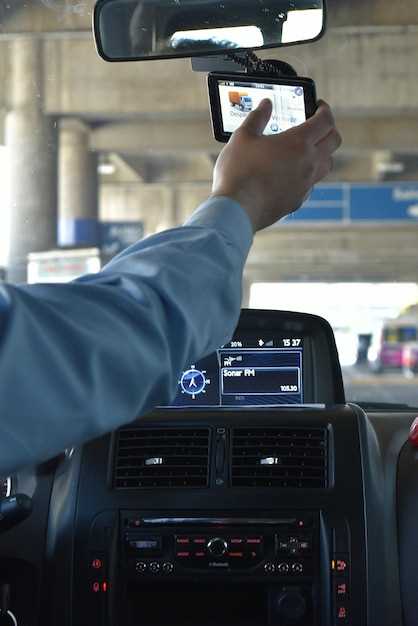
Проверьте точное расположение видеорегистратора, чтобы камера была направлена прямо и без искажений. Используйте уровень или приложение для проверки горизонтальности, чтобы избежать наклона, который может снизить качество записи.
Обновите прошивку устройства до последней версии, скачав файл с официального сайта и следуя инструкции производителя. Это устранит возможные баги и повысит стабильность работы камеры, а также добавит новые функции или улучшит существующие.
Настройте яркость, контрастность и светочувствительность камеры так, чтобы изображение было четким при разных уровнях освещения. Избегайте пересветов и темных зон, чтобы детали оставались различимыми в любой ситуации.
Проведите калибровку датчиков интенсивности света, отключая автоматические режимы и настраивая их вручную для стабильной работы в дневное и ночное время. Оптимально выбрать режим ночной съемки с активированным ИК-подсветом.
Используйте качественную карту памяти, которая выдержит длительную запись и имеет достаточную скорость записи (не ниже класса 10). Регулярно очищайте файловую систему и архивы, чтобы избежать заполнения и деградации работы устройства.
Настройте параметры записи так, чтобы в приоритет ставилась высокая четкость изображения для важнейших моментов. Для экономии пространства выберите циклический режим записи, который перезаписывает самые старые файлы.
Проверяйте работу датчиков удара и движения, убедившись, что они реагируют правильно. При необходимости скорректируйте чувствительность, чтобы избежать ложных срабатываний и пропустимых событий.
Поддерживайте чистоту объективов и защитных стекол, протирая их мягкой безворсовой салфеткой. Загрязнения и пыль снижают качество видео и усложняют фиксацию важных деталей.
Расширенные возможности управления и советы по использованию
Обновляйте прошивку устройства через официальный сайт, чтобы получить новые функции и повысить стабильность работы.
Настройте функцию автоматического удаления старых видео – это поможет сэкономить место на карте памяти и сохранить свежие записи без необходимости постоянного удаления файлов.
Делайте резервные копии важных видеозаписей через подключение к ПК или облачный сервис, чтобы не потерять ценные материалы при повреждении карты или сбое устройства.
Настройте уведомления на смартфон о срабатывании датчиков или возникновении необычных ситуаций – это обеспечит своевременную реакцию даже в случае отсутствия рядом с машиной.
Используйте режим парковки: активируйте его через настройки, чтобы видеорегистратор автоматически подключался и фиксировал события даже при отсутствии водителя – это помогает защитить авто от угона или повреждений в ночное время.
Регулярно проверяйте уровень заряда аккумулятора устройства, особенно при использовании функций парковки или автономной работы, чтобы избежать отключения в неожиданный момент.
Для быстрого реагирования настройте парковочные точки GPS – так можно быстро найти видео в случае необходимости или при разборе инцидента.
- Включите режим детекции движения: это снизит расход места на карте и позволит записывать только важные ситуации.
- Установите чувствительность сенсора так, чтобы он не реагировал на мелкие колыхания или дорожные знаки – это поможет избежать лишних записей и сосредоточиться на реальных происшествиях.
Обратите внимание на правильное расположение видеорегистратора. Расположите его так, чтобы камера имела хороший обзор дороги, избегайте сильных бликов и затемнений, обеспечивая кристально чистые кадры.
Использование GPS для отслеживания маршрутов и скорости
Регулярно проверяйте маршруты в приложении, чтобы убедиться, что управление корректно сохраняет пути движения. В настройки GPS вводите точные параметры, чтобы система могла точно определять ваше местоположение. Используйте функцию автоматического выявления скорости для анализа скоростных режимов во время поездки. В случае возникновения отклонений или неожиданных маршрутов, сразу же проверяйте работу GPS и при необходимости обновляйте программное обеспечение регистратора. Для более точных данных активируйте функцию синхронизации с внешними картографическими сервисами, что поможет отслеживать маршрут в реальном времени и избегать ошибок. Распределяйте маршруты по определенным зонам, чтобы легче было анализировать поездки и выявлять возможные нарушения или нестандартные ситуации. Помните, что регулярное тестирование и обновление GPS-системы обеспечивает максимально точное отслеживание и помогает своевременно реагировать на любое отклонение от маршрута или скорости.
Настройка автоматического сохранения и удаления файлов
Перейдите в меню настроек видеорегистратора и выберите раздел «Автоматическое сохранение». Здесь важно указать, какие события инициируют сохранение файлов: движение, удар, включение или выключение двигателя. Это поможет избегать ненужного заполнения памяти.
После выбора условий установки установите лимит по времени или объему для хранения данных. Например, можно задать автоматическое удаление файлов старше 7 дней или при достижении общего размера диска в 32 ГБ. Такие параметры позволяют поддерживать оптимальный баланс между свободным пространством и необходимым архивом.
Настройте автоматическое удаление файлов по установленному расписанию или после резервного копирования на ПК или облако. Используйте функцию «Перезапись», чтобы новые записи автоматически заменяли старые, освобождая память.
Обратите внимание на возможность ручного запуска процесса очистки, если вы хотите сохранить важные видео перед автоматическим удалением. Также советуем регулярно проверять журнал событий – он поможет отслеживать, какие файлы удаляются и по каким причинам.
Для облегчения контроля создайте список исключений – файлы, которые не подлежат автоматическому удалению. Это особенно актуально для важных зафиксированных событий или видеозаписей с помощью функции маркировки.
Используйте встроенные уведомления о необходимости очистки или обновления настроек. Так вы избежите неожиданного заполнения памяти и потерю ценных данных.
Защита данных и шифрование видеозаписей
Настраивайте шифрование данных на уровне устройства, используя встроенные алгоритмы AES или AES-256, чтобы предотвратить его доступ сторонних лиц. Регулярно обновляйте программное обеспечение видеорегистратора, чтобы использовать последние протоколы безопасности и закрывать уязвимости.
Используйте надежные пароли и двухфакторную аутентификацию для входа в систему управления видеорегистратором. Это значительно усложнит попытки несанкционированного доступа к записям и настройкам.
Работайте с защищенными каналами передачи данных – применяйте шифрование Wi-Fi и VPN, когда передаете видеозаписи через сеть. Это исключит возможность перехвата информации злоумышленниками.
Настраивайте автоматический бэкап видеозаписей в зашифрованные облачные сервисы или локальные хранилища с шифрованием. Так вы повысите уровень защиты данных и сохраните их в случае аварийных ситуаций.
Периодически проводите аудит безопасности системы: проверяйте наличие уязвимостей, изменяйте пароли и отключайте ненужные функции. Такой подход поможет держать защиту актуальной и наивысшего уровня.
Интеграция с системами безопасности автомобиля
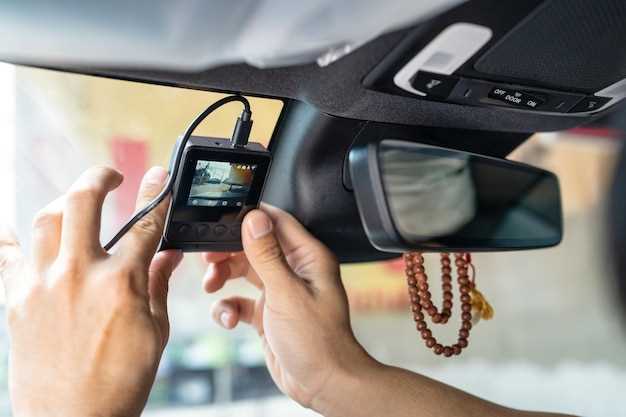
Настройте видеорегистратор Старлайн для автоматического взаимодействия с системами охраны автомобиля. Подключите его к центральной системе сигнализации и иммобилайзеру, чтобы обеспечить автоматическую блокировку или разблокировку в зависимости от состояния машины. Используйте несложную настройку, чтобы видеорегистратор запускался при срабатывании сигнализации или при разблокировке дверей, что повышает уровень защиты и помогает фиксировать все события даже при отключении основной системы охраны.
Добавьте видеорегистратор в цепь выхода тревожной сигнализации, чтобы он автоматически активировался при тревожных командах. Это позволит запечатлеть ситуацию на месте происшествия, а также обеспечить своевременную фиксацию любых подозрительных действий вокруг автомобиля. Интеграция с системами слежения позволяет автоматизировать процессы мониторинга и повысить эффективность противоугонных мероприятий.
Используйте специальные модули связи, например, CAN-шины, для прямого взаимодействия видеорегистратора с бортовой электроникой автомобиля. Такой подход позволит получать информацию о положении дверей, состоянии двигателя и других важных параметрах, а также активировать видеозапись при срабатывании датчиков или при обнаружении подозрительных ситуаций.
При интеграции внимательно подбирайте компоненты и следите за их совместимость. Правильная настройка обеспечит бесперебойную работу всей системы и значительно упростит контроль за безопасностью транспортного средства. Не забывайте регулярно проводить проверку соединений и обновлять программное обеспечение, чтобы оставаться на шаг впереди возможных угроз.
Общие ошибки при настройке и способы их устранения
При первичной настройке видеорегистратора часто упускают из виду правильную калибровку камеры и параметры записи. Убедитесь, что камера установлена четко по горизонту и не искажает картинку. Проверьте настройку разрешения и режима записи: высокая детализация увеличит нагрузку на память и ускорит разряд батареи, поэтому подбирайте баланс между качеством и ресурсами.
Многие пользователи сталкиваются с неправильной установкой времени. Проверьте, чтобы дата и время были синхронизированы с сервером или актуальным временем системы. Это поможет в точной фиксации событий и облегчит поиск нужного фрагмента.
Несоблюдение правильных настроек сети – одна из распространенных ошибок. Удостоверьтесь, что подключение к Wi-Fi или мобильной сети настроено правильно. Не допускайте ошибок в пароле и настройках безопасности, чтобы избежать потери связи с облаком или удаленными сервисами.
| Ошибка | Рекомендация |
|---|---|
| Недостаточное освещение при съемке | Настройте автоматическую регулировку яркости или установите режим ночной съемки, чтобы качество видео не падало при плохом освещении. |
| Неправильное расположение микрофона | Переместите микрофон в область меньшего воздействия ветра и шума, либо включите фильтр шумов в настройках. |
| Отсутствие автоматического перезаписывания файла | Проверьте настройку циклической записи и убедитесь, что старые файлы автоматически удаляются или архивируются при необходимости. |
| Игнорирование обновлений прошивки | Регулярно проверяйте наличие обновлений и своевременно устанавливайте их, чтобы исправить ошибки и повысить стабильность работы устройства. |
Обычно ошибками является неправильная установка датчика движения или его неправильное калибровка – проверьте зону обнаружения и настройте чувствительность, чтобы избежать ложных срабатываний или пропуска важных событий. Также убедитесь, что время отсчета событий совпадает с реальным временем, что поможет в точной фиксации происшествий.
Для бесперебойной работы видеорегистратора StarLine, важно избегать распространенных ошибок при настройке. Например, неправильная установка даты и времени может привести к путанице при поиске нужных записей. Проверьте и синхронизируйте время в настройках устройства. Если вы ищете стильные аксессуары, чтобы подчеркнуть свой образ, обратите внимание на [Hipanema FR]( где вы найдете браслеты, колье и серьги в богемном стиле. Кстати, если неправильно настроить угол обзора камеры, это может привести к потере важных деталей на записи. Отрегулируйте угол так, чтобы в кадр попадало максимально возможное пространство. И помните, доставка Hipanema бесплатна при заказе от 50€!