Подключите ваше устройство через меню настроек – найдите раздел «Bluetooth» и активируйте его. Перейдите в список устройств и выберите «Добавить новое устройство». На экране магнитолы появится название вашей модели Bluetooth. На устройстве включите Bluetooth и найдите название магнитолы – выберите его, чтобы установить соединение. После подтверждения пароля или кода соединение завершится автоматически, позволяя слушать музыку и управлять звонками через аудиосистему. Не забудьте обновить настройки для автоматического подключения при будущем использовании.
- Подготовка к подключению Bluetooth на Ford 6000CD
- Проверка наличия функции Bluetooth в вашей модели
- Подготовка смартфона для сопряжения
- Ожидание сигнала о наличии обновлений прошивки
- Подготовка неисправностей: что делать при невозможности включить Bluetooth
- Пошаговая настройка Bluetooth на магнитоле Ford 6000CD
- Включение магнитолы и переход в режим настройки
- Активация режима сопряжения Bluetooth на магнитоле
- Поиск устройства на смартфоне и установление соединения
- Подтверждение успешного подключения и возможные ошибки
Подготовка к подключению Bluetooth на Ford 6000CD
Перед началом настройки убедитесь, что радиостанция полностью выключена и ключ зажата во втором положении. Отключите все устройства, которые могут мешать поиску связи, чтобы избежать конфликтов. Проверьте, что аккумулятор автомобиля заряжен и уровень напряжения стабилен, чтобы избежать сбоев во время соединения.
Включите магнитолу и убедитесь, что она находится в штатном режиме работы. Переключитеся на режим радио или CD для устранения случайных переключений. Проверьте, что на дисплее не отображаются сообщения об ошибках или блокировках, связанных с функциями Bluetooth.
Подготовьте смартфон или другое устройство, которое намерены подключить. Включите Bluetooth и убедитесь, что оно находится в режиме поиска устройств – обычно это делается через настройки Bluetooth и выбор соответствующего пункта меню. Переведите устройство в режим видимости, чтобы магнитола могла его обнаружить без дополнительных действий.
Перезагрузите устройство, если оно не находит друг друга, и повторите попытку поиска. Проверьте наличие обновлений прошивки для магнитолы Ford 6000CD, так как иногда старые версии программного обеспечения могут мешать правильной работе Bluetooth. Иногда помогает сброс настроек Bluetooth в настройках магнитолы, если такая функция доступна. Только после выполнения этих шагов приступайте к непосредственной настройке соединения.
Проверка наличия функции Bluetooth в вашей модели
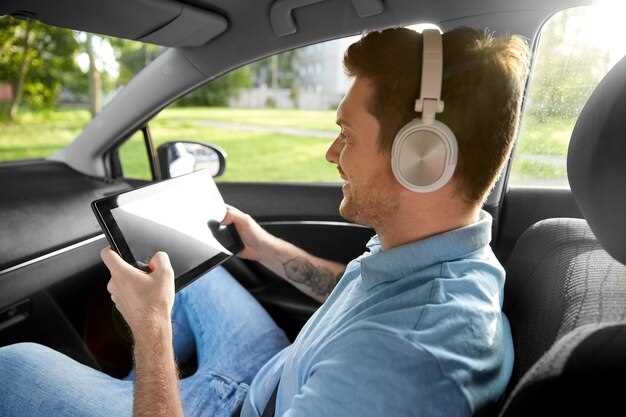
Осмотрите панель управления магнитолы, ищите кнопку с изображением символа Bluetooth или надпись «BT». Если она есть, скорее всего, функция присутствует.
Загляните в руководство пользователя, обычно там указан список поддерживаемых функций и модели, в которых реализована Bluetooth. Если руководство потеряно, найдите модель вашего автомобиля онлайн и проверьте характеристики на официальном сайте или в каталогах.
Обратите внимание на дисплей магнитолы: наличие индикатора Bluetooth или надписи «BT» на экране говорит о поддержке этой функции.
Если на панели или в настройках отсутствует разное указание, подключите устройство к магнитоле через кабель (например, через AUX или USB), и посмотрите, появляется ли опция беспроводного подключения. Иногда Bluetooth активируется только через меню настроек.
Советуем проверить отзывы или форумы по вашей модели, где опытные автомобилисты делятся информацией о поддержке данного стандарта. Это поможет понять, есть ли встроенная возможность Bluetooth без дополнительных модулей.
Подготовка смартфона для сопряжения

Перед началом сопряжения убедитесь, что Bluetooth на смартфоне включен. Для этого переведите переключатель в положение ‘Вкл’ или активируйте его через настройки устройства.
Перейдите в меню настроек и выберите раздел Bluetooth. Проверьте, что опция активирована, и устройство находится в режиме обнаружения. Если необходимо, отключите и снова включите Bluetooth, чтобы обновить список устройств.
Обратите внимание, что ваш смартфон может искать ранее подключенные устройства. Очистите список сохраненных устройств, чтобы избежать конфликтов при подключении к магнитоле Ford 6000CD.
| Рекомендуемые шаги | Описание |
|---|---|
| Обновление прошивки | Убедитесь, что на смартфоне установлена последняя версия операционной системы и драйверов Bluetooth. |
| Проверка видимости | В настройках Bluetooth сделайте устройство видимым для других устройств или убедитесь, что режим обнаружения включен. |
| Подготовка к сопряжению | Держите смартфон поблизости от магнитолы, чтобы снизить вероятность разрывов соединения. |
Ожидание сигнала о наличии обновлений прошивки
Для ускорения процесса рекомендуется оставить магнитолу в режиме поиска на протяжении нескольких минут, особенно если в системе много настроек или установленных приложений. В это время устройство подключается к серверу производителя и проверяет наличие свежих обновлений.
Обратите внимание на сообщение в дисплее. Если появляется сообщение о доступной новой прошивке, рекомендуется подготовиться к ее загрузке и установке, заранее освободив время. Если сигнал о наличии обновлений не появляется в течение 5-10 минут, попробуйте перезапустить устройство и повторно выполнить проверку.
Некоторые модели также могут выполнять автоматическую проверку по расписанию. Оперативное реагирование на сигналы или сообщения о обновлениях способствует более стабильной работе системы и повышению ее функциональности.
Подготовка неисправностей: что делать при невозможности включить Bluetooth
Проверьте уровень заряда аккумулятора автомобиля. Низкий заряд может препятствовать работе функций мультимедийной системы, включая Bluetooth. Зарядите аккумулятор или запустите двигатель и повторите попытку.
Обновите программное обеспечение магнитолы. Перейдите в настройки или обратитесь к инструкции по обновлению ПО через USB-носитель. Старое или поврежденное ПО может мешать включению Bluetooth.
Перезапустите систему. Выключите зажигание, подождите несколько минут и снова включите магнитолу. Иногда простая перезагрузка решает проблему с активацией Bluetooth.
Проверьте настройки Bluetooth. Убедитесь, что функция активирована и не выключена вручную. В меню системы найдите раздел Bluetooth и включите его, если он выключен.
Осмотрите антенну Bluetooth. В случае повреждений или соединений, попробуйте подключить антенну заново или заменить ее на исправную. Иногда слабый сигнал мешает включению и обнаружению устройств.
Освободите список подключенных устройств. Если список уже насыщен, удалите старые или отключитесь устройства, чтобы освободить место для новых.
Проверьте наличие помех. Устройства, работающие на тех же частотах, могут мешать Bluetooth. Попробуйте отключить другие устройства или переставить магнитолу на другое место.
Обратите внимание на клеммы и соединения. Проверьте, нет ли окисления или повреждений в разъемах и проводке. Надежные контакты способствуют стабильной работе Bluetooth.
Если после выполнения этих шагов Bluetooth всё равно не включается, обратитесь к специалисту или в сервисный центр. Возможно, потребуется диагностика или ремонт внутренней электроники магнитолы.
Пошаговая настройка Bluetooth на магнитоле Ford 6000CD

Нажмите кнопку MENU и удерживайте ее 2-3 секунды, чтобы войти в меню настроек.
Используя кнопки навигации, выберите пункт ‘Настройки’ или ‘Setup’ на экране и подтвердите выбор кнопкой ЦЕНТРАЛЬНОГО КОЛЕСА или OK.
Перейдите к разделу ‘Bluetooth’ или ‘Блютуз’ и нажмите, чтобы открыть настройки модуля.
Активируйте Bluetooth, выбрав опцию ‘Включить’ или ‘On’. На дисплее появится сообщение о том, что устройство ищет доступные для сопряжения устройства.
На смартфоне включите Bluetooth и перейдите в раздел поиска устройств. В списке появится название вашей магнитолы – выберите его.
Если на экране магнитолы запросят подтверждение пароля или PIN-кода, введите 0000 или 1234, если иное не указано в инструкции.
После успешного соединения на дисплее появится сообщение о сопряжении, и сможет запуститься воспроизведение звука через магнитолу.
Для автоматического подключения при дальнейшем использовании, выберите в меню ‘Автоподключение’ или ‘Auto connect’.
Включение магнитолы и переход в режим настройки
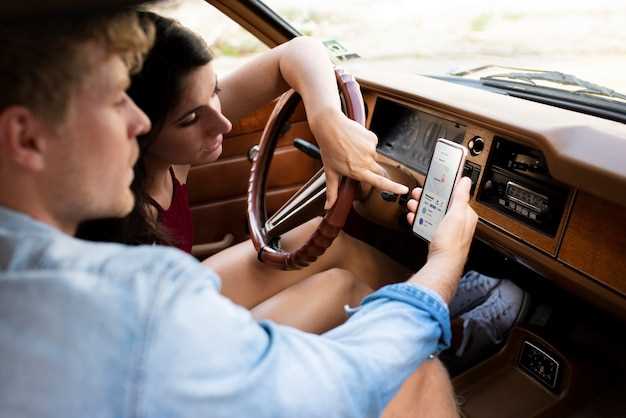
Чтобы включить магнитолу, поверните регулятор громкости в положение «Включено» или нажмите кнопку питания. После запуска устройство автоматически перейдет в основной режим отображения. Для входа в режим настройки нажмите и удерживайте кнопку «Setup» или «Menu» в течение 3-4 секунд. Это активирует меню, позволяющее выбрать язык, настройку звука и подключение Bluetooth. При необходимости использования других функций убедитесь, что экран показывает режим настроек, а индикаторы отображают активность соответствующих параметров. Обратите внимание, что иногда для входа в режим настройки требуется сначала выключить магнитолу и включить ее заново, удерживая нужную кнопку. После успешного входа в режим настройки можно легко управлять функциями, не прерывая процесс подключения или настройки Bluetooth.
Активация режима сопряжения Bluetooth на магнитоле
Для начала включите магнитолу и перейдите в меню настроек. Нажмите кнопку Меню или Настройки, чтобы получить доступ к опциям устройства. Найдите раздел Bluetooth и выберите его. В отображенном списке активируйте функцию Режим сопряжения. Обычно для этого нужно выбрать опцию Включить Bluetooth или Режим сопряжения.
| Шаг | Действие |
|---|---|
| 1 | Нажмите кнопку Меню и выберите раздел Настройки Bluetooth |
| 2 | Активируйте переключатель Режим сопряжения |
| 3 | Дождитесь появления надписи В поиске устройств или подобной, сигнализирующей активность режима |
После этого магнитола будет готова к обнаружению других устройств. Переведите ваш смартфон или другое устройство в режим поиска устройств Bluetooth и выберите магнитолу из списка доступных. Как только устройство подключится, на экране появится подтверждение соединения, и вы сможете использовать Bluetooth для прослушивания музыки или звонков.
Поиск устройства на смартфоне и установление соединения
Включите Bluetooth на смартфоне, перейдя в настройки и выбрав раздел Bluetooth. Опустите список доступных устройств и дождитесь появления названия вашего магнитолы Ford 6000CD. Обычно оно отображается как ‘Ford 6000CD’ или аналогично.
Подготовьте магнитолу к обнаружению устройства, активировав режим поиска, если он не запущен автоматически. На дисплее магнитолы появится сообщение о готовности к соединению или список устройств.
Выберите название вашей магнитолы на экране смартфона. Если потребуется ввести код, используйте стандартный PIN 0000 или 1234, или посмотрите инструкцию магнитолы для точных данных. Введите код на смартфоне, чтобы подтвердить соединение.
После установления соединения устройства перейдут друг с другом в режим обмена данными. Проверьте, что на дисплее магнитолы появилось подтверждение соединения или статус ‘Connected’. Теперь можно принимать звонки, слушать музыку и управлять воспроизведением через смартфон. В случае проблем убедитесь, что оба устройства находятся в пределах 10 метров и отсутствует сильное электромагнитное помехи. Зафиксируйте соединение, чтобы оно сохранялось при повторных включениях магнитолы и смартфона.
Подтверждение успешного подключения и возможные ошибки
Если после выполнения всех шагов вы видите сообщение о подключении или индикатор Bluetooth на магнитоле активен, это означает, что устройство успешно соединено.
Одним из признаков правильного соединения станет воспроизведение звука через динамики автомобиля и отображение имени устройства в списке подключённых устройств на магнитоле.
Если звук не идёт или устройство не отображается, проверьте следующие моменты:
- Убедитесь, что ваше мобильное устройство находится в зоне действия Bluetooth и активно видно для поиска.
- Перезагрузите оба устройства: смартфон и магнитолу, чтобы устранить возможные сбои соединения.
- Проверьте, что на смартфоне отключены другие активные соединения Bluetooth, которые могут мешать подключению.
- Удалите из списка уже подключённых устройств те, что не используются, и повторите процедуру соединения.
Обратите внимание на сообщение об ошибке: иногда магнитола пишет о несовместимости версий Bluetooth или о недостатке памяти. В таком случае обновите программное обеспечение магнитолы или сбросьте настройки до заводских.
При повторных ошибках попробуйте подключиться заново, выполнив полный сброс настроек Bluetooth или отключив аккумулятор на минуту для очистки кэшированных данных.
Если проблема сохраняется, целесообразно проверить состояние антенны Bluetooth или обратиться к специалистам, так как возможны аппаратные неполадки.