Следуйте пошаговой инструкции, чтобы подключить все необходимые кабели и выбрать оптимальные настройки звука. Пора перейти к практическому использованию – подключите смартфон через Bluetooth, чтобы мгновенно воспроизводить любимые треки. Настройте экран и меню, чтобы обеспечить быстрый доступ к функциям, задействуя удобный интерфейс. Обратите внимание на возможность обновления программного обеспечения, которая расширит функциональность устройства. Поддержка различных аудиовходовнастроит работу с любой техникой, а встроенные динамики подарят качественное звучание. С BOSMINI A5 Pro вы получите полную свободу управления музыкой и настройками прямо из салона.
- Подробная настройка устройства BOSMINI A5 Pro для начинающих
- Подключение к автомобилю: пошаговая инструкция
- Настройка исходных параметров через сенсорный экран
- Подключение к внешним источникам звука и видео
- Настройка Wi-Fi и Bluetooth соединений
- Обновление прошивки и устранение ошибок
- Практическое использование функций BOSMINI A5 Pro в повседневной эксплуатации
- Настройка и использование навигационной системы
- Работа с мультимедийными приложениями и приложениями для смартфонов
- Настройка звуковых параметров и эквалайзера
- Подключение и управление внешним видеорегистратором
- Диагностика и решение частых проблем при эксплуатации
Подробная настройка устройства BOSMINI A5 Pro для начинающих
Для начала подключите магнитолу к источнику питания и включите устройство. На основном экране появится меню, где нужно выбрать язык интерфейса. Для этого нажмите кнопку ‘Настройки’ и перейдите в раздел ‘Язык’, затем выберите нужный вариант и подтвердите выбор. В следующем шаге настройте беспроводное соединение, выбрав сеть Wi-Fi, которая находится поблизости, и введя пароль. После подключения устройство автоматически загрузит последние обновления программного обеспечения.
Чтобы подключить телефон или другие устройства через Bluetooth, перейдите в меню ‘Настройки’ → ‘Bluetooth’ и включите его. В списке доступных устройств выберите BOSMINI A5 Pro и выполните сопряжение, подтвердив код, появившийся на экране. После успешного соединения можно передавать музыку или использовать функцию hands-free.
Настройте параметры звука, перейдя в меню ‘Настройки’ → ‘Звук’. Здесь можно регулировать уровень громкости, баланс, подключать внешние динамики или наушники через разъем 3,5 мм. Для оптимальной настройки попробуйте воспроизвести любимую музыку и подкорректировать параметры под свои предпочтения.
| Шаг | Действия |
|---|---|
| 1 | Подключите магнитолу к источнику питания и включите устройство. |
| 2 | Настройте язык интерфейса в разделе ‘Настройки’ → ‘Язык’. |
| 3 | Подключите Wi-Fi, выбрав сеть и введя пароль, дождитесь автоматической загрузки обновлений. |
| 4 | Для Bluetooth-подключения включите Bluetooth, выберите устройство из списка и подтвердите сопряжение. |
| 5 | Настройте параметры звука по своему усмотрению, воспроизводя музыку для теста. |
Пользуйтесь функциями магнитолы, экспериментируя с настройками и интерфейсом. Так обеспечите комфортное использование и максимально качество звука.
Подключение к автомобилю: пошаговая инструкция
Для начала отключите таксометрический замок мультимедийной системы и снимите его с держателя. В большинстве случаев, кабель USB или специальный разъем для подключения к акустической системе находится в бардачке или под торпедой. Откройте крышку и аккуратно вставьте кабель в соответствующий разъем магнитолы BOSMINI A5 Pro, убедившись, что он надежно зафиксирован.
Если используете кабель для питания или для связи с антенной, найдите предустановленное гнездо на задней панели устройства. Обычно оно обозначено картинкой или надписью «AUX» или «Input». Вставьте кабель до щелчка, чтобы обеспечить надежное соединение.
После физического подключения включите зажигание автомобиля. На главном экране магнитолы появится меню выбора источника сигнала. Переключитесь на нужный режим, например, «FM», «AUX» или «USB», в зависимости от того, каким кабелем вы подключались.
Если подключаете через Bluetooth, активируйте функцию на магнитоле и на вашем телефоне или другом устройстве. Произведите поиск устройств, найдите BOSMINI A5 Pro в списке доступных и установите соединение, введя заданный код, если потребуется. После успешной синхронизации звук с устройства автоматически начнет транслироваться через систему автомобиля.
Проверьте стабильность передачи сигнала и возможность управления функциями с панели магнитолы. Если возникнут сложности, отключите устройство от питания, повторите подключение, строго следуя этим шагам. После подтверждения надежности соединения можно закрепить кабели и закрыть все крышки, чтобы избежать повреждений или случайных разъемов.
Настройка исходных параметров через сенсорный экран
Откройте главный экран настроек, коснувшись и удерживая иконку ‘Настройки’ на главном меню. На дисплее появится меню выбора языка, позволяет выбрать предпочтительный язык интерфейса для удобства работы.
Перейдите к разделу ‘Эквалайзер’ с помощью свайпа или тапания по соответствующей вкладке. Здесь можно настроить баланс низких, средних и высоких частот, перемещая ползунки, чтобы добиться желаемого звучания. Если не уверены, воспользуйтесь предустановками для разных жанров, чтобы быстро подобрать подходящий режим.
| Параметр | Описание | Рекомендуемые настройки |
|---|---|---|
| Язык интерфейса | Настройка языка отображения меню и подсказок | Выберите родной язык для максимальной удобности |
| Яркость экрана | Регулировка яркости дисплея для комфорта в любых условиях освещения | Установите оптимальную яркость, чтобы избежать перенапряжения глаз |
| Автоматическая яркость | Автоматическая адаптация яркости в зависимости от освещенности | Включите для более комфортной эксплуатации вне дома или в темных условиях |
| Обновление программного обеспечения | Проверка наличия новых версий прошивки | Запустите автоматическую проверку и при необходимости обновите систему |
Перейдите к разделу ‘Звук’ и установите параметры громкости, баланс и эффект окружения, свайпая по нужным пунктам. Используйте кнопки ‘+’ и ‘-‘ для точной настройки, например, для максимально чистого звука или усиления баса.
После завершения настройки сохраните изменения, нажав на кнопку ‘Сохранить’ или ‘Применить’. Эти действия обеспечивают индивидуальное восприятие параметров и быструю адаптацию магнитолы под ваши предпочтения.
Подключение к внешним источникам звука и видео
Для подключения внешних устройств используйте разъемы HDMI или USB. HDMI позволяет передавать как изображение, так и звук, выбирайте его, если есть необходимость в высоком качестве и минимальных задержках. Подключите источник, например, ноутбук или игровой консоль, к разъему HDMI на магнитоле BOSMINI A5 Pro, и через настройки выберите соответствующий вход.
Если устройство поддерживает передачу только звука, используйте оптический или коаксиальный цифровой выход. Эти разъемы обеспечивают передачу качественного звука, не мешая изображению. Подключите кабель к соответствующему оптическому или коаксиальному порту и настройте источник на прием сигнала.
Для подключения устройств с аналоговыми выходами используйте тюльпаны или 3,5-мм мини-джек. Подключите соответствующие провода к внешним динамикам, усилителю или телевизору. После этого выберите в настройках нужный источник сигнала, чтобы обеспечить звуковое взаимодействие.
Магнитола также поддерживает беспроводные соединения через Bluetooth. Для этого включите его и поставьте устройство в режим поиска. Как только магнитола обнаружит источник, выполните сопряжение, чтобы передавать звук без проводов. Помните о необходимости держать устройства на близком расстоянии для стабильной передачи.
При использовании внешних видеоустройств убедитесь, что выбран правильный вход в меню магнитолы и что источники подключены к соответствующим портам. Переключение между источниками происходит быстро и просто, что делает использование максимально удобным и позволяет переключаться между видео и аудио в любую минуту.
Настройка Wi-Fi и Bluetooth соединений

Для подключения к Wi-Fi, откройте меню настроек на главном экране и перейдите в раздел «Настройки сети».
Выберите опцию «Wi-Fi» и убедитесь, что переключатель активен. Ожидайте появления списка доступных сетей, и выберите вашу домашнюю или рабочую точку доступа.
Введите пароль сети, если он запаролен, и подтвердите соединение. При успешной настройке значок Wi-Fi в верхней части экрана станет активен, что укажет на стабильное подключение.
Для включения Bluetooth откройте настройки и найдите раздел «Bluetooth». Активируйте его, переместив переключатель в положение «Включено».
Запустите поиск устройств, нажав кнопку «Поиск устройств» или аналогичное. В списке появятся гаджеты, совместимые с вашей магнитолой.
Выберите нужное устройство и подтвердите соединение, введя код, если требуется. После этого на экране появится сообщение об успешном подключении, а соответствующий индикатор станет активен.
Если возникнут сложности, попробуйте отключить и снова включить Wi-Fi или Bluetooth, или перезагрузить устройство. В помощь также будет сброс настроек сети, который поможет устранить возможные конфликты.
Обновление прошивки и устранение ошибок
Перед началом обновления прошивки подключите устройство к компьютеру или к зарядному устройству, чтобы обеспечить стабильность питания. Загрузите последнюю версию файла прошивки с официального сайта BOSMINI и убедитесь, что он сохранен в удобную папку.
Запустите специальное приложение для обновления, следуя инструкции по установке. В процессе обновления не отключайте устройство и не выключайте компьютер – это поможет избежать ошибок и повреждений программного обеспечения.
Если после обновления появились сбои или неправильная работа устройства, выполните следующую последовательность действий:
- Перезагрузите магнитолу, удерживая кнопку питания в течение 10 секунд.
- Проверьте наличие новых обновлений через меню настроек – иногда сразу появляются дополнительные патчи для исправления ошибок.
- Если ошибка сохраняется, выполните сброс настроек к заводским установкам, предварительно сохранив важные параметры.
Регулярные обновления программного обеспечения устраняют потенциальные неисправности и добавляют новые функции, повышая стабильность и удобство работы магнитолы BOSMINI A5 Pro. Следите за выходом новых версий и не игнорируйте уведомления о необходимости обновлений.
Практическое использование функций BOSMINI A5 Pro в повседневной эксплуатации
Начинайте каждое утро с быстрой настройки будильника и включения любимой радиостанции через интерфейс. Это помогает быстро проснуться и зарядиться позитивом.
Используйте функцию голосового управления для переключения треков, поиска нужной информации или настройки громкости во время езды, чтобы минимизировать отвлечение за рулём.
Поддерживайте свою медиатеку, подключая USB-накопители или карты памяти, что позволяет легко воспроизводить любимые плейлисты, подкасты и аудиокниги без лишней проводки.
Настраивайте эквалайзер под личные предпочтения, выбирая режимы для разных условий вождения и музыки. Это обеспечивает качественный звук независимо от жанра или громкости.
Используйте функцию Bluetooth для вызова телефонных контактов и ответов на вызовы без разблокировки телефона – так вы сохраняете фокус на дороге и безопасно ведёте автопроигрыватель.
Обновляйте программное обеспечение через встроенный Wi-Fi или USB для получения новых функций и исправления ошибок, что продлевает срок службы устройства.
Интегрируйте BOSMINI A5 Pro с навигационной системой, чтобы получать голосовые подсказки и обновлять разведку дорожной ситуации в реальном времени, избегая пробок и неожиданных задержек.
Используйте дополнительный порт для зарядки устройств – фотоаппаратов, планшетов или смартфонов – чтобы всегда оставаться на связи и не испытывать нехватки энергии в пути.
Настройка и использование навигационной системы
Перед началом использования включите устройство и откройте раздел ‘Навигация’ в основном меню. Проверьте наличие последних обновлений картографического ПО–это повысит точность маршрутов и предотвращает возможные ошибки. Для этого зайдите в раздел ‘Настройки’ и выберите ‘Обновление карт’. Затем подключите устройство к интернету через встроенный Wi-Fi или мобильный модуль, чтобы загрузить свежие данные.
Пора вводить начальную точку поиска. Введите адрес вручную или выберите его на карте, используя сенсорный экран или голосовой ввод, если функция поддерживается. После этого система автоматически предложит оптимальный маршрут с учетом текущих условий. Обратите внимание на дополнительные параметры–например, избегание платных дорог или автострад–если хотите настроить маршрут под свои предпочтения.
При движении система будет постоянно отслеживать ваше расположение и корректировать маршрут в реальном времени, исходя из ситуации на дороге. Используйте уведомления о препятствиях или аварийных участках, чтобы оперативно реагировать и выбирать альтернативные пути.
Для комфортной эксплуатации подключите устройство к электросети и настройте отображение карты по вашему вкусу: увеличивание, смена вида (спутник, гибрид), включение или отключение дополнительных слоев информации. Обычно эти функции доступны через меню ‘Настройки отображения’.
Когда прибудете на место, система автоматом предложит завершить или сохранить маршрут, а также возможность вернуться к нему позже, если потребуется. Не забывайте регулярно проверять наличие обновлений и сохранять личные маршруты, чтобы легко повторять часто используемые пути.
Работа с мультимедийными приложениями и приложениями для смартфонов
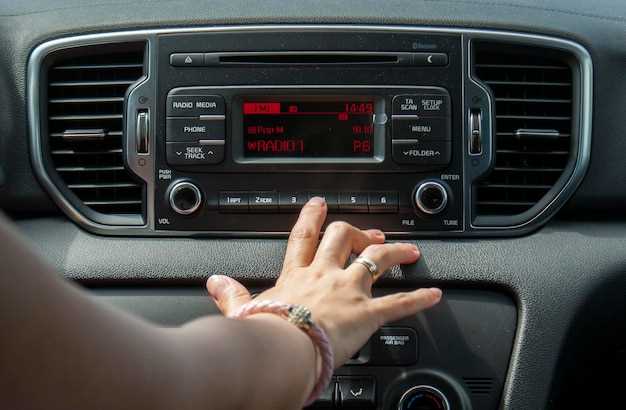
Подключите ваше устройство к магнитоле BOSMINI A5 Pro через Bluetooth или USB-кабель. После успешного соединения откройте меню мультимедийных приложений на экране и выберите нужное приложение. Например, для воспроизведения музыки запустите встроенный проигрыватель или подключённое приложение на смартфоне, перемещаяся по папкам и выбирая треки. Для отображения фотографий или видео используйте функцию медиасервера или файлового менеджера системы.
Для работы с потоковыми сервисами установите или обновите их версии на смартфоне, убедившись, что разрешены права доступа для передачи контента. После запуска приложения оно автоматически обнаружит магнитолу и начнёт воспроизведение. Используйте экран магнитолы или управление с руля автомобиля для переключения треков, регулировки громкости и выбора плейлистов.
Интеграция с приложениями для смартфонов, такими как навигаторы или мессенджеры, осуществляется через интерфейс Bluetooth. Вызовите меню беспроводных подключений и выберите опцию «Подключения к смартфону». Обеспечьте постоянное соединение, чтобы получать уведомления на дисплей магнитолы и управлять вызовами или сообщениями без отвлечений от вождения.
Если возникают проблемы с распознаванием устройств, перезагрузите Bluetooth-соединение или обновите прошивку магнитолы через официальный сайт производителя. Оперативное обновление программного обеспечения часто устраняет несовместимости с новыми версиями приложений и обеспечивает стабильную работу мультимедийных функций.
Используйте встроенные инструменты для настройки звука и изображения при воспроизведении контента из приложений. Увеличивайте качество воспроизведения, балансируя громкость, басы и высокие частоты, чтобы добиться наилучшего звучания. В случае необходимости подключите внешние динамики или подключайте через AUX для получения более яркого и насыщенного звука.
Настройка звуковых параметров и эквалайзера
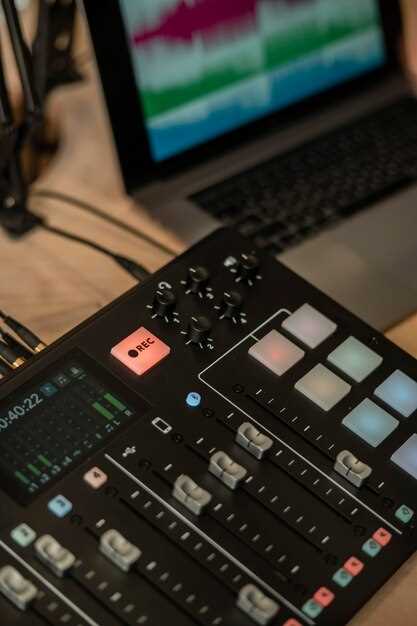
Начинайте с выбора предустановленных режимов, чтобы быстро добиться желаемого звучания. В меню настроек найдите раздел эквалайзера и протестируйте различные пресеты, такие как ‘Клуб’, ‘Рок’ или ‘Чистый звук’.
Затем перейдите к ручной настройке графического эквалайзера. Регулируйте полосы частот: низкие (20-250 Гц), средние (250-4000 Гц) и высокие (4000-20000 Гц). Увеличивайте или уменьшайте уровни, чтобы усилить глубокий бас, четкость вокала или яркость верхних частот, избегая при этом искажения.
Используйте функцию ‘Линейная настройка’, чтобы сбалансировать звук по всему диапазону. Настройте баланс между левым и правым каналами, чтобы добиться стереоэффекта без перекосов. Обратите внимание на уровень громкости, чтобы звук был насыщенным, но не искажен на максимальных уровнях.
Экспериментируйте с усилением баса и высоких частот, чтобы подчеркнуть любимые жанры музыки. Постепенно увеличивайте или понижайте уровень, слушая реальный эффект. Не забывайте сохранять понравившиеся настройки в качестве пользовательского профиля для быстрого доступа.
Рекомендовано использовать внутренний тестовый трек или знакомую композицию для проверки изменений. Так вы точно поймете, как каждая настройка влияет на звучание и сможете добиться максимально комфортного прослушивания.
Подключение и управление внешним видеорегистратором
Подключите видеорегистратор к USB-порту устройства, используя прилагаемый кабель. После подключения автоматически запустится процесс обнаружения и установки драйверов. Перейдите в меню настроек и выберите раздел ‘Видеорегистратор’. Там вы сможете выбрать источник видеосигнала, установив его на ‘Внешнее устройство’.
Включите видеорегистратор, подключённый к внешней камере через соответствующий кабель. На экране появится изображение, которое можно настроить, используя сенсорные кнопки или физические переключатели. Для управления записями перейдите в раздел ‘Меню’ и выберите ‘Записи’, где сможете просматривать, удалять или сохранять видеофайлы.
Чтобы управлять видеорегистратором дистанционно, активируйте функцию Wi-Fi или Bluetooth в настройках устройства. Подключитесь к нему с помощью фирменного приложения BOSMINI, скачиваемого из магазина приложений. В приложении сможете запускать и останавливать запись, получать уведомления о срабатывании G-сенсора и просматривать live-камеру.
Настройте частоту записи и разрешение видеосигнала, чтобы обеспечить оптимальное качество и баланс между памятью и детализацией. Используйте меню ‘Качество записи’ для выбора настроек, которые подходят именно вам – от стандартного до HD и выше.
Для быстрого доступа к управлению камерой установите её на видном месте так, чтобы она охватывала нужные зоны обзора. Можно настроить автоматическую запись при обнаружении движения или по расписанию. Обратите внимание, что все изменения автоматически синхронизируются в приложении при подключении и позволяют управлять видеорегистратором из любой точки, где есть интернет.
Диагностика и решение частых проблем при эксплуатации
Если магнитола BOSMINI A5 Pro не включается, проверьте соединение с электросетью и убедитесь, что кабель надежно подключен. Иногда причина кроется в поврежденной розетке или предохранителе внутри устройства. Выньте предохранитель и замените на исправный, если обнаружите повреждение.
При возникновении проблем со звуком выполните следующие шаги: сначала перезагрузите устройство, отключив его на 10 секунд. Если звук отсутствует, проверьте настройки громкости и баланс. Также убедитесь, что аудиовыход не заблокирован и подключен правильно. Для диагностики используйте другой кабель или устройство, подключенное к тому же выходу, чтобы исключить неисправность кабеля.
Если магнитола не распознает карты памяти или USB-устройства, убедитесь, что носитель вставлен полностью и соответствует требованиям по формату. Иногда необходимо перезагрузить магнитолу, чтобы она обнаружила новое устройство. В случае продолжительных проблем попробуйте отформатировать носитель в FAT32 или exFAT на другом устройстве, избегая поврежденных секторов.
В случае, когда экран магнитолы тусклый или не реагирует на касания, проверьте наличие обновлений прошивки – иногда они исправляют подобные сбои. Иначе выполните сброс настроек до заводских через меню. Для этого следуйте инструкциям по выполнению сброса в руководстве, чтобы не потерять важные параметры.
Если после всех проверок проблема сохраняется, обратитесь к специалисту или сервисному центру. Перед этим запишите параметры работы устройства, чтобы специалист мог быстрее определить неисправность и предложить наиболее подходящее решение. Постоянное ведение журнала настроек поможет в будущем избежать повторных проблем и ускорит диагностику.