
Откройте меню настроек учетной записи, перейдите в раздел Настройки времени и даты и убедитесь, что выбран правильный часовой пояс. Затем, установите текущие дата и время вручную или выберите автоматическую синхронизацию с сетью – это обеспечит точность и избавит от необходимости обновлять показатели вручную. Не забудьте сохранить изменения перед выходом из меню, чтобы новые параметры вступили в силу. Такой способ позволяет быстро добиться правильной настройки, не тратя лишнее время или искать нужные пункты в сложном интерфейсе автомобиля.
Настройка времени и даты на основном дисплее Kia Sid
Для установки времени и даты на основном дисплее Kia Sid нажмите кнопку MENU, расположенную на руле или панели управления. Отыщите раздел Настройка и выберите пункт Дата и время.
Используйте кнопки вверх и вниз для выбора нужной компоненты – часа, минут или даты. После выбора нужного параметра, нажмите кнопку OK, чтобы перейти к редактированию.
Введите правильное значение, используя кнопки влево и вправо для перемещения между цифрами. Для подтверждения изменений нажмите OK. Проверьте правильность установленных данных, вернувшись в главное меню.
Доступ к меню настройки времени и даты через мультимедийную систему

Для входа в меню настройки времени и даты нажмите кнопку ‘Настройки’ на панели мультимедийной системы. После этого выберите раздел ‘Общие’ или ‘Настройки автомобиля’, в зависимости от модели. На следующем шаге найдите опцию ‘Дата и время’ или ‘Время и дата’ – обычно она отображается как отдельный пункт в списке настроек.
Используйте сенсорный экран или вращающийся диск для выбора нужного пункта. На большинстве моделей время и дата можно менять непосредственно через эти элементы управления. После входа в раздел ‘Время и дата’ появятся поля для изменения времени (часы и минуты) и даты (день, месяц, год).
Точная навигация по меню зависит от версии мультимедийной системы, однако большинство моделей Kia используют похожую логику. Некоторые системы автоматически показывают текущие настройки, что облегчает их изменение. В случае затруднений обратитесь к руководству пользователя, где подробно расписана последовательность действий для вашей конкретной модели.
Выбор режима настройки: ручной или автоматический

Определите, какой режим подходит для вашего использования. В режиме автоматической настройки время и дата синхронизируются с интернетом или GPS-сигналом, что позволяет сразу получить точные данные без дополнительных действий.
Если выбираете автоматический режим, убедитесь, что автомобиль подключен к сети и GPS исправно работает. Этот режим удобно, когда часто перемещаетесь между часовыми поясами или хотите минимизировать вмешательство в настройки.
Ручной режим подойдет, если требуется абсолютный контроль над временем и датой или при отсутствии стабильного интернет-соединения. В этом случае вам придется самостоятельно ввести необходимые значения, следуя инструкциям на экране или в руководстве пользователя.
Выбор режима влияет на точность и комфорт использования, поэтому подумайте, какой вариант подойдет именно вам. В большинстве случаев автоматическая настройка быстрее и надежнее, но ручной режим дает возможность полностью управлять временем по своим потребностям.
Регулировка часов и минут: пошаговая инструкция

Откройте меню настроек, нажав кнопку «SETUP» или «MENU» на панели управления.
Переведите указатель на раздел «Настройка часов» или «Настройка времени». Обычно для этого используют стрелочные или боковые кнопки.
Выберите опцию «Часы» или «Время». В некоторых моделях потребуется подтвердить выбор, нажимая кнопку «OK» или «Enter».
Для изменения часов используйте кнопки «+» и «-» или вращайте регулятор, если он есть. Увеличивайте или уменьшайте значение до нужного числа.
Аналогично настройте минуты, выбрав соответствующий раздел и регулировкой цифр до правильного значения.
Когда время установлено, подтвердите настройки, нажав кнопку «OK» или аналогичную. После этого автоматически пропадет меню настройки.
Дважды проверьте отображение времени на дисплее, чтобы убедиться, что установка прошла успешно. Так вы не пропустите ни одной минуты.
Установка текущей даты и выбор формата отображения
Чтобы установить текущую дату, нажмите кнопку ‘Настройки’ на панели управления, затем перейдите в раздел ‘Дата и время’. Выберите опцию ‘Указать вручную’ и введите актуальные числовые значения: день, месяц и год. После этого подтвердите изменения, нажав кнопку ‘Сохранить’.
Для выбора формата отображения даты используйте меню ‘Формат даты’. Обычно доступны варианты ‘день.месяц.год’, ‘месяц/день/год’ или ‘год-месяц-день’. Выбирайте тот, который подходит к вашим предпочтениям или соответствуют требованиям системы навигации.
Если необходимо синхронизировать устройство с сетевым временем, активируйте опцию ‘Автоматическая установка времени’ или ‘Обновлять время через сеть’. Это гарантирует точность времени без необходимости ручной корректировки при каждом включении автомобиля.
После выбора нужного формата и настройки времени убедитесь, что изменения сохранились, и проверьте, отображается ли правильная дата на экране. В дальнейшем вы можете возвращаться к этим настройкам для их переработки или обновления, если потребуется изменить формат отображения или точность времени.
Сохранение настроек и выход из меню
После завершения настройки времени и даты нажмите кнопку «Меню» или «Назад», чтобы вернуться к основному экрану. Обычно в большинстве моделей Kia Sид это делается автоматическим сохранением настроек при выходе из соответствующего меню, однако некоторые системы требуют подтверждения сохранения. Чтобы это сделать, убедитесь, что выбран пункт «Сохранить» или «Подтвердить» перед выходом.
Если в вашем случае используется сенсорный дисплей, коснитесь соответствующей кнопки на экране для подтверждения сохранения изменений. В случае физических кнопок нажмите кнопку, обозначенную «ОК» или «Сохранить», чтобы зафиксировать настройки.
После успешного сохранения системы автоматически вернется к главному экрану, и изменения времени и даты вступят в силу. Не забудьте проверить правильность отображения после выхода, чтобы убедиться, что установка прошла успешно.
Особенности настройки времени и даты через бортовой компьютер и дополнительные возможности
Чтобы легко установить точное время и дату через бортовой компьютер, выберите меню настроек, нажав кнопку «Menu» или соответствующую опцию на панели управления. Далее, используйте кнопки навигации для перемещения к разделу ‘Настройки времени’. В большинстве моделей Kia Sид программа автоматически предлагает выбор между форматом 12 или 24 часа, а также позволяет задать точность минут.
После корректировки времени проверьте, что в настройках активирована опция автоматической синхронизации с GPS или сетевыми источниками, если они доступны. Это обеспечит автоматическую корректировку времени при смене часовых поясов или переходе на летнее/зимнее время, исключая необходимость ручного вмешательства.
Дополнительные возможности включают настройку отображения даты: выберите предпочитаемый формат (день-месяц-год или месяц-день-год) и язык отображения. В некоторых моделях имеется функция отображения текущего времени вместе с уровнем заряда аккумулятора или температурой внутри салона без необходимости входить в отдельное меню.
Используйте функцию резервного сохранения выбранных настроек, чтобы в случае отключения питания или сбоя системы данные не пришлось вводить заново. В большинстве случаев, при правильной настройке, ваше устройство запомнит параметры автоматически.
Некоторые модели позволяют управлять настройками через мобильное приложение или подключение к мультимедийному центру по Bluetooth. Это ускоряет процесс, особенно если необходимо синхронизировать время с другим устройством или установить регулярное обновление данных.
Использование руля и кнопок на панели для быстрого доступа к настройкам

Для быстрого изменения времени и даты просто нажмите кнопку на руле, обозначенную символом часов. Это автоматически переведёт вас к соответствующему меню настроек, минуя сложные цепочки меню на дисплее.
Используйте клавиши ‘+’ и ‘-‘ на руле для установки точных значений. Они позволяют плавно изменять текущие параметры без необходимости лазить по меню в общем списке. При удержании кнопки ускоряется изменение данных.
На панели управления найдите кнопку с изображением ручки или шестерёнки. Нажатие этой кнопки вызывает быстрое меню настроек времени и даты, где можно перейти к нужному пункту, не тратя время на пролистывание других разделов.
Для переключения между режимами времени и даты воспользуйтесь кнопкой, которая активирует режим редактирования. После этого используйте стрелки на руле или панель, чтобы выбрать нужное поле и задать значение.
| Действие | Инструкция |
|---|---|
| Включение меню настроек | Нажмите кнопку с изображением шестерёнки или ‘Настройки’ на панели или руле. |
| Выбор времени или даты | Используйте кнопку переключения режима (обычно с символом часов или календаря), чтобы перейти к нужной позиции. |
| Подготовка к редактированию | Активируйте режим редактирования, нажав кнопку с изображением карандаша или ‘OK’. |
| Настройка значений | Используйте стрелки ‘+’ и ‘-‘ или вращение рулевого колеса для точной настройки. |
| Подтверждение изменений | Нажмите кнопку ‘OK’ или ‘Подтвердить’ на панели для сохранения настроек. |
Настройка автоматического синхронизирования времени через GPS
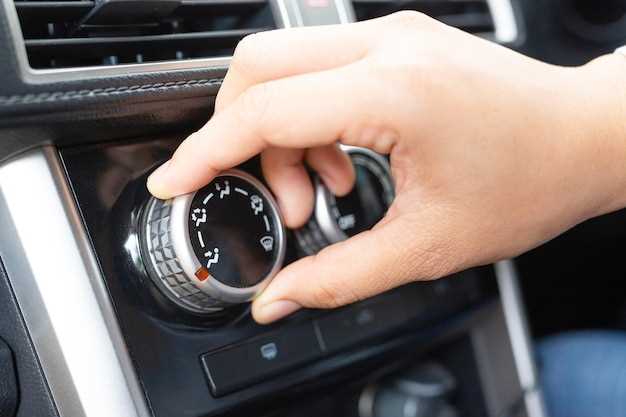
Включите функцию автоматической синхронизации времени в настройках системы автомобиля.
Для этого зайдите в меню настроек, выберите раздел «Настройка времени» или «Дата и время», и активируйте опцию «Автоматическая синхронизация через GPS» или аналогичный пункт.
После активации система начнет автоматически определять точное время и дату, основываясь на данных с спутников GPS, что гарантирует актуальность информации при любых условиях.
Если время отображается неправильно после включения функции, выполните принудительную пересинхронизацию, отключив затем снова функцию, либо перезагрузите систему. Обычно аппарат сам обновляет данные с интервалом, установленным по умолчанию или заданным пользователем.
Обратите внимание, что при движении с хорошим сигналом GPS установка времени происходит мгновенно, без необходимости ручной корректировки. Если спутниковый сигнал слаб или отсутствует, система временно может использовать предыдущие настройки или сетевую синхронизацию, если она действует.
Регулярно проверяйте актуальность функций обновления, особенно при долгих поездках или изменениях часовых поясов, чтобы убедиться, что время отображается правильно и соответствует реальности.
Проверка правильности установленных данных и исправление ошибок
После установки времени и даты проверьте отображение на панели приборов или в информационном дисплее. Убедитесь, что текущие показатели совпадают с реальным временем, а дата отображается правильно.
Если обнаружите расхождения, выполните повторную настройку: перейдите в меню настроек времени и даты, установите правильные значения и подтвердите изменения. Обратите внимание на формат отображения – 12-часовой или 24-часовой – он должен совпадать с вашими предпочтениями и региональными требованиями.
Для проверки правильности работы секундной стрелки или индикатора времени дождитесь, пока компьютер покажет точное время. Следите за тем, чтобы стрелка или цифровое отображение не отставали или не отнимали лишнего времени.
Проверьте настройку часового пояса, особенно если часто перемещаетесь между регионами или странами. Неправильный пояс может сместить время и вызвать путаницу в графике поездок или пробегов.
Если в результате проверки обнаружились ошибки:
- Повторите процедуру установки, следуя пошаговой инструкции в предыдущей части.
- Обратите внимание на правильность выбора формата времени и региона.
- После внесения изменений перезагрузите систему или автомобиль, чтобы убедиться в сохранении новых настроек.
Если ошибки сохраняются или настройка вызывает сложности, рекомендуем обратиться к специалисту или в сервисный центр для диагностики и помощи.
Обновление настроек времени при смене часового пояса или переходе на летнее/зимнее время
Для корректной работы часов после смены часового пояса или перехода на летнее/зимнее время необходимо автоматически обновить настройки времени в автомобиле. В Kia Soul это делается через меню настроек оборудования. Перейдите в раздел ‘Настройки’ и выберите пункт ‘Дата и время’.
Если ваш автомобиль поддерживает автоматическую настройку, включите опцию ‘Автоматически устанавливать время’ или ‘Автоматическая синхронизация даты и времени’, что позволит системе самостоятельно регулировать часы при смене часового пояса или переходе между сезонами.
В случае, если автоматическая настройка недоступна или функционирует неправильно, отключите её и вручную установите актуальное корректное время. Для этого установите дату и время, учитывая текущий часовой пояс, выбрав его из списка или вводя вручную.
После обновления времени проверьте правильность установки, включив навигацию или просмотрев часы на дисплее. В некоторых моделях можно настроить автоматическую синхронизацию через подключение к мобильному устройству или через обновление программного обеспечения, что рекомендуется держать актуальным для беспроблемной работы.



