Начинайте с выбора проверенного устройства для установки, которое подойдет вашей модели. Подключите его через штатный разъем USB или специальный адаптер, следуя рекомендациям производителя для надежной связи. Настройте параметры системы для оптимальной совместимости и быстрого запуска, избегая ошибок конфигурации.
Подготовка к установке Android на Opel Astra J

Обеспечьте наличие оригинального зарядного устройства для вашего автомобиля, чтобы подключить его к ПК или ноутбуку без перебоев и исключить повреждение электросети. Проверьте, что аккумулятор полностью заряжен, чтобы избежать сбоев во время прошивки.
Подготовьте нужные инструменты: отвертки с крестовой и плоской головкой, USB-кабель, устройство для прошивки (например, флешку с необходимым программным обеспечением). Также подготовьте кабель OTG, если планируете использовать мобильное устройство.
| Шаг | Действие | Комментарий |
|---|---|---|
| 1 | Подготовьте резервную копию текущей системы | Запишите настройки и важные данные, чтобы при необходимости восстановить их после установки. |
| 2 | Обновите программное обеспечение вашего автомобиля до последней версии | Посетите официальный сайт Opel или обратитесь в сервисный центр для получения последних прошивок и инструкций. |
| 3 | Убедитесь в совместимости устройств | Проверьте, что ваш смартфон, планшет или ноутбук поддерживают USB- подключение и имеют совместимое программное обеспечение для прошивки. |
| 4 | Заготовьте необходимые файлы | Скачайте с проверенных источников образ системы Android, драйверы и инструменты для установки. |
| 5 | Проверьте наличие стабильного интернет-соединения | Это понадобится для загрузки обновлений, драйверов и программного обеспечения. |
Требуемое оборудование и инструменты для апгрейда
Для успешной установки Android на Opel Astra J потребуется минимальный набор инструментов и оборудования, чтобы выполнить работу аккуратно и без лишних хлопот.
- Комплект отверток: плоская и крестовая отвертки разных размеров, чтобы снять панель и разобрать разъемы без повреждений.
- Пассатижи и тонкая отвертка: для аккуратного снятия и установки разъемов, а также для фиксации кабелей.
- Паяльник и термопистолет: понадобятся, если потребуется подпаивать дополнительные разъемы или закрепить провода.
- USB-адаптер и компьютер или ноутбук: для загрузки прошивки и подготовки установленного файла Android.
- Фонарик или освещение: для осмотра труднодоступных мест и сборки внутри панели.
- Мультиметр: позволяет проверить правильность соединений и отсутствие короткого замыкания при подключении устройств.
Дополнительно рекомендуется иметь антивибрационный скотч и изоленту для закрепления кабелей и предотвращения их повреждений при эксплуатации. Пользуйтесь только качественными инструментами, чтобы не повредить элементы автомобиля и избежать дополнительных расходов на ремонт. Обязательно подготовьте чистое и хорошо освещенное место, чтобы все работы проходили максимально комфортно и безопасно.
Обновление прошивки оригинальной системы автомобиля
Перед началом обновления убедитесь, что автомобиль находится в стабильном режиме и аккумулятор полностью заряжен. Для этого советуем подключить зарядное устройство, чтобы избежать перебоев во время процесса.
Загрузите официальную прошивку с сайта производителя или с лицензионного источника. Используйте только оригинальные файлы, чтобы избежать возможных ошибок или повреждений системы.
Подключите сканер или специальное устройство для обновления к OBD-II порту автомобиля. В большинстве случаев для этого понадобится компьютер или ноутбук с предустановленным программным обеспечением производителя.
Запустите программное обеспечение и выберите опцию обновления прошивки системы. Перед началом убедитесь, что выбран правильный модельный ряд и версия файла прошивки.
На экране появится меню, где следует следовать указаниям: обычно это включает подтверждение начала обновления и ожидание завершения процесса. Не отключайте оборудование и не выключайте зажигание.
Процесс обновления может занять от нескольких минут до получаса. По завершении система автоматически перезагрузится и применит новую прошивку. Проверьте, что обновление прошло успешно и системы функционируют без ошибок.
После завершения рекомендуется проверить все параметры и сбросить настройки, если это требуется. В случае возникновения ошибок или необычного поведения системы, обратитесь к техническому специалисту.
Загрузка необходимых файлов и программного обеспечения

Перед началом установки убедитесь, что скачали все нужные файлы и программы. Перейдите на официальный сайт разработчика программного обеспечения для прошивки и скачайте актуальную версию прошивальщика, совместимого с Opel Astra J. Обычно это программы типа XCTU или OpenOCD, в зависимости от метода. Для загрузки необходимых драйверов подключите устройство к компьютеру и скачайте драйверы, указанные в инструкции к прошивке.
Создайте отдельную папку на компьютере для хранения всех файлов установки. В нее поместите файлы прошивки автомобиля, драйверы, необходимые утилиты и инструкции. Проверьте наличие стабильного интернет-соединения для скачивания обновлений программного обеспечения и дополнительных инструментов.
Скачивайте файлы только с официальных источников или проверенных ресурсов, чтобы избежать заражения вирусами или повреждения программ. После загрузки убедитесь, что файлы названий и версии совпадают с инструкцией, чтобы избежать ошибок при дальнейшем шаге.
Обратите особое внимание: некоторые программы требуют установки драйверов, чтобы устройство могло корректно взаимодействовать с компьютером. Следуйте руководствам и не пропускайте этапы, чтобы избежать проблем с обнаружением оборудования в процессе подключения.
Создание резервной копии существующих настроек и данных
Перед началом процесса установки Android на Opel Astra J рекомендуется создать резервную копию всех текущих настроек и данных автомобиля. Для этого подключите диагностический сканер или компьютер к бортовому компьютеру через OBD-II порт.
Используйте специальное программное обеспечение, такое как Tech2 или GDS2, чтобы сохранить текущие параметры. В интерфейсе выберите раздел «Резервное копирование» или аналогичный, и выполните сохранение файла на внешний носитель или компьютер. Так вы зафиксируете настройки, включая параметры электропитания, настройки мультимедийной системы, радиостанций и прочие пользовательские конфигурации.
Обязательно подтвердите успешное завершение процесса и убедитесь, что файл резервной копии надежно сохранен. Если после установки системы Android возникнут неожиданные проблемы или потребуется восстановление, вы сможете быстро вернуть все параметры к исходному состоянию.
Дополнительно рекомендуется скопировать важные файлы данных внутри мультимедийной системы, такие как контакты, истории звонков и сохранённые радиостанции, при помощи специальных приложений или функций экспорта, чтобы не потерять важные сведения при необходимости отката настроек.
Процедура установки Android на Opel Astra J: шаг за шагом
Подключите USB-накопитель с подготовленным файлом прошивки к USB-разъему автомобиля. Включите зажигание, чтобы электросистема активировалась.
Перейдите к настройкам мультимедийной системы и выберите раздел обновлений или прошивки. Окажите предпочтение опции ‘Обновить через USB’ и подтвердите запуск процесса.
Дождитесь завершения процесса обновления, избегайте отключения питания и не прерывайте процедуру. После завершения система автоматически перезагрузится и запустит Android на вашем автомобиле.
Если интерфейс не активируется автоматически, зажмите кнопку ‘Menu’ и кнопку мультимедиа одновременно на несколько секунд для принудительной перезагрузки системы.
Проверьте работу новых функций, убедившись, что все модули системы функционируют правильно и установлены актуальные версии приложений. При необходимости выполните калибровку экранных сенсоров или настройку аудиосистемы.
Подключение к автомобилю через специальный адаптер
Подключите адаптер к диагностическому разъему OBD-II, расположенного под рулевой колонкой. Перед этим убедитесь, что автомобиль находится в положении ‘Включено’ или ‘Аккумулятор подана’, чтобы обеспечить подачу питания на разъем.
Вставьте кабель адаптера в разъем, следуя ориентации, указанной в инструкции. Современные адаптеры обычно имеют световые индикаторы или звуковые сигналы, подтверждающие успешное соединение.
- Подключите другой конец адаптера к компьютеру, планшету или смартфону через USB или Bluetooth, в зависимости от модели.
- Запустите программное обеспечение, предназначенное для связи с автомобилем. Обычно оно требует выбора типа соединения и модели автомобиля.
- После установления связи данные о системе автомобиля начнут отображаться на экране – проверьте наличие ошибок или состоянии датчиков.
Обратите внимание, что некоторые адаптеры требуют установки драйверов или специальных приложений. Перед использованием убедитесь, что все компоненты работают корректно.
Если соединение не происходит, попробуйте перезагрузить программное обеспечение и повторить попытку. Также проверьте надежность подключения кабелей и исправность разъемов. Правильное подключение – залог безопасной и точной установки Android на машину.
Прошивка стоковой системы прошивками Android
Перед заменой оригинальной системы на Android рекомендуется выполнить полное резервное копирование данных автомобиля и настроек мультимедийной системы. Это позволит легко восстановить исходное состояние, если возникнут проблемы или потребуется вернуть заводские настройки.
Для прошивки используйте совместимые загрузочные файлы, специально адаптированные под модель Opel Astra J и ваш тип приемника. Загружайте их только с проверенных источников, избегая неизвестных сайтов, чтобы исключить риск установки вредоносных или неправильно настроенных файлов.
Подготовьте карту памяти или USB-накопитель с достаточным объемом памяти, форматируйте его в FAT32 и скопируйте файлы прошивки. Включите режим загрузки в настройках системы или используйте специальный режим восстановления, если он предусмотрен, чтобы начать процесс обновления.
При запуске прошивки следите за отображением инструкции на экране и не отключайте питание до полного завершения процесса. Обычно это занимает от нескольких минут до около получаса. После окончания системы автоматически перезагрузится, и вы сможете проверить работу Android на вашем автомобиле.
По завершении убедитесь, что все функции работают корректно: мультимедийная система, навигация, подключение смартфонов и другие опции. Если обнаружите ошибки или несовместимость, восстановите заводскую систему из резервной копии или повторите прошивку, внимательно проверяя совместимость файлов.
Настройка интерфейса и подключение внешних устройств

Для начала выведите меню настроек, нажав кнопку ‘Настройки’ на главном экране Android. В разделе ‘Экран’ можно выбрать тему оформления, изменить яркость и настроить ярлыки для быстрого доступа. Вкладка ‘Звук’ позволяет выбрать рингтоны, настройки громкости и включить режим ‘Не беспокоить’.
Подключение внешних устройств осуществляется через USB, Bluetooth или Wi-Fi. Для подключения USB-устройства вставьте кабель, после чего появится запрос о его использовании. Выберите нужный вариант, например, для воспроизведения музыки или передачи данных.
Чтобы соединить смартфон или планшет по Bluetooth, откройте раздел ‘Bluetooth’ в настройках, включите его и выполните поиск устройств. После отображения вашего устройства выберите его и подтвердите pairing. В качестве дополнительных устройств можно подключить внешний микрофон, навигатор или USB-адаптер для подключения внешних HDD/SSD.
| Шаг | Действия |
|---|---|
| Настройка интерфейса | Войдите в меню ‘Настройки’>’Экран’ |
| Выбор темы | Активируйте светлую или тёмную тему, настраивайте обои |
| Настройка звука | Перейдите в раздел ‘Звук’, установите подходящую громкость и рингтоны |
| Подключение через USB | Подключите кабель к USB-порту, выберите желаемое использование через уведомление |
| Подключение Bluetooth | Включите Bluetooth, найдите устройство, подтвердите соединение |
Проверка работоспособности штатных функций и мультимедиа
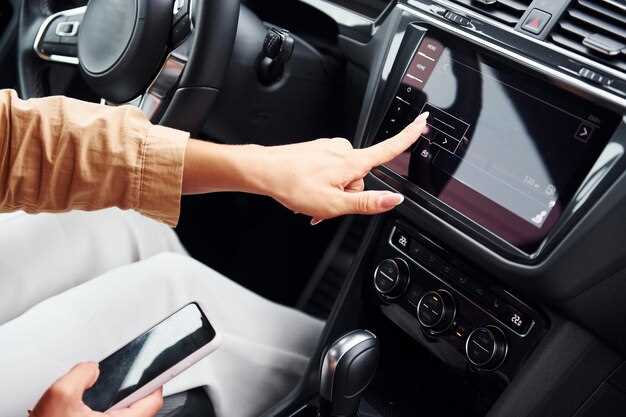
После завершения установки Android-автомагазина обязательно проверьте корректность работы основных систем автомобиля, таких как свет, климат-контроль, электроприводы и электроснабжение.
Подключите и протестируйте различные устройства через USB, AUX и Wi-Fi, чтобы удостовериться в стабильности соединения и качестве воспроизведения. Проверьте работу навигационной системы: прокладывайте маршрут и убедитесь, что карта обновляется и отображается правильно.
Обратите внимание на работу камеры заднего вида (если есть), убедившись, что изображение появляется своевременно и чётко. Протестируйте работу руля управления мультимедией – переключение треков, регулировка громкости и вызов голосовых команд, чтобы исключить возможные сбои.
После этого включите автозапуск и перезагрузите систему, чтобы убедиться, что все функции запускаются автоматически и остаются стабильными. В случае обнаружения неполадок устраняйте их сразу, переподключая кабели или перезагрузив устройство, чтобы обеспечить полную исправную работу всех функций автомобиля.
Закрепление системы и финальные настройки
После завершения установки компонента, проведите проверку правильной работы системы, включив зажигание и убедившись, что новое программное обеспечение отображается на экране. Используйте исходные и установочные кнопки для тестирования функциональности; убедитесь, что все переключатели работают корректно, а мультимедийная система реагирует на команды.
Перейдите в меню настроек и выполните первоначальную калибровку, настройте язык интерфейса, адаптируйте звуковые параметры и проверьте работу Bluetooth или других подключенных устройств. Уделите внимание уровню яркости дисплея, чтобы изображение было хорошо видно при разных условиях освещения.
Если система позволяет, обновите прошивку через официальный сайт или USB-носитель, чтобы обеспечить совместимость и безопасность. Внимательно выполните все шаги по обновлению, избегая отключения питания во время процесса.
Закрепите закрепленные кабели и компоненты, избегая провисаний или излишнего натяжения. Проверьте крепление всех элементов, чтобы исключить их случайное смещение во время эксплуатации.
Протестируйте работу системы через водителя, проверяя отображение информации на дисплее, работу сенсорных панелей и реакции на команды. Сделайте финальный осмотр, чтобы обнаружить возможные дефекты или неплотности в монтаже.
Оставьте устройство в тестовом режиме на несколько минут, чтобы убедиться в стабильной работе системы при различных режимах работы автомобиля. После проверки отключите питание и приступайте к финальной укомплектации панелей и креплений, избегая появления скрипов или люфтов в процессе эксплуатации.



