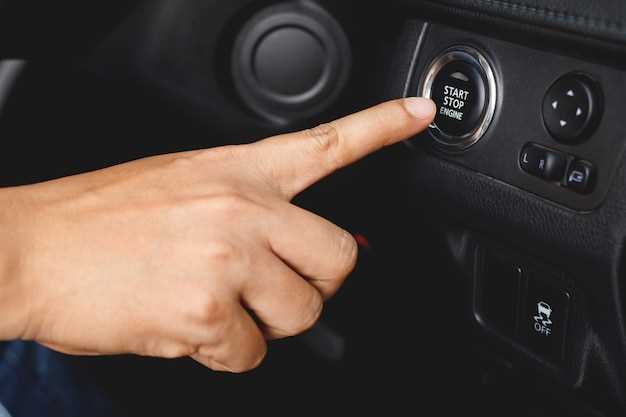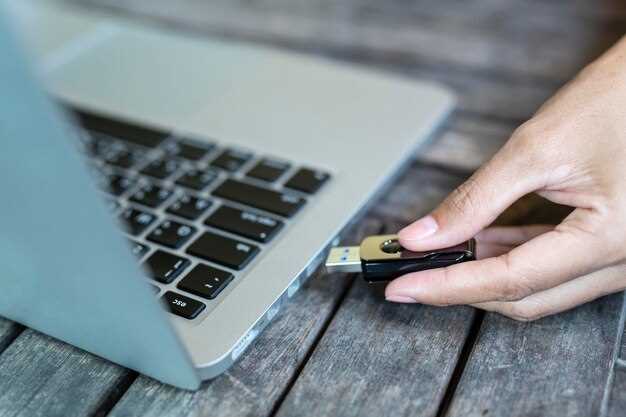
Подключите накопитель USB к специальному разъему в автомобиле, убедившись, что он правильно вставлен и зафиксирован.Запустите устройство в режиме мультимедиа, чтобы автоматически обнаружить подключенный носитель.
Откройте меню выбора источника и выберите USB. В списке файлов найдите папку или трек, который хотите прослушать, и выберите его одним нажатием.
Если возникают сложности с распознаванием, попробуйте подключить устройство заново или использовать другой USB-кабель. Обратите внимание на совместимость форматов файлов, чтобы избежать проблем с воспроизведением.
- Подключение Pandora USB к различным устройствам: детали и нюансы
- Подключение к магнитоле через USB-порт: какие кабели и адаптеры нужны
- Настройка автозапуска Pandora USB на разных моделях автомагнитол
- Использование дополнительных USB-удлинителей и концентраторов: плюсы и минусы
- Проверка совместимости Pandora USB с различными моделями автомобилей
- Обнаружение и исправление ошибок подключения: советы по диагностике
- Настройка и оптимизация работы Pandora USB: практические советы
- Как настроить автоматический запуск приложения при подключении
- Обновление прошивки и драйверов для стабильной работы
- Обеспечение безопасности и сохранение данных при использовании USB-устройства
- Настройка звука и режимов воспроизведения через Pandora USB
- Обратная связь и устранение распространенных проблем после подключения
Подключение Pandora USB к различным устройствам: детали и нюансы
Для подключения Pandora USB к автоавтомобилю используйте стандартный USB-кабель и вставьте его в соответствующий порт на магнитоле или мультимедийной системе. Обратите внимание на совместимость разъемов, зачастую требуется адаптер или кабель с нужным типом разъема. В случае с автомобилем убедитесь, что ваша система поддерживает функцию USB-подключения и правильно настроена для работы с внешними устройствами.
Если подключаете к ноутбуку или ПК, дождитесь автоматической установки драйверов, или загрузите их с сайта производителя устройства. После работы с системой выберите режим воспроизведения через меню настроек или файловый менеджер. Руководство по совместимости часто указывается в документации к оборудованию, проверьте, что ваше устройство распознает USB-накопитель.
При использовании телевизоров или мультимедийных приставок убедитесь, что на устройстве активирована функция USB-просмотра, и выберите соответствующий источник сигнала. В некоторых моделях нужно переключить формат файловой системы или вручную запустить режим чтения накопителя.
Обратите внимание на особенности долговечности кабелей и порты. Оставляйте их чистыми и избегайте сильных изгибов или рывков при подключении и отключении. Также рекомендуем обновлять прошивки устройств, чтобы обеспечить их поддержку новых форматов и функций.
Подключение к магнитоле через USB-порт: какие кабели и адаптеры нужны
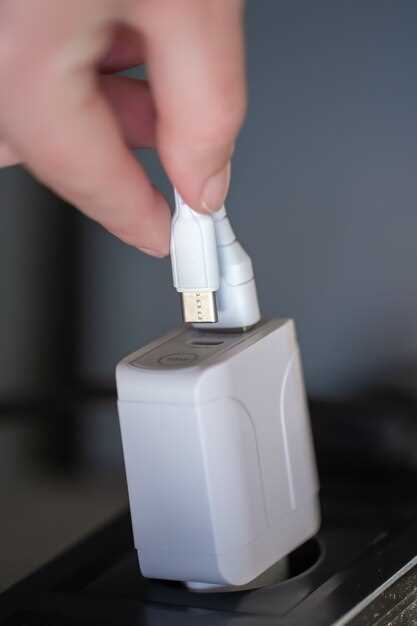
Для успешного соединения Pandora с магнитолой через USB потребуется определенный набор кабелей и адаптеров. В первую очередь, обратите внимание на разъемы ваших устройств: большинство современных магнитол оснащены стандартным USB Type-A или USB Type-C.
Если магнитола поддерживает USB Type-A, используйте кабель с USB Type-A на USB Type-B или микро-USB, в зависимости от модели устройства. Для магнитол с USB Type-C понадобится кабель с USB Type-C на USB Type-C или адаптер с поддержкой нужных разъемов.
Обратите внимание на качество кабеля: выбирайте модели с хорошей изоляцией и возможностью передачи данных без потерь. В некоторых случаях стоит отдавать предпочтение кабелям с золочеными контактами для более стабильной связи и меньшего сопротивления.
Если ваша магнитола не имеет подходящего кабеля, приобретите USB-адаптер или соединитель, который совместим с разъемами обоих устройств. Особенно это важно, если вы хотите подключить смартфон или внешний накопитель к магнитоле через USB-порт.
Для совместимости рекомендуем проверить документацию к магнитоле и устройству, чтобы подобрать кабель или адаптер с нужными характеристиками. Некоторые модели требуют особых настроек или специальных кабелей с функцией передачи данных, а не только зарядки.
Настройка автозапуска Pandora USB на разных моделях автомагнитол
Для установки автозапуска Pandora USB на большинстве моделей автомагнитол начните с подключения флешки и включения магнитолы. Обычно в настройках есть раздел ‘Автозапуск’ или ‘Automatic Play’. Выберите его и установите параметр ‘Вкл’, чтобы устройство автоматически запускалось при включении магнитолы.
На моделях с современными интерфейсами перейдите в раздел ‘Настройки USB’. Здесь найдите опцию ‘Автоматическое воспроизведение’ или ‘Auto Play’, выберите её и укажите, что при подключении USB должен запускаться именно файл Pandora USB. Не забудьте сохранить изменения.
Если ваша магнитола использует меню на английском языке, ищите пункты ‘Auto Play Mode’ или ‘Startup USB’. В случае невозможности найти нужную опцию, обратите внимание на настройки быстрого доступа или меню ‘Общие настройки’ – некоторые модели предоставляют возможность выбора источника по умолчанию.
На моделях с возможностью обновления прошивки проверьте, есть ли в новых версиях раздел, отвечающий за автоматический запуск медиаменеджеров. Обновление прошивки через USB может открыть дополнительные настройки или упростить настройку автозапуска.
Если автоматический запуск не работает сразу после настройки, попробуйте перезагрузить магнитолу или отключить и снова подключить USB-носитель. Это поможет системе распознать новые настройки. Также убедитесь, что файлы на флешке размещены в корне и имеют поддержку системой магнитолы.
Использование дополнительных USB-удлинителей и концентраторов: плюсы и минусы
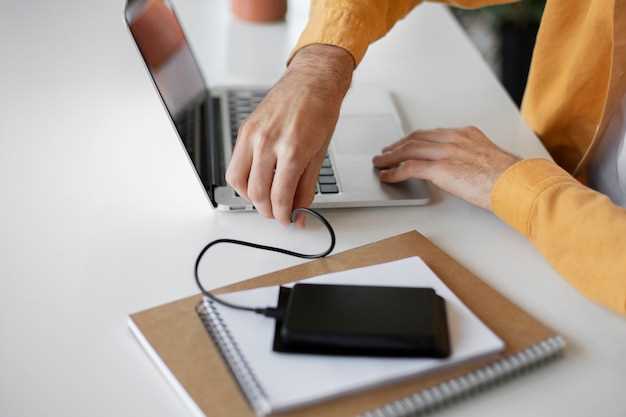
Добавление USB-удлинителей позволяет расширить расстояние между устройством и компьютером, что удобно при размещении аксессуаров на удалении. Однако, следует учитывать, что длинные кабели могут снизить уровень сигнала, вызывая задержки или перебои в передаче данных, особенно при использовании некачественных материалов. Поэтому выбирайте кабели с убедительной переработкой сигнала и избегайте слишком длинных линий без активных усилителей.
Концентраторы USB помогают подключать одновременно несколько устройств, экономя порты компьютера. Они особенно полезны для клавиатур, мышей, флешек и внешних жестких дисков. Однако, при использовании пассивных концентраторов возможна потеря скорости передачи и снижение мощности питания, что негативно скажется на работе подключенных устройств. Активные концентраторы с собственным питанием позволяют обеспечить стабильную работу нескольких устройств, поддерживая уровень сигнала и заряда.
При выборе удлинителей или концентраторов важно учитывать пропускную способность и мощность питания. Высокочастотные кабели и качественные концентраторы минимизируют риск ошибок и обеспечивают бесперебойную работу. Не забывайте проверять спецификации устройств – слишком длинное или слабое оборудование может привести к глюкам или поломкам техники.
Используйте удлинители и концентраторы разумно, избегая чрезмерного расширения цепи, чтобы не столкнуться с ухудшением качества сигнала или питания. Тестируйте каждую комбинацию устройств, чтобы убедиться в стабильности соединений, и по мере необходимости обновляйте кабели или распределители, держите под рукой запасные варианты. Так вы создадите надежную систему, которая не даст сбой в самый неподходящий момент.
Проверка совместимости Pandora USB с различными моделями автомобилей
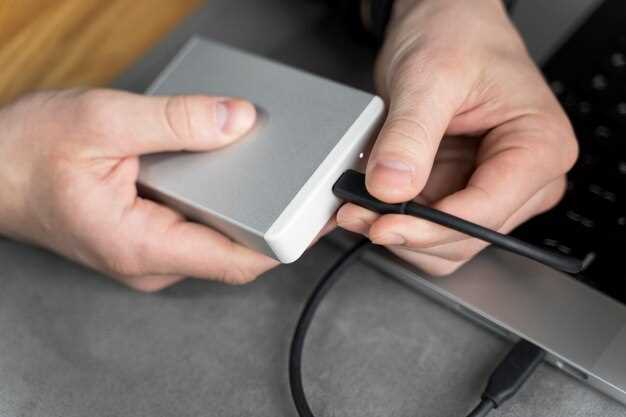
Перед покупкой устройства убедитесь, что ваш автомобиль поддерживает подключение Pandora USB. В большинстве современных моделей это возможно, однако некоторые авто требуют дополнительных адаптеров или обновлений программного обеспечения. Проверьте наличие USB-портов с поддержкой мультимедийных устройств, а также убедитесь, что в вашей автоэлектросистеме есть свободный разъем для подключения.
Для определения совместимости изучите руководство пользователя вашего автомобиля, где обычно указывается список поддерживаемых мультимедийных устройств. Также можно найти информацию на сайте производителя авто, в разделе технической поддержки или отзывов владельцев.
| Марка и модель | Поддержка USB-протокола | Особенности подключения | Дополнительные требования |
|---|---|---|---|
| Toyota Corolla 2018 | Поддержка USB 2.0 и выше | USB-порт под панелью, нужно включить режим мультимедии | Обновление прошивки авто может упростить подключение |
| Ford Focus 2020 | Поддержка USB 3.0, USB-C | Передняя панель или консоль, рекомендуется кабель с адаптером | Совместимость с мультимедийным интерфейсом Sync |
| Hyundai Elantra 2016 | USB 2.0, есть ограничения по длине кабеля | Подключение через главный разъем, настройка через настройки автомобиля | Возможно потребуется активация USB-режима через диагностический сканер |
| Skoda Octavia 2019 | Поддержка USB и AUX | USB-разъем в бардачке или на панели, настройка через мультимедийное меню | Проверьте наличие последних обновлений ПО системы автомобиля |
Обратите внимание, что у некоторых моделей может потребоваться использование специальных адаптеров или обновление прошивки электроники, чтобы устройство работало корректно. Перед покупкой уточняйте эти моменты у продавца или специалиста по автоэлектрике. Такой подход помогает избежать несовместимости и обеспечить стабильную работу Pandora USB в вашем авто.
Обнаружение и исправление ошибок подключения: советы по диагностике
Проверьте кабель USB. Убедитесь, что он правильно вставлен в разъем Pandora и устройство, к которому подключаете. Осмотрите кабель на наличие повреждений, разрывов или грязи в разъемах.
Используйте другой USB-кабель. Иногда проблема связана именно с неисправным кабелем, и замена на новый или рабочий кабель решает большинство вопросов.
Перезагрузите устройство. Отключите Pandora и устройство подключения, подождите пару минут и снова подключите, убедившись, что все соединения плотные и устойчивые.
Проверьте порты USB. Используйте другие порты на компьютере или другом устройстве. Некоторые порты могут быть повреждены или не полностью функционировать.
Обновите драйверы. Зайдите в диспетчер устройств на ПК, найдите подключенное устройство и установите последние версии драйверов. Это устранит проблемы несовместимости или ошибок драйверов.
Проверьте настройки устройств. Обратите внимание на параметры USB в разделе настроек или управлении устройствами. Иногда включение или отключение определенных функций помогает устранить проблему.
Проведите тест на другом устройстве. Чтобы уточнить, связана ли неисправность с конкретным ПК, подключите Pandora к другому компьютеру или устройству. Если ошибка повторяется, проблема скорее в самом устройстве Pandora.
Используйте встроенную диагностику. Некоторые устройства или операционные системы предлагают инструменты для обнаружения ошибок USB. Запустите их и выполните рекомендации по устранению проблем.
Проверьте наличие обновлений окружающего программного обеспечения. Обновите прошивку Pandora и обеспечьте наличие последних исправлений системы, что может устранить существующие ошибки.
Обратите внимание на признаки повреждения. Если кабель или разъем заметно деформированы, потребуется их заменить. Не игнорируйте физические повреждения, так как они могут привести к неисправности.
Если все вышеперечисленные шаги не помогли, стоит обратиться к специалистам или в сервисный центр. Возможно, внутри устройства есть проблема, которую трудно решить самостоятельно.
Настройка и оптимизация работы Pandora USB: практические советы
Регулярно обновляйте прошивку устройства, скачивая последние версии с официального сайта. Это устранит баги и обеспечит совместимость с новыми форматами файлов и операционными системами.
Используйте качественный USB-кабель и порт, желательно USB 3.0 или выше, чтобы минимизировать задержки при воспроизведении и избежать ошибок передачи данных.
Пользователю рекомендуется отключать другие устройства, подключённые к USB-порту, чтобы снизить нагрузку и ускорить обмен данными. Особенно это важно при использовании нескольких устройств одновременно.
Настраивайте менеджер воспроизведения: отключите автоматическое подключение к прошлым устройствам и отключите функции, вызывающие постоянное сканирование новых устройств, чтобы снизить нагрузку на Pandora USB.
Проверьте настройки энергосбережения в системе Windows или другом ПО. Отключите режим спящего режима для USB-устройств, чтобы устройство не отключалось при простое, что может вызывать задержки или сбои.
Для увеличения срока службы девайса избегайте частых перенастроек и перезагрузок. Вместо этого, выбирайте стабильные конфигурации, чтобы снизить риск ошибок и повысить стабильность работы.
Если возникли проблемы с воспроизведением или обнаружением Pandora USB, попробуйте подключить устройство к другому порту или компьютеру. Это поможет исключить неисправности конкретного USB-порта или системных настроек.
Используйте программы для диагностики USB-устройств и мониторинга передачи данных. Такой подход позволяет выявить узкие места и своевременно устранять их, повышая эффективность работы устройства.
Настраивайте автоматическую паузу при воспроизведении, чтобы снизить нагрузку на устройство при переключении между треками или папками. Это позволит устройству функционировать более плавно, без задержек и сбоев.
Как настроить автоматический запуск приложения при подключении
Для автоматического запуска Pandora USB при подключении вставьте USB-устройство в автомобильный разъем и настройте соответствующий режим через меню системы. В меню настроек найдите раздел, отвечающий за запуск приложений при подключении устройств, и активируйте опцию автоматического запуска. Обычно это называется ‘Автоматический запуск’ или ‘Автозапуск приложений’ и находится в настройках системы автомобиля или в настройках самой Pandora.
Если ваша система поддерживает настройку автоматического запуска через мобильное приложение, подключите смартфон к системе, запустите приложение Pandora и перейдите в раздел ‘Настройки’ или ‘Общие’. Там найдите функцию ‘Автоматический запуск’ и активируйте её. Обязательно подтвердите разрешения для запуска приложений при подключении USB или Bluetooth, чтобы система могла автоматически или по вашему действию запускать Pandora при подключении.
Для устройств с Android убедитесь, что для Pandora разрешена работа в фоновом режиме, а автоматический запуск включен в настройках системы или в настройках приложения. В настройках Android перейдите в раздел ‘Приложения’, найдите Pandora и активируйте разрешения, связанные с запуском при подключении. В некоторых случаях потребуется отключить ограничения на фоновую работу или энергоэкономию для этого приложения.
На iOS настройка автоматического запуска осуществляется через подключение устройства к авто через CarPlay или Bluetooth. В настройках CarPlay или Bluetooth подключенного гаджета убедитесь, что Pandora выбрана в качестве приложения, которое запускается автоматически при подключении, и что в настройках самой системы разрешён запуск приложений при подключениях.
Проверьте, что все обновления системы и приложения Pandora установлены. После выполнения всех настроек перезагрузите устройство и повторите тестовое подключение. В некоторых случаях потребуется вручную запустить Pandora один раз, чтобы система запомнила настройку автоматического запуска.
Обновление прошивки и драйверов для стабильной работы
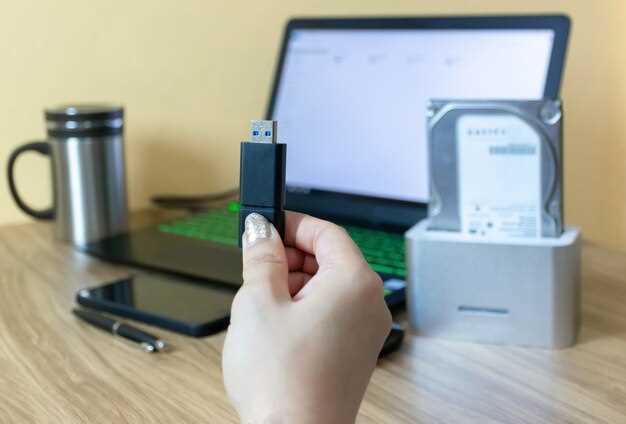
Проверьте наличие обновлений через официальное приложение Pandora USB или на сайте производителя устройства. Скачайте последнюю версию драйверов и прошивки, чтобы устранить возможные сбои и повысить стабильность работы. Перед началом обновления обязательно отключите другие устройства, чтобы избежать конфликтов.
Для загрузки прошивки перейдите в раздел «Поддержка» или «Обновления», вставляя модель устройства. Обратите внимание на инструкции – их важно выполнить точно, избегая прерываний. Обычно обновление занимает несколько минут; не выключайте устройство и не отключайте питание во время процесса.
После установки новой прошивки перезагрузите устройство и проверьте его работу. В случае возникновения ошибок или проблем с совместимостью обратитесь в службу поддержки или используйте раздел «Часто задаваемые вопросы» на сайте производителя.
Обновление драйверов важно выполнять регулярно, особенно после выхода новых версий ОС или системных обновлений. Это помогает устранить совместимости и повысить качество передачи данных, что сказывается на стабильности соединения и функциональности.
Для автоматического поиска обновлений можно воспользоваться программой-менеджером или встроенной функцией системы. Настойчиво проверяйте наличие новых версий раз в месяц, чтобы избежать задержек и сбоев в работе.
Обеспечение безопасности и сохранение данных при использовании USB-устройства
Перед подключением USB-устройства зашифруйте важные файлы с помощью надежных программ. Это снизит риск их раскрытия при возможной утечке данных.
Используйте антивирусное программное обеспечение и обновляйте его регулярно. Перед переносом данных запускайте проверку устройства на наличие вредоносных программ.
| Рекомендуемые действия | Описание |
|---|---|
| Шифрование данных | Используйте WPA2 или более современные протоколы для защиты информации на USB, выбирая программы типа VeraCrypt или BitLocker. |
| Создание резервных копий | Регулярно копируйте важные файлы на отдельный носитель или облачное хранилище, чтобы избежать потери данных при сбое устройства. |
| Ограничение доступа | Настройте права доступа к USB-устройству, чтобы чужие пользователи не могли просматривать или изменять файлы без разрешения. |
| Контроль использования | Ведите журнал действий при подключении устройства и ограничьте использование на рабочих компьютерах групповой политикой. |
| Отключение устройства | Правильно извлекайте USB-устройство через соответствующую функцию операционной системы, чтобы избежать повреждения файлов и файловой системы. |
Настройка звука и режимов воспроизведения через Pandora USB
Начинайте с подключения USB-накопителя к разъему Pandora, убедившись, что файл с музыкой в поддерживаемом формате. После запуска системы перейдите в меню настроек звука.
Выберите раздел «Звук» и установите желаемый уровень громкости, предварительно протестировав звук через кнопку «Пробный звук». Используйте колесо прокрутки для точной регулировки уровня громкости, чтобы избежать искажения и шумов.
Для изменения режима воспроизведения переключайтесь между стандартным, повтором или случайным порядком, активируя соответствующие пункты меню. Эти режимы позволяют подобрать оптимальный способ прослушивания согласно настроению или ситуации.
Обратите внимание на наличие эквалайзера: настройте низкие, средние и высокие частоты, подбирая оптимальный баланс для конкретного жанра музыки. В большинстве устройств можно сохранять пользовательские пресеты для быстрого доступа впоследствии.
Если система позволяет, подключите внешние динамики или наушники через соответствующие разъемы. Регулируйте их уровень отдельно, чтобы добиться максимально насыщенного звука без искажений.
Для автоматической смены режима воспроизведения при смене файла или плейлиста активируйте функцию «Автосмены», если она есть. Это поможет не пропускать неожиданных пауз и обеспечит плавное прослушивание.
Выстройте звуковую сцену, перемещая джойстик или используйте сенсорные панели для настройки баланса левого и правого каналов. Это особенно полезно, если динамики расположены относительно слушателя.
Проверяйте работу настроек на разных уровнях громкости, чтобы избежать чрезмерной громкости при максимальных настройках и сохранить комфортное прослушивание на минимальных уровнях.
Обратная связь и устранение распространенных проблем после подключения
Если после подключения Pandora USB устройство не распознается компьютером, проверьте кабель и порт USB на наличие повреждений. Используйте другой порт или перезагрузите устройство. Иногда проблема решается простой переподключением кабеля или повторной вставкой флешки.
Если звук идет с задержкой или перебоями, убедитесь в правильности выбранного источника звука в настройках. Переключитесь на другой порт USB или обновите драйверы звуковой карты через менеджер устройств. Также помогает отключение других устройств, использующих USB, чтобы устранить конфликт ресурсов.
При обнаружении ошибок в файлах или воспроизведение не начинается, проверьте целостность файлов и их совместимость с платформой. Иногда помогает перезапуск программы или повторное подключение устройства. В случае частых ошибок, переустановите драйверы Pandora USB, загрузив их с официального сайта производителя.
Если устройство не связывается с приложением или сервисом, убедитесь, что программа обновлена до последней версии и есть активное интернет-соединение. Перезапустите программу и попробуйте снова подключиться. Также проверьте настройки безопасности, антивируса и брандмауэра, чтобы они не блокировали работу Pandora USB.