
Начинайте с проверки, что ваша камера Xiaomi поддерживает подключение к внешним устройствам через Wi-Fi или проводной интерфейс. Далее, убедитесь, что ваш видеорегистратор совместим с протоколами камеры. Обычно это означает использование Wi-Fi модуля или наличия соответствующего порта.
Зайдите в меню настроек видеорегистратора и выберите раздел Подключение устройств. Она позволит обнаружить подключаемую камеру, если ваш регистратор поддерживает автоматическую индексацию новых устройств. Обратите внимание, что для успешного соединения вам может понадобиться ввести уникальный код или пароль, который указан в настройках камеры Xiaomi.
Настройте параметры сети камеры через мобильное приложение или веб-интерфейс, если такая опция есть. Убедитесь, что устройство подключено к той же Wi-Fi сети, что и регистратор, чтобы минимизировать сбои в соединении.
Настройка оборудования и подготовка к подключению
Перед началом подключения убедитесь, что камера Xiaomi имеет полностью заряженный аккумулятор или подключена к источнику питания. Проверьте наличие Wi-Fi-соединения и убедитесь, что оно стабильно на этапе настройки.
Разложите все необходимые компоненты: камеру, кабели, адаптеры питания и инструкцию пользователя. Не забудьте подготовить смартфон или планшет, с которого будете управлять настройками, и убедитесь, что на нем установлено приложение Mi Home или соответствующее программное обеспечение.
Обновите прошивку камеры и приложения до последних версий. Это устранит возможные ошибки и обеспечит совместимость с новым оборудованием. Зарегистрируйте аккаунт Xiaomi или выполните вход, если у вас уже есть учетная запись.
Переведите камеру в режим подключения, следуя инструкции. Обычно это делается нажатием и удержанием кнопки сброса или подключения до появления индикатора, сигнализирующего о готовности к соединению.
Обеспечьте наличие стабильного Bluetooth или Wi-Fi сигнала для первого соединения. Если камера предназначена для работы через Wi-Fi, подключите ее к сети, которая имеет хорошее покрытие и достаточно сильный сигнал на месте установки.
Перед началом соединения убедитесь, что ваш маршрутизатор поддерживает необходимые частоты и протоколы, а также отключите функции, мешающие обнаружению устройства, такие как VPN или ограничения по сети.
- Убедитесь, что устройство и камера подключены к одной сети Wi-Fi для быстрой и стабильной настройки.
- Проверьте, что на смартфоне или планшете включена геолокация и разрешения на использование Bluetooth или Wi-Fi по мере необходимости.
Выбор подходящей модели камеры Xiaomi для использования с регистратором
Обратите внимание на разрешение камеры: модели с HD (720p) подходят для базового видеонаблюдения, однако для более четкой картинки рекомендуется выбирать камерой с разрешением не ниже 1080p.
Обратите внимание на угол обзора: широкоугольные модели с углом 120° и более позволяют охватить больше пространства, уменьшая количество слепых зон.
Проверьте наличие функции ночного видения: инфракрасные фильтры и ИК-подсветка обеспечивают качество видеозаписи при слабом освещении, что особенно важно для круглосуточного мониторинга.
Обратите внимание на тип крепления и размеры камеры: они должны соответствовать предполагаемой точке установки и не мешать другим устройствам или интерьеру.
| Модель камеры | Разрешение | Угол обзора | Ночное видение | Дополнительные функции |
|---|---|---|---|---|
| Xiaomi Mi Home Security Camera 360° | 1080p | 360° по горизонтали | Да, ИК-подсветка | Поворотное управление, двусторонняя связь |
| Xiaomi Mi Camera Basic | 720p | 110° | Да, ИК-подсветка | Детектор движения, мобильное приложение |
| Xiaomi Baby Camera 1080p | 1080p | зависит от модели | Да, ИК-подсветка | Двусторонняя связь, регулировка угла наклона |
Подготовка видеорегистратора к подключению камеры: параметры и требования
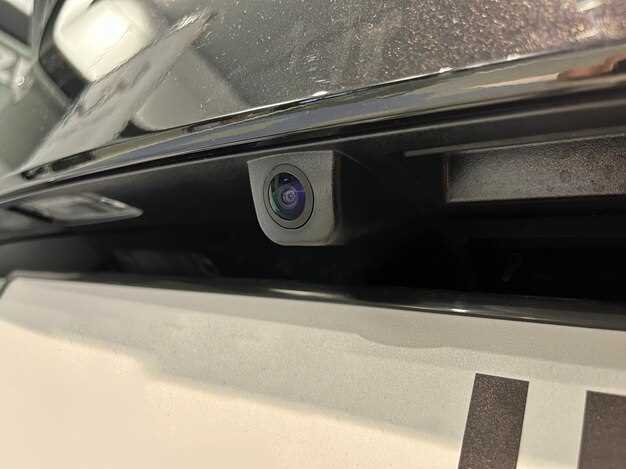
Проверьте наличие свободного порта для подключения камеры в видеорегистраторе, обычно это USB или видеовход HDMI.
Убедитесь, что видеорегистратор поддерживает нужный тип сигнала: HDMI, RCA или USB, в зависимости от модели камеры.
Настройте параметры видеорегистратора, чтобы он распознавал подключаемое устройство: активируйте режим видеовхода или выберите соответствующий источник в меню настроек.
Обратите внимание на совместимость камеры по разрешению и формату видео: большинство Xiaomi работает с стандартами Full HD и 4K, проверьте это заранее.
Подготовьте кабели и адаптеры, чтобы обеспечить надежное соединение без лишних помех и прерываний сигнала.
Проверьте питание видеорегистратора и камеры: наличие стабильного источника питания значительно облегчает настройку и работу системы.
Обновите прошивку видеорегистратора до последней версии, чтобы устранить возможные несовместимости и повысить стабильность работы.
Настройте параметры хранения данных: выделите достаточный объем памяти или подключите внешний носитель для записи видеозаписей.
Если предусмотрена интеграция с мобильными приложениями, подготовьте телефон или планшет для быстрой настройки и контроля камеры через Wi-Fi или сеть.
Обеспечение совместимости подключаемых устройств
Проверьте спецификации камеры Xiaomi и видеорегистратора, чтобы убедиться в поддержке одинаковых интерфейсов – обычно это USB, Wi-Fi или Bluetooth. В случае с USB убедитесь, что оба устройства используют одинаковую версию протокола, например USB 2.0 или USB 3.0, для полноценной работы.
Обратите внимание на совместимость по протоколам передачи данных. Если камера использует Wi-Fi, уточните, поддерживают ли оба устройства одинаковые стандарты Wi-Fi – например, 2,4 ГГц или 5 ГГц, и протокол передачи, такой как RTSP или ONVIF, чтобы обеспечить стабильное соединение и управление.
Перед покупкой или подключением проверьте наличие совместимых приложений или программного обеспечения. Некоторые камеры требуют определенных приложений для настройки и передачи данных, а видеорегистратор должен поддерживать их или иметь встроенную функцию совместимости.
Удостоверьтесь, что оба устройства используют одинаковые стандарты кодеков, например H.264 или H.265, чтобы избежать проблем с воспроизведением и сохранением изображений. Совместимость по кодекам влияет на качество и объем занимаемого хранилища.
Проведите тестирование устройств в рабочих условиях: подключите всё заранее, чтобы убедиться в правильной работе, стабильности сигнала и отсутствии ошибок в передаче данных. Если обнаружите несовместимость, запасной вариант – использовать адаптеры или обновление прошивки, совместимое с обоими устройствами.
Подготовка электропитания и соединительных кабелей

Начинаете с выбора качественного блока питания, предназначенного для камеры Xiaomi. Он должен обеспечивать стабильное напряжение 5V и достаточную мощность не менее 1A. Подключите блок питания к бережно подготовленной электросети, избегая резких скачков тока и перепадов напряжения.
Для соединения с видеорегистратором используйте высококачественный кабель USB типа A или подходящий для вашей модели, убедившись в его длине и изоляции. Кабель избегайте изломов и перегибов – это поможет избежать перебоев в питании и снижает риск повреждений.
| Тип кабеля | Длина | Особенности |
|---|---|---|
| USB-A to Micro USB | от 2 до 5 метров | Подходит для стандартных подключений; избегайте кабелей короче 1 метра, чтобы снизить потери энергии |
| USB-C | по необходимости | Более современный вариант, обеспечивающий более стабильное питание и быструю передачу данных |
| Длина кабеля | выбирайте исходя из расположения камеры | Старайтесь не использовать кабели длиннее 5 метров, чтобы избежать ухудшения сигнала и питания |
Обеспечьте надежное заземление и качество контактов при соединении питания и кабелей. Используйте адаптеры без лишних переходников, чтобы минимизировать потенциальные точки отказа.
Подключение и настройка камеры Xiaomi к видеорегистратору
Начинайте с подтверждения совместимости камеры и видеорегистратора. Убедитесь, что оба устройства подключены к одной Wi-Fi сети для упрощения процесса.
Включите камеру Xiaomi и перейдите в меню настроек. Активируйте функцию Wi-Fi и найдите сеть, создаваемую камерой, обычно она называется «Xiaomi_XXXX» или подобным образом. Подключитесь к ней через настройки Wi-Fi на своем смартфоне или ноутбуке.
После подключения откройте мобильное приложение Mi Home или XiaoAi, если оно уже установлено. В приложении найдите свою камеру и выберите опцию «Настройки» или «Добавить устройство». Следуйте инструкциям на экране для привязки камеры к системе.
Когда камера успешно добавлена, перейдите к настройкам видеорегистратора. В большинстве моделей есть меню выбора источника видеосигнала или интеграции с внешними устройствами. Выберите в списке подключенную камеру Xiaomi.
Активируйте функцию потоковой передачи видео и укажите параметры разрешения и частоты обновления изображения. Убедитесь, что настройка IP-камеры активирована, чтобы обеспечить постоянную связь и передачу данных.
Настройте режим записи в самом видеорегистраторе, чтобы видеопоток с камеры автоматически сохранялся и был доступен для просмотра в любое время. Проверьте качество видео и наличие звука, при необходимости скорректируйте настройки в приложении Xiaomi или на самом устройстве.
После завершения настройки протестируйте работу системы: убедитесь, что изображение с камеры отображается на экране видеорегистратора и транслируется без задержек. Если есть сбои, перепроверьте подключение и настройки сети.
Подключение камеры через кабель или Wi-Fi: последовательность действий

Начинайте с определения способа подключения. Для проводного варианта подготовьте кабель USB или Ethernet и убедитесь, что оба устройства – камера и видеорегистратор – поддерживают выбранный тип соединения.
- Для кабельного подключения подключите один конец кабеля к камере, а другой – к соответствующему порту на видеорегистраторе.
- Включите оба устройства и убедитесь, что кабель надежно закреплен. Обычно индикаторы на камере и регистраторе показывают уровень соединения.
- Перейдите в меню видеорегистратора и выберите раздел ‘Добавить устройство’ или аналогичный.
- Выберите тип подключения – ‘Проводное’ или ‘Ethernet’, введите IP-адрес камеры, если он не обнаружился автоматически.
- Подтвердите настройки и дождитесь подтверждения успешного соединения.
Для беспроводного режима используйте Wi-Fi:
- На камере активируйте режим Wi-Fi, следуя инструкциям, и подключите её к вашей сети. Обычно для этого используется приложение или меню настроек камеры.
- На видеорегистраторе запустите поиск доступных устройств, перейдя в раздел ‘Добавить по Wi-Fi’.
- Выберите нужную камеру из списка обнаруженных устройств, введите пароль от Wi-Fi-сети, если потребуется.
- Подтвердите подключение и дождитесь его завершения. Обратите внимание на индикаторы и статус подключения в меню регистратора.
Проверьте качество потока в реальном времени, чтобы убедиться в правильности настроек. Если возникают сложности, перезапустите оба устройства и повторите процедуру. Тестирование соединения поможет выявить возможные сбои и скорректировать параметры для стабильной работы.
Настройка параметров передачи данных и видеоряда через интерфейс регистратора

Откройте меню настроек в интерфейсе регистратора и перейдите в раздел ‘Передача данных’. Установите протокол передачи, например, RTSP или ONVIF, чтобы обеспечить стабильное подключение камеры и возможность просмотра видеопотока на внешних устройствах.
Настройте битрейт видео, чтобы балансировать качество записи и нагрузку на сеть. Рекомендуется значение не менее 2048 Кбит/с для HD-камер и до 8192 Кбит/с для высококачественного видео. Регулятор качества видео поможет подобрать оптимальный уровень, избегая прерываний или задержек.
Укажите путь к файлам или папкам, куда будет сохраняться видеоданные. Используйте сетевые протоколы, такие как SMB или NFS, для подключения к внешнему хранилищу, и проверьте права доступа для надежной передачи данных.
Перейдите в раздел ‘Настройки видеоряда’ и выберите разрешение, например, 1280×720 или 1920×1080, в зависимости от возможностей камеры и регистратора. Активируйте функцию предварительного просмотра, чтобы сразу видеть текущий видеосигнал при настройке.
Настройте параметры кодека, например, H.264 или H.265, чтобы минимизировать объем передаваемых данных без потери качества. Включите функцию автоматической регулировки яркости и контрастности, чтобы обеспечить оптимальный видеоряд в различных условиях освещения.
Проверьте задержку передачи, установите минимально возможное значение, чтобы оперативно получать видеосигнал. Затем сохраните все выбранные параметры и протестируйте работу камеры с видеорегистратором в реальных условиях, внося корректировки при необходимости.
Обновление прошивки устройств перед подключением для устранения ошибок
Перед подключением камеры Xiaomi к видеорегистратору рекомендуется обновить прошивку обоих устройств до последней версии. Это позволит устранить возможные ошибки, связанные с несовместимостью или багами в программном обеспечении.
Зайдите на официальный сайт Xiaomi или производителя видеорегистратора и скачайте актуальную версию прошивки. Обычно файлы обновлений размещаются в разделе ‘Поддержка’ или ‘Загрузки’.
Перед началом обновления убедитесь, что батареи устройств полностью заряжены или подключены к источнику питания. Это предотвратит прерывание процесса из-за отключения питания.
Следуйте инструкции по обновлению: запишите последние файлы прошивки на компьютер, с помощью кабеля подключите устройство и запустите специальное приложение или режим обновления, указанное в руководстве. Не пер disconnect или не выключайте устройства во время процесса.
После завершения обновления перезагрузите устройства и убедитесь, что они работают корректно. Только после этого приступайте к подключению камеры к видеорегистратору.
Проверка и тестирование связи камеры с регистратором: контроль изображения и звука
После подключения камеры к видеорегистратору убедитесь, что изображение стабильно отображается на экране и звук передается без задержек. Начните с просмотра живого видеопотока, обращая внимание на качество картинки – четкость, освещение и отсутствие артефактов. Проведите масштабирование или изменение угла обзора, чтобы проверить, сохраняется ли качество и отсутствие искажений на всех участках изображения.
Для проверки передачи звука подключите источник шумов или говорите рядом с камерой. Убедитесь, что микрофон регистрирует ваш голос, и он звучит ясно без чрезмерных шумов или эхо. Также проверьте динамик, если он есть, – воспроизведите звук и убедитесь в его чистоте и громкости.
Обратите внимание на наличие задержки изображение или звука, особенно при быстром движении или смене сцен. Заметьте, есть ли разрывы или сбои, и при необходимости скорректируйте настройки соединения или качество видеопотока. Если обнаружите проблему, перепроверьте кабельное соединение, настройки сети и параметры видеорегистратора.
Если камера поддерживает функцию тестирования через интерфейс, выполните автоматический тест связи, который покажет состояние передачи данных. Запишите уровень сигнала и качество соединения, чтобы убедиться, что камера надежно работает в сочетании с регистратором.
Регулярно проводите такие проверки, особенно после обновлений прошивки или перемещения камеры, чтобы обеспечить стабильную работу всей системы и своевременно заметить возможные неисправности.
Настройка уведомлений и автоматического сохранения видеофайлов
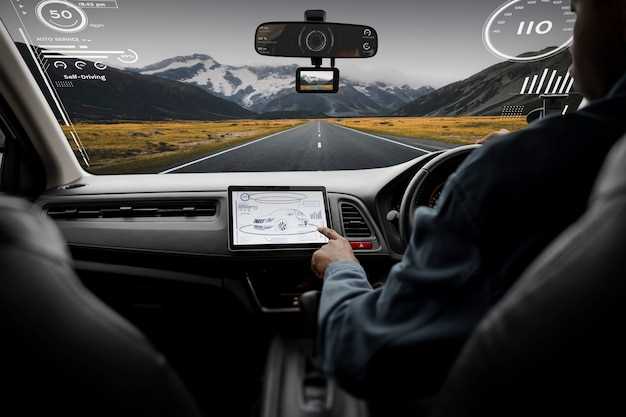
Чтобы получать своевременные оповещения о движении или событиях, активируйте функцию уведомлений в настройках приложения или видеорегистратора. Для этого перейдите в раздел ‘Настройки’, выберите ‘Уведомления’ и включите оповещения для нужных событий. Вы можете настроить чувствительность обнаружения и временные рамки, чтобы избежать ложных срабатываний. Также рекомендуется указать, через какое время после события должно приходить уведомление, чтобы не перегружать устройство лишней информацией.
Для автоматического сохранения видео используйте функцию ‘Автосохранение’. В настройках камеры или видеорегистратора выберите папку для хранения файлов и установите параметры автоматического запуска записи при обнаружении движения или по расписанию. Также можно выбрать качество видео и длительность сеансов, чтобы оптимизировать использование памяти. При необходимости установите автоматическую очистку устаревших записей, чтобы сохранить свободное место на устройстве.
Соберите все параметры в разделах ‘Уведомления’ и ‘Хранение’, чтобы обеспечить непрерывный контроль и сохранность данных. Обратите внимание, что правильная настройка уведомлений и автоматической записи позволяет быстро реагировать на важные события и избегать потери ценных видеоматериалов.



