Откройте для себя возможности панели управления Nissan X-Trail T32, следуя практическим рекомендациям по настройке и использованию функций, которые сделают вождение удобнее и безопаснее.
Наше руководство помогает быстро освоить все особенности панели: от интуитивных настроек до расширенного управления мультимедийной системой.
- Полное руководство по панели управления Nissan X-Trail T32: настройка и функции
- Основные элементы панели и их назначение
- Информация на дисплее: что показывают символы и индикаторы
- Кнопки управления мультимедией и навигацией
- Руль и связанные с ним элементы: управление настройками без отвлечения
- Панель кондиционирования: расположение и настройка режимов
- Практические инструкции по настройке и использовании панели
- Как установить и настроить дисплей для оптимальной видимости
- Обновление программного обеспечения панели и навигационной системы
- Настройка звуковых сигналов и уведомлений
- Настройка и использование функций безопасности: ассистенты и предупреждения
- Советы по личной конфигурации для комфортного пользования
Полное руководство по панели управления Nissan X-Trail T32: настройка и функции
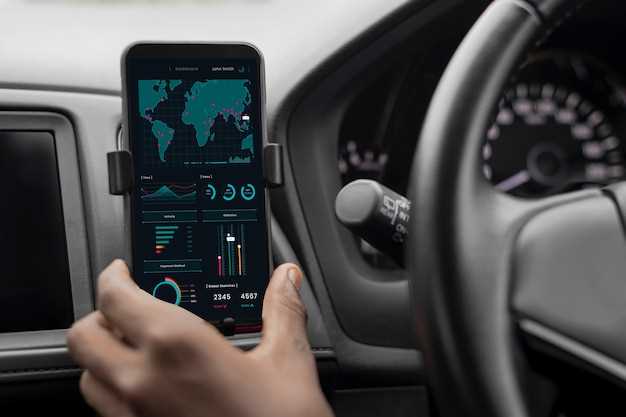
Начинайте настройку панели управления, удерживая кнопку питания около 3 секунд, чтобы включить или выключить систему. После этого обращайте внимание на индикационные лампы, которые показывают состояние различных систем. Используйте круглый джойстик для переключения между меню, а кнопку в центре – для подтверждения выбора.
В разделе ‘Развлечения’ можно управлять аудиосистемой, подключая смартфон через Bluetooth или подключая USB-устройство. Для этого перейдите во вкладку ‘Медиа’ и выберите соответствующий источник. На экране появится список доступных файлов или устройств для быстрой навигации.
Настройте климат-контроль, выбрав режим автоматической регулировки температуры. Поворотом Rolling-кнопки можно регулировать температуру в салоне, а кнопками под ним – силу вентилятора и режим воздушного потока. Включая функцию ‘Обдув лобового стекла’, сможете быстро устранить запотевание.
Для настройки системы помощи водителю откройте меню ‘Ассистенты’. Здесь можно активировать или деактивировать системы контроля полосы, адаптивного круиз-контроля и камер заднего вида. Обратите особое внимание на функции предупреждения о приближающихся объектах, что обеспечивает безопасность при движении.
Персонализировать настройки можно через раздел ‘Мои предпочтения’. В этом меню настраивайте отображения информации на приборной панели, выбирая отображение пробега, средней скорости или расхода топлива. Также можно сохранить любимые настройки для быстрого доступа при следующей поездке.
Для изменения настроек освещения нажимайте кнопку ‘Освещение’ на панели, регулируя яркость приборной панели и подножек. Обратите внимание на ночной режим, автоматически активирующийся при низкой освещенности, для более комфортного восприятия информации.
Используйте кнопку ‘Настройки интерфейса’ для выбора языка и звуковых оповещений. Установка предпочтительных значений позволит сделать управление максимально удобным. Не забывайте периодически обновлять системы через интерфейс USB-порта для защиты от ошибок и повышения функциональности.
Основные элементы панели и их назначение
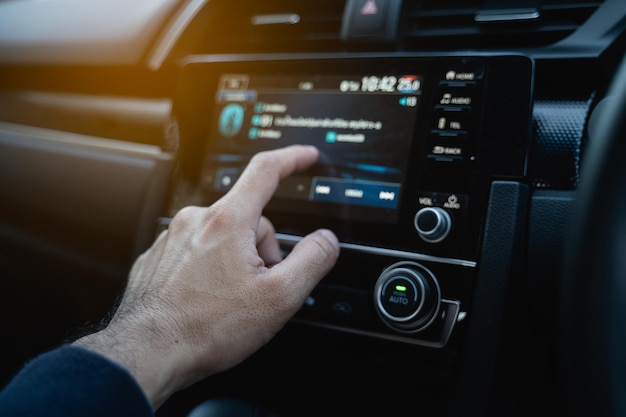
Обратите внимание на кнопку запуска двигателя – она запускает мотор и обеспечивает подготовку системы к работе. Её расположение обычно в центре панели, что позволяет быстро активировать мотор без лишних движений.
Кнопки управления освещением климатической системы позволяют выбрать режим освещения и регулировки температуры. Обеспечивайте комфорт, быстро переключая режимы для удобства водителя и пассажиров.
Рычаг управления ходовыми режимами помогает выбрать режим езды – например, для бездорожья или городских условий. Это повышает управляемость и безопасность при различных дорожных условиях.
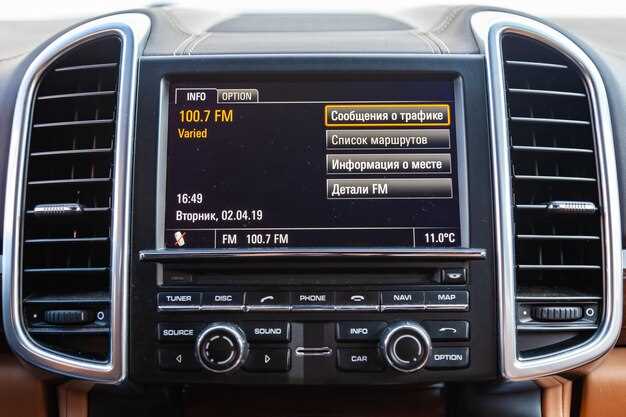
Панель со встроенными дисплеями отображает важные параметры автомобиля: текущую скорость, уровень топлива, температуру двигателя и состояние систем безопасности. Внимательно следите за показаниями для своевременного реагирования.
Кнопки для регулировки звука и мультимедийных функций находятся на рулевом колесе или на центральной панели. Они позволяют управлять аудио, навигацией и более легко взаимодействовать с техникой автомобиля во время движения.
Индикаторы и сигнальные лампы дают быструю информацию о состоянии системы, например, о необходимости обслуживания или о проблемах с тормозами. Не игнорируйте предупреждения, чтобы избежать серьёзных поломок и рисков при езде.
Эта совокупность элементов образует основу для управления автомобилем, обеспечивая безопасность, комфорт и контроль на дороге. Знание назначения каждого элемента поможет быстрее ориентироваться и реагировать на ситуации.
Информация на дисплее: что показывают символы и индикаторы
Обратите внимание на сигнальные индикаторы, которые могут появляться на дисплее. Они предупреждают о состоянии различных систем автомобиля и помогают вовремя предпринять нужные действия. Например, сигнал «Check Engine» указывает на неисправность в двигателе или системе выхлопа, требующую проверки у специалиста.
Обязательно знакомьтесь с значениями основных символов. Универсальный символ маслозаборника говорит о низком уровне моторного масла. Не игнорируйте его, чтобы избежать серьезных повреждений двигателя.
Индикаторы состояния тормозной системы отображают уровень тормозной жидкости или необходимость замены тормозных колодок. Игнорировать такие сообщения опасно для безопасности.
При появлении символа «Бортовой компьютер» или иконки с изображением автомобиля, следите за статусом систем помощи водителю. Например, он может предупреждать о неправильной работе систем контроля слепых зон или стабилизации курса.
Обратите внимание также на иконки, связанные с температурой двигателя и уровня охлаждающей жидкости. Электронный дисплей показывает, когда уровень жидкости ниже нормы, что может привести к перегреву. В таком случае приступайте к остановке и проверке системы охлаждения.
Ведь знание того, что означают символы на дисплее, помогает принимать быстрые решения и избегать дорогостоящих ремонтов. Регулярно ознакомливайтесь с руководством пользователя, чтобы уверенно распознавать сигналы и правильно реагировать на них.
Кнопки управления мультимедией и навигацией
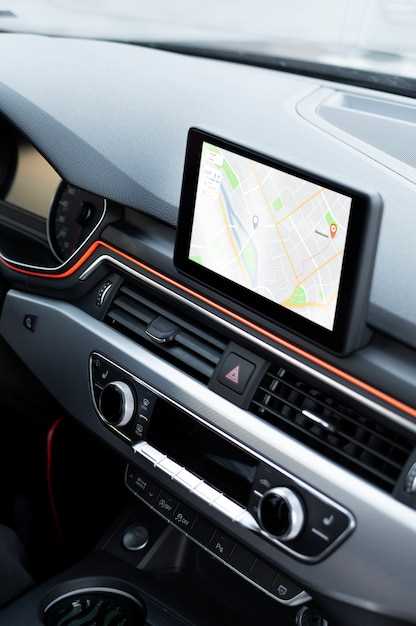
При использовании панели управления обратите внимание на расположение кнопок мультимедиа. Обычно они находятся под дисплеем или сбоку руля и позволяют быстро переключать треки, регулировать громкость и обращаться к источникам звука. Чтобы переключиться на следующий или предыдущий трек, нажимайте соответствующие кнопки, избегая отрыва взгляда от дороги.
Для изменения громкости используйте отдельные кнопки или вращающийся регулятор – это позволяет точно настроить уровень звука без отвлечения. При необходимости вызова голосовых команд нажимайте кнопку с изображением микрофона или с надписью ‘Voice’.
Навигационные функции управляются с помощью кнопок, расположенных рядом или на рулевом колесу, что обеспечивает быстрый доступ к карте, настройкам маршрутов и команд навигации. Для быстрого возврата к основной карте нажимайте кнопку, отмеченную знаком ‘Домой’ или ‘Главная’.
Обратите внимание, что при долгом удержании определённых кнопок, таких как ‘Return’ или ‘Back’, можно быстро выйти из текущего меню или отменить команду. В большинстве случаев функции брендовым образом закреплены за кнопками, что облегчает запоминание и быстроту действий.
| Команда | Описание |
|---|---|
| Переключение треков | Быстрый переключатель на следующий или предыдущий трек по нажатию соответствующей кнопки |
| Регулятор громкости | Увеличивает или уменьшает громкость звука |
| Голосовое управление | Активирует голосовые команды для вызова навигации или управления мультимедией |
| Управление навигацией | Обращается к меню карт и маршрутов, возвращение к основному экрану картах |
| Быстрый вызов функций | Используйте кнопки для быстрого доступа к наиболее часто используемым функциям |
Руль и связанные с ним элементы: управление настройками без отвлечения
Настройка и переключение настроек адаптивного круиз-контроля осуществляется с помощью специальных кнопок, расположенных на рукояти или боку руля. Удобное управление делает возможным регулировку дистанции и скорости, избегая необходимости отвлекаться на панель приборов.
Для доступа к функциям системы контроля за полосой или ассистенту парковки используйте соответствующие клавиши на руле или на подрулевых рычагах. Это позволяет контролировать ситуации, связанные с движением и парковкой, минимизируя риск отвлечения внимания.
Интуитивное расположение элементов управляемых с руля помогает мгновенно реагировать на изменяющиеся условия дороги, сохраняя при этом контроль и повышая безопасность. Освойте комбинации кнопок, чтобы быстро переключать режимы и функции, ничего не отвлекаясь от дороги.
Панель кондиционирования: расположение и настройка режимов
Расположите руку так, чтобы легко управлять ручками и кнопками на панели кондиционирования. Обычно они находятся в центре приборной панели, чуть ниже мультимедийного дисплея, и имеют четко обозначенные символы и подписи.
Для изменения режима установки выберите соответствующую клавишу или колесико, обозначенное символом режимов вентиляции. В зависимости от модели, доступны следующие основные режимы:
- Обдув лица – активирует воздух на уровне головы и рук пассажиров
- Обдув ног – направляет поток воздуха вниз к ногам
- Режим комбинированный – сочетает обдув лица и ног
- Рециркуляция воздуха – вращает внутренний поток, уменьшая поступление внешней пыли и запахов
- Охлаждение – активирует компрессор и вентилятор для понижения температуры воздуха внутри салона
- Обогрев – включает нагревательные элементы и увеличивает температуру воздуха
Настройка температуры происходит через отдельную ручку или кнопку, часто обозначенную синим и красным цветом. Совмещайте режимы вентиляции с выбранной температурой для комфортной обстановки.
В большинстве моделей кнопки или колесо можно быстро переключать, а световое или цифровое отображение показывает текущие настройки. Обратите внимание на автоматические режимы, подключаемые через меню, – они позволяют оптимизировать работу системы без постоянного вмешательства.
Практические инструкции по настройке и использовании панели
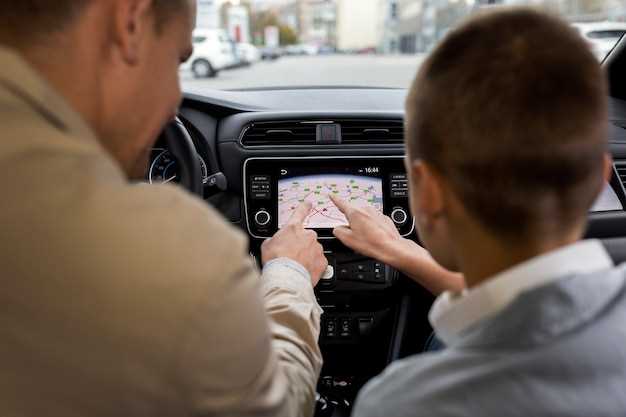
Чтобы включить навигацию, нажмите первую кнопку слева на панели. После появления меню выберите раздел ‘Настройка’ с помощью поворотного регулятора, затем подтвердите выбор кнопкой ‘OK’.
Для настройки звука используйте боковые кнопки для регулировки громкости и переключения источников аудио: радио, Bluetooth или USB. Удобно проводить настройку в режиме воспроизведения, чтобы сразу слышать изменения.
Чтобы активировать функцию круиз-контроля, зажмите кнопку с изображением шестиугольника и установите желаемую скорость с помощью кнопок ‘+’ и ‘-‘. После этого отпустите кнопку, и система удержит заданную скорость. Для отключения нажмите ту же кнопку или нажмите педаль тормоза.
Для персонализации дисплея перейдите в раздел ‘Настройки дисплея’ через меню системы. Там можно выбрать яркость, цветовую схему или включить отображение дополнительных параметров, таких как показатели давления в шинах или уровень топлива.
Чтобы сбросить настройки системы, выберите опцию ‘Сброс настроек’ и подтвердите. После этого все параметры вернутся к заводским значениям, что помогает устранить возможные сбои или некорректные настройки.
Для быстрого доступа к важным функциям используйте клавиши на рулевом колесе, привязанные к управлению дисплеем. Это позволяет оставаться сосредоточенным на дороге, не отвлекаясь на сложные меню.
Как установить и настроить дисплей для оптимальной видимости
Выберите место установки дисплея так, чтобы он находился на уровне глаз и не требовал наклонов головы при вождении. Используйте крепежные элементы, идущие в комплекте, чтобы надежно закрепить экран и исключить возможность его смещения во время движения.
Перед фиксацией внимательно проверьте угол наклона дисплея – он должен обеспечивать четкую видимость без бликов и отражений от солнца или стекла. Используйте регулировочные крепления, если есть, чтобы добиться наиболее комфортного положения.
Подключите дисплей к электросети согласно инструкции, убедившись в правильности подключения питания и кабелей. При необходимости используйте мультиметр для проверки наличия питания и правильности соединений, чтобы избежать короткого замыкания или неисправностей.
Настройте яркость и контрастность, чтобы изображение было четким и удобным для глаз без необходимости напрягать зрение. При ярком солнечном свете увеличивайте яркость, а в темное время – уменьшайте, чтобы снизить нагрузку на зрение и уменьшить отвлечение при управлении автомобилем.
Проверьте настройки угла и положения дисплея во время езды: драйвер должен получать всю необходимую информацию без необходимости отвлекаться или наклонять голову. Сделайте финальную проверку в разных условиях освещения, чтобы убедиться, что видимость остается стабильной и комфортной.
Обновление программного обеспечения панели и навигационной системы
Перед началом обновления убедитесь, что автомобиль подключен к стабильной сети Wi-Fi или имеет доступ к мобильному интернету. Зайти в меню настроек системы, выбрать раздел ‘Обновление ПО’ и следовать инструкциям на экране.
Скачивание обновления может занять от нескольких минут до полутора часов, в зависимости от объема файла. Не отключайте питание автомобиля во время процедуры и не выключайте зажигание.
Рекомендуется выполнить обновление в хорошо проветриваемом помещении, чтобы исключить сбои из-за перебоев электропитания. После завершения процесса система перезагрузится автоматически и покажет сообщение о успешном обновлении.
| Шаг | Действие | Рекомендации |
|---|---|---|
| 1 | Подключение к сети | Убедитесь, что подключение стабильное, чтобы избежать ошибок загрузки. |
| 2 | Проверка свободного пространства | Освободите не менее 1 ГБ памяти для успешного скачивания и установки обновлений. |
| 3 | Запуск процесса обновления | Выберите пункт ‘Обновление’ и следуйте инструкциям на экране. |
| 4 | Контроль завершения | Не прерывайте процесс и дождитесь уведомления о завершении. |
| 5 | Перезагрузка системы | Автоматическая перезагрузка системы после установки улучшит стабильность работы. |
Обновление помогает устранить возможные ошибки, улучшить работу навигационной системы и добавить новые функции. Регулярное выполнение данных процедур гарантирует сохранение актуальности программного обеспечения и безопасности использования.
Настройка звуковых сигналов и уведомлений
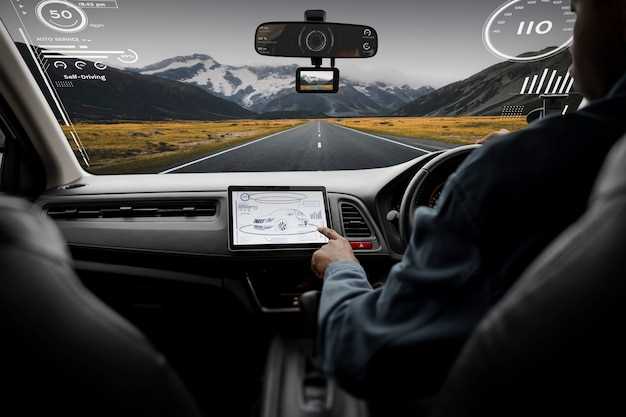
Перейдите в меню настроек автомобиля и выберите раздел ‘Звуки и уведомления’. Там вы найдете опцию ‘Звуковые сигналы’, которая позволяет включать или отключать сигналы при открытии дверей, постановке на охрану или запуске двигателя. Установите нужный уровень громкости и выберите предпочтительный тип звука – от стандартных до более мягких или ярких вариантов.
Для настройки звуковых уведомлений о превышении скорости или других тревог выберите соответствующие опции внутри раздела ‘Настройки безопасности’. Можно активировать звук тревоги при превышении скорости, а также задать чувствительность системы предупреждений. Убедитесь, что выбран удобный тип сигнала, чтобы не отвлекаться во время движения!
Обратите внимание на настройку уведомлений о состоянии систем автомобиля – например, о необходимости замены масла или технического осмотра. Эти уведомления можно активировать или деактивировать, а также настроить их громкость и способ отображения – голосовые сигналы или визуальные подсказки.
Если нужно быстро изменить или отключить определенные сигналы, используйте функцию быстрого меню, которая позволяет управлять звуковыми настройками без необходимости входа в основные разделы. Это особенно удобно при необходимости временно выключить сигналы в шумных или опасных условиях. В целом, правильная настройка звуковых сигналов сделает управление более комфортным и безопасным.
Настройка и использование функций безопасности: ассистенты и предупреждения
Откройте меню настроек системы безопасности в панели управления и активируйте функции ассистента соблюдения полосы движения. Это поможет удерживать машину внутри полосы и снизит риск случайных вылетов за ее пределы.
Для настройки системы предупреждения столкновений подключите датчики к температурным режимам и установите чувствительность так, чтобы своевременно получать уведомления о возможных препятствиях.
- Настройте параметры предупреждения о выходе за границы полосы: выберите уровень чувствительности и тип звукового сигнала для уведомлений.
- Используйте автоматическую настройку системы контроля слепых зон, чтобы она активировалась на скоростях свыше 30 км/ч и предупреждала о машинах, находящихся в слепых зонах.
Чтобы использовать ассистент парковки, включите его через меню настроек и настройте чувствительность и область обнаружения. Это обеспечит полноценное руководство при маневрах на парковках, снизит риск столкновений и упростит процесс шума.
- Регулярно проверяйте работоспособность датчиков и очистите их от грязи для более точных данных.
- Настройте уровень подъема сигнала звукового предупреждения, чтобы оно было заметным, но не мешало при активной езде.
Активируйте систему автоматического торможения при угрозе столкновения, установив соответствующий режим в меню. Она поможет избежать аварийных ситуаций, вовремя реагируя на внезапные препятствия впереди.
Пробуйте комбинировать эти функции для повышения общей безопасности. Например, активировать систему контроля слепых зон совместно с предупреждениями о выезде за границы полосы – это сделает управление машиной более уверенным и спокойным.
Советы по личной конфигурации для комфортного пользования
Настройте яркость дисплея панели управления так, чтобы она была легко читаемой при любых условиях освещения. Для этого перейдите в раздел настроек и выберите автоматическую регулировку яркости или вручную установите подходящий уровень.
Измените расположение часто используемых функций на главной панели. Переместите любимые кнопки и ярлыки так, чтобы управление происходило быстро без лишних переключений. В разделе настроек найдите опцию ‘Пользовательские ярлыки’ и добавьте туда нужные функции.
Настройте индивидуальные профили вечерней и дневной поездки. В вечернем режиме уменьшайте яркость и отключайте ненужные уведомления, чтобы снизить нагрузку на глаза и уменьшить отвлечение внимания. А в дневном режиме активизируйте отображение навигации и другие важные опции.
Регулярно очищайте кэш и обновляйте программное обеспечение системы. Это поможет устранить возможные сбои и обеспечить быстрый доступ к настройкам без задержек. Для этого найдите раздел ‘Обновления’ в меню и проверяйте наличие новых версий.
Используйте функцию автоматического включения и выключения кондиционера или системы климат-контроля в зависимости от времени суток и температуры в салоне. Настройте параметры для разных ситуаций, чтобы обеспечить комфорт без лишних действий.
Настройте звуковые оповещения и голосовые команды так, чтобы они совпадали с вашими предпочтениями. В разделе звуковых настроек отключите ненужные сигналы и добавьте любимые голосовые команды для быстрого доступа к важным функциям.
Обратите внимание на настройку положения зеркал и сидений, чтобы избежать неудобств во время длительных поездок. Сохраняйте эти параметры в профиле для быстрого восстановления при смене водителя или поездке после техобслуживания.