Начинайте с выбора правильного USB-кабеля или адаптера. Убедитесь, что флешка совместима с разъемом автомагнитолы и имеет достаточную емкость для ваших файлов.
Затем, вставьте флешку в USB-порт магнитолы, обращая внимание на правильную ориентацию разъема. Обычно, магнитола автоматически распознает устройство, и появится сообщение на дисплее.
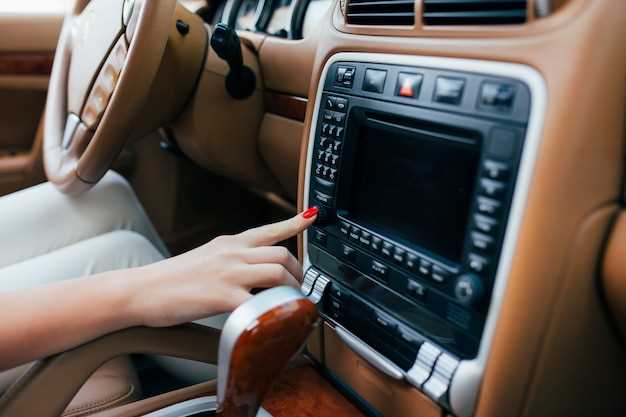
Перейдите в меню мультимедийной системы и выберите раздел “USB” или “Медиа”. Используйте навигационные кнопки или сенсорный экран для поиска ваших файлов.
Если устройство не отображается, проверьте подключение и перезагрузите магнитолу или устройство. В случае необходимости, форматируйте флешку в файловой системе FAT32 – это зачастую обеспечивает совместимость.
- Подготовка к подключению и выбор подходящей флешки
- Совместимые типы флешек и объем памяти
- Управление файлами на флешке для корректного воспроизведения
- Проверка формата файлов и поддерживаемых медиаформатов
- Подготовка флешки: форматирование и настройка файловой системы
- Пошаговая инструкция подключения и настройки автомагнитолы
- Подключение флешки к USB-разъему автомагнитолы
- Активизация функции воспроизведения с USB и выбор источника
- Навигация по меню магнитолы для поиска и воспроизведения файлов
- Решение распространённых проблем при подключении и воспроизведении
Подготовка к подключению и выбор подходящей флешки
Выбирайте флешку объемом не менее 8 ГБ для комфортного прослушивания музыки и хранения файлов. Обратите внимание на скорость записи: модели с классом скорости U3 или выше обеспечивают более плавную работу с файлами высокой битности. Перед подключением убедитесь, что флешка отформатирована в FAT32 или exFAT, чтобы она без проблем распознавалась автомагнитолой Pioneer Carrozzeria.
Проверьте целостность данных на флешке – неиспользуемые файлы или поврежденные документы могут мешать корректной работе устройства. Для исключения проблем рекомендуется очистить флешку от ненужных файлов перед подключением. Также рекомендуется использовать оригинальный кабель или качественный адаптер, чтобы избежать разрывов связи или сбоев при чтении данных.
Перед монтажом убедитесь, что объем буфера памяти в магнитоле поддерживает выбранную флешку. Некоторые модели могут иметь ограничения по скорости чтения/записи или по размеру устройства. Готовясь к подключению, выберите место для хранения флешки, чтобы она была легко доступной и не мешала водителю или пассажирам.
В случае возникновения трудностей с распознаванием флешки в магнитоле, попробуйте подключить её к другому USB-порту машины или воспользуйтесь другим кабелем. Эти простые шаги помогут исключить технические повреждения и подготовят вас к дальнейшим настройкам.
Совместимые типы флешек и объем памяти
Память USB-флешек, совместимых с автомагнитолой Pioneer Carrozzeria, должна соответствовать определенным требованиям по скорости передачи и формату файлов. Обычно подходят флешки с интерфейсом USB 2.0 или USB 3.0, при этом предпочтительнее использовать USB 2.0, чтобы избежать несовместимости и снизить риск ошибок воспроизведения.
По объему памяти, рекомендуют использовать устройства с объемом до 64 ГБ. Флешки с объемом 128 ГБ и выше могут работать, но некоторые модели автомагнитол имеют ограничения по распознаванию таких носителей или требуют обновления прошивки. Для стабильной работы лучше ограничиться объемом 32-64 ГБ, что обеспечивает достаточно места для сохранения любимых аудиофайлов и поддерживает короткие воспроизведения без сбоев.
- Флешки USB 2.0 или USB 3.0
- Объем 4 ГБ – 64 ГБ (оптимально 8-32 ГБ)
- Форматы файлов: MP3, WMA, WAV, AAC
Перед покупкой убедитесь, что выбранная флешка не содержит поврежденных секторов и отформатирована в FAT32 или exFAT. Эти файловые системы обеспечивают совместимость с большинством автомагнитол и предотвращают ошибки воспроизведения. Избегайте использования NTFS, если модель магнитолы не поддерживает этот формат.
Управление файлами на флешке для корректного воспроизведения
Перед копированием музыки на флешку убедитесь, что все файлы находятся в папке root или внутри папки LEVEL1, которая распознается автозапуском автомагнитолы. Не используйте сложную структуру папок, чтобы избежать проблем с поиском нужных треков.
Формат файлов должен соответствовать поддерживаемым стандартам: MP3, WMA или WAV. Проверьте параметры битрейта – для качества оптимально 128-320 кбит/с. Устаревшие форматы или низкое качество могут привести к сбоевому воспроизведению или отсутствию звука.
Имя файла должно быть коротким – не превышайте 20 символов без специальных символов, таких как *, /, , ? или ‘:’. Это важно для правильного отображения имен и поиска треков.
Чтобы избежать ошибок и обеспечить стабильную работу, убедитесь, что все файлы не повреждены. Можно проверить их перед копированием, прослушав на другом устройстве или с помощью программы для проверки целостности.
| Настройки файла | Рекомендуемые параметры |
|---|---|
| Формат | MP3, WMA, WAV |
| Битрейт | 128-320 кбит/с |
| Имя файла | Короткое, без спецсимволов |
| Структура папок | Один уровень или два уровня папок |
| Целостность | Проверьте перед копированием |
Проверка формата файлов и поддерживаемых медиаформатов
Перед тем как подключить флешку к автомагнитоле Pioneer Carrozzeria, обязательно убедитесь, что файлы на ней находятся в поддерживаемых форматах. Обычно устройство отлично воспроизводит аудио в форматах MP3, WAV и WMA. Для видео подойдет формат AVI или MP4, однако стоит уточнить в модели, возможна ли воспроизведение других кодеков и расширений.
Проверьте расширения файлов через проводник ОС и убедитесь, что они соответствуют поддерживаемым форматам июля модели. Обратите особое внимание на качество и параметры кодировки, поскольку иногда формат файла совпадает, но подвид кодека вызывает проблемы при воспроизведении.
Используйте специальные программы для проверки и преобразования форматов, если обнаружите неподдерживаемые типы файла. Например, конвертеры позволяют быстро изменить формат без потери качества, что гарантирует совместимость с магнитолой.
Если файлы имеют неправильное расширение или повреждены, их воспроизведение станет невозможным. Поэтому перед копированием на флешку рекомендуется проверить целостность данных и правильно настроить параметры кодирования соответствующих файлов.
Подготовка флешки: форматирование и настройка файловой системы

Начинайте с подключения флешки к компьютеру и определения её в системе. Далее откройте меню ‘Диспетчер устройств’ или ‘Этот компьютер’ и выберите вашу устройство.
| Действие | Подробности |
|---|---|
| Форматирование | Щелкните правой кнопкой по флешке и выберите ‘Форматировать’. Убедитесь, что выбрана файловая система FAT32 или exFAT, так как они лучше всего подходят для автомагнитолей Pioneer Carrozzeria. |
| Выбор файловой системы | FAT32 подходит для флешки до 32 Гб, а exFAT – для более объемных носителей. Для совместимости с большинством магнитол предпочтительнее FAT32, однако, на больших дисках лучше использовать exFAT, чтобы избежать ограничений по размеру файлов. |
| Настройка метки тома | Оставьте стандартное имя или задайте название, которое совпадет с целью использования или просто будет удобно для идентификации. |
| Быстрое форматирование | Выберите опцию ‘Быстрое’ для быстрого удаления данных. Не забудьте скопировать все важные файлы заранее, так как форматирование удаляет всю информацию без возможности восстановления. |
| Завершение | Нажмите ‘Начать’ или ‘ОК’ и дождитесь окончания процесса. После этого ваша флешка готова к копированию музыкальных файлов и использованию в автомагнитоле. |
Перед копированием убедитесь, что структура папок организована по принципу, удобному для автомагнитолы: обычно все файлы размещаются в корне или в папках с альбомами и исполнителями. Это обеспечит быстрое и без проблем воспроизведение музыки во время поездки.
Пошаговая инструкция подключения и настройки автомагнитолы

Подключите автомагнитолу к питанию, аккуратно вставляя разъем в соответствующий разъем на задней панели устройства. Обычно это разъем с маркировкой ‘Power’ или ’12V’.
Соедините аудиовыходы автомагнитолы с аксессуарами автомобиля, такими как динамики или внешние усилители, используя качественные кабели с зубцами или разъемами RCA. Обратите внимание на цветовую маркировку, чтобы правильно подключить левый и правый каналы.
Подключите антенну к гнезду ‘Antenna’ или ‘Radio’. Убедитесь, что она закреплена крепко и правильно, чтобы обеспечить хорошее качество радиосигнала.
Если у вашей магнитолы есть USB или слот для SD-карт, вставьте флешку или карту памяти с подготовленными файлами в соответствующий разъем. Проверьте, что файлы воспроизводятся корректно и отображаются в меню устройства.
Перейдите к настройкам через основной экран, найдите раздел ‘Настройки’ или ‘Setup’. В нем настройте параметры звука, такие как баланс, тембр и объем, под свои предпочтения.
Настройте радиостанции, автоматическим поиском найдя и сохраняя доступные станции. Убедитесь, что сигналы стабильны и переключение работает без задержек.
Если в магнитоле есть функция Bluetooth, выполните сопряжение с вашим смартфоном, активировав Bluetooth на обоих устройствах и выбрав название магнитолы в списке доступных устройств. После успешного соединения проверьте работу hands-free и воспроизведения аудио.
Проверьте работу всех подключений – убедитесь, что звук через динамики чистый, каналы соответствуют выбранным настройкам, а файлы с флешки воспроизводятся без ошибок. При необходимости произведите финальную регулировку настроек для комфортного прослушивания.
Подключение флешки к USB-разъему автомагнитолы
Вставьте флешку в свободный USB-порт автомагнитолы, избегая усилий, чтобы не повредить разъем. После подключения устройство автоматически распознается, появившись в меню выбора источников звука или мультимедиа.
Убедитесь, что на флешке есть файлы в совместимых форматах, таких как MP3, WMA или WAV. Если устройства не распознало флешку, отключите и подключите её снова, убедившись в исправности носителя.
Обратите внимание, что некоторые автомагнитолы требуют предварительной настройки для отображения содержимого флешки. Включите режим мультимедиа или USB через меню управления, выбрав соответствующий пункт.
Если при подключении появились ошибки или устройство не распознается, попробуйте выполнить следующие шаги:
- Проверьте, правильно ли вставлена флешка и не поврежден ли разъем.
- Используйте другую флешку, чтобы исключить проблему с носителем.
- Отформатируйте флешку в формате FAT32 или exFAT, если она работает иначе или не определяется.
- Обратите внимание на ограничения по размеру файлов, указанные в руководстве по эксплуатации вашей автомагнитолы.
Некоторые модели автомагнитол могут требовать обновления прошивки для поддержки новых форматов или устройств. Проверяйте наличие обновлений у производителя и устанавливайте их по инструкции.
После успешного подключения используйте управление через штурвал или сенсорный экран для навигации по файлам и воспроизведения музыки. Вставьте флешку, выберите источник USB и наслаждайтесь любимыми треками без лишних проводов.
Активизация функции воспроизведения с USB и выбор источника
Чтобы активировать воспроизведение с USB, нажмите кнопку Mode на панели автомагнитолы. Переключайте режим, пока не появится значок USB или соответствующий индикатор. После этого подключите флешку к разъему USB, и устройство автоматически обнаружит носитель.
Если автомагнитола не переключается на источник USB, откройте меню настроек, выберите раздел Источник или Источник входа. В списке появится пункт USB. Выберите его, чтобы сменить источник воспроизведения.
Обратите внимание, что некоторые модели требуют ручной включения функции воспроизведения с USB в меню настроек. В таком случае найдите раздел Настройки, затем перейдите к Воспроизведение и активируйте опцию USB режим.
Для быстрого переключения используйте кнопку Source на пульте или панели. Нажимайте по очереди, пока не появится USB. После этого выберите нужную папку или файл при помощи кнопок навигации или сенсорного экрана.
На дисплее появится текущий воспроизводимый файл или папка. Убедитесь, что на флешке есть совместимые музыкальные форматы, такие как MP3 или WMA, чтобы избежать проблем с воспроизведением.
Навигация по меню магнитолы для поиска и воспроизведения файлов
Для поиска нужных файлов используйте кнопку ‘Меню’ или кнопку диска, чтобы войти в основной список. Перемещайтесь по разделам через навигационные стрелки или поворотный диск, выбирая категорию ‘Файлы’ или ‘Аудио’.
Чтобы быстро найти нужную песню или папку, используйте функцию поиска, которая доступна через меню. Введите название файла с помощью цифровой клавиатуры или сенсорного экрана, если он есть. После отображения списка выберите нужный трек или папку, подтвердив выбор кнопкой ‘OK’ или подобной.
С помощью кнопки ‘Назад’ или возврата вернетесь на предыдущий уровень меню, что помогает быстро ориентироваться между папками и файлами. Ориентируйтесь по названию папок и метаданным файла для более точного поиска. Для сортировки используйте параметры, такие как дата, имя или длительность, если они доступны в настройках.
Для воспроизведения файла выделите его и нажмите кнопку ‘Воспроизвести’ или двойной клик. Встроенный интерфейс магнитолы обычно отображает прогресс, название текущего трека и оставшееся время. Используйте кнопки регулировки громкости или переключения треков для управления воспроизведением без возвращения в меню.
Решение распространённых проблем при подключении и воспроизведении
Если флешка не определяется автомагнитолой, проверьте формат файловой системы. Поддерживаются обычно FAT32 и exFAT. Переформатируйте устройство в один из этих форматов, чтобы избежать несовместимостей.
Обратите внимание на файловую структуру. Следите, чтобы музыка находилась в корне или в одной папке, без слишком длинных названий и специальных символов, которые могут мешать распознаванию.
Если при воспроизведении возникают перебои или пропуски, попробуйте снизить качество звука или использовать другую папку на флешке. Иногда несовместимые файлы могут тормозить работу всей системы.
Проверьте сам USB-кабель или разъем. Пыль или механические повреждения могут мешать полноценной передаче данных. Очистите контакты мягкой сухой тканью или попробуйте другую флешку, чтобы исключить неисправность устройства.
Обновите прошивку автомагнитолы, если есть новая версия. Это поможет исправить возможные баги, связанные с распознаванием устройств USB или совместимостью файлов.
Если проблема сохранится, попробуйте подключить флешку к компьютеру и сконвертировать файлы в другую кодировку или формат, чтобы снизить риск ошибок при воспроизведении.