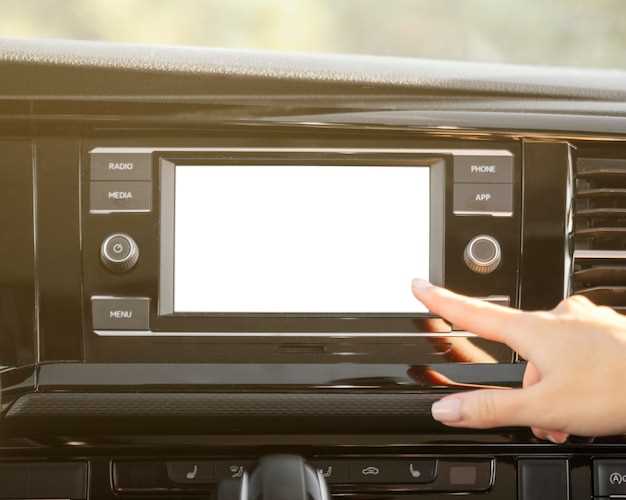
Подключите USB-накопитель к компьютеру и перенесите файл установки приложения, следуя подсказкам системы. Открывайте меню мультимедийной системы и выбирайте раздел «Обновление» или «Установить приложение».
Обратите внимание: убедитесь, что файл находится в корне флешки, чтобы магнитола могла его распознать. В большинстве случаев актуальные версии приложений совместимы с моделями мультимедийных систем.
Перед началом процесса рекомендуется сохранить резервную копию настроек системы, чтобы избежать потери данных при установке. Следуйте инструкции на экране, и ваше приложение будет готово к использованию в считанные минуты!
- Подготовка к установке: что нужно знать перед началом
- Проверка совместимости магнитолы с приложением
- Подготовка USB-накопителя: форматирование и файловая структура
- Загрузка файла установки на ПК или телефон
- Обеспечение безопасности и резервные копии данных
- Подключение магнитолы к компьютеру или смартфону
- Процесс установки приложения через USB: пошаговая инструкция
- Подключение USB-накопителя к магнитоле
- Навигация по меню магнитолы и вход в режим установки
- Выбор файла установки и запуск процедуры
- Обработка ошибок и их устранение
- Проверка успешной установки и первые настройки приложения
Подготовка к установке: что нужно знать перед началом
Проверьте совместимость вашей магнитолы с новыми приложениями, чтобы избежать ошибок во время установки. Ознакомьтесь с инструкцией производителя устройства, чтобы понять особенности конкретной модели и возможные ограничения. Подготовьте смартфон или компьютер, на который вы скачаете файл приложения – убедитесь, что на них достаточный объем памяти и они подключены к надежной сети интернет.
Подготовьте USB-накопитель – отформатируйте его в FAT32 или NTFS для полного распознавания магнитолой. Обратите внимание, что файлы должны быть расположены в корневой директории или в специально указанных папках, если это предусмотрено инструкцией.
Проверьте наличие всех необходимых кабелей и адаптеров для подключения USB к магнитоле. Перед началом убедитесь, что ваше устройство полностью заряжено и отключено от источника питания. Настройте магнитолу в режим, позволяющий устанавливать сторонние приложения, и убедитесь, что USB порт активен для передачи данных.
Обратите внимание на рекомендации по безопасности: избегайте использования изношенных кабелей и устройств с поврежденными разъемами. Внимательно прочитайте условия эксплуатации и обновите прошивку магнитолы, если это предусмотрено, чтобы обеспечить совместимость и стабильную работу после установки.
Проверка совместимости магнитолы с приложением
Перед началом установки убедитесь, что ваша магнитола поддерживает установку сторонних приложений и обладает необходимым программным обеспечением. Проверьте модель устройства и его характеристики на сайте производителя или в руководстве пользователя. Современные магнитолы обычно работают с APK-файлами и имеют встроенный GPS или Wi-Fi, что облегчает процесс установки.
Обратите внимание на следующие параметры:
- Версия операционной системы магнитолы – уточните, поддерживает ли она Android или другую платформу, совместимую с нужным приложением.
- Поддержка USB-накопителей – убедитесь, что магнитола распознаёт и способна воспроизводить файлы с вашего устройства.
- Поддержка файловых систем – проверьте, что USB-носитель отформатирован в FAT32 или NTFS, чтобы избежать проблем с чтением данных.
- Связь через Wi-Fi или Bluetooth – если приложение требует сетевого подключения, убедитесь, что ваше устройство подключается и стабильно работает в нужных сетевых режимах.
Чтобы проверить совместимость, воспользуйтесь официальной документацией или поиском по модели магнитолы. Можно также установить тестовое приложение, совместимое с вашей системой, и проверить, успешно ли оно запускается и работает. Если есть возможность, обратитесь на форумы или технические поддержки, где пользователи делятся опытом использования аналогичных устройств. Этот шаг поможет определить, какими ограничениями или особенностями стоит учитывать перед установкой нужного приложения.
Подготовка USB-накопителя: форматирование и файловая структура
Перед использованием USB-накопителя убедитесь, что он отформатирован в файловую систему FAT32 или exFAT – эти форматы максимально совместимы с автомобильными магнитолами. Проверьте, что на диске есть свободное пространство для файлов, необходимых для установки приложения. Чтобы правильно подготовить устройство, вставьте USB в компьютер и откройте раздел «Мой компьютер». Щелкните правой кнопкой мыши по нужному диску и выберите «Форматировать». В появившемся окне выберите файловую систему FAT32 или exFAT, отключите быструю форматировку только при необходимости полной очистки носителя. После завершения процесса убедитесь, что раздел выполнен корректно, и на накопителе присутствует только нужный для установки файл или папка.
Создайте на USB-носителе отдельную папку с именем, например, «Install» или «APK», чтобы упорядочить файлы и быстрее их находить. Расположите в ней файл установки приложения, избегая вложенности папок и файлов с неподходящими расширениями. Такие меры помогут магнитоле корректно обнаружить и распознать содержимое USB для последующего запуска установки. Не используйте файлы с длинными именами или символами, неподдерживаемыми системой, поскольку это может привести к ошибкам чтения. Проверяйте, что структура папок не превышает рекомендуемый уровень вложенности – обычно не более двух уровней, чтобы избежать проблем совместимости и ошибок при чтении. Правильная подготовка носителя ускорит и упростит весь процесс установки.
Загрузка файла установки на ПК или телефон
Перед началом установки скачайте файл с официального сайта или надежного источника, чтобы избежать угроз безопасности. Для ПК откройте браузер и перейдите на страницу загрузки, затем выберите нужную версию программы и нажмите кнопку ‘Скачать’. После завершения загрузки запустите установочный файл и следуйте инструкциям на экране.
На мобильном устройстве откройте приложение для загрузки файлов или встроенный браузер. Перейдите на сайт, найдите ссылку на скачивание и нажмите на нее. После скачивания откройте файл в менеджере загрузок или скачанных файлах, чтобы начать установку. Если потребуется, разрешите установку приложений из неизвестных источников в настройках устройства.
Для загрузки через USB-кабель подключите телефон или планшет к ПК. В большинстве случаев устройство автоматически распознается, и вы увидите его как внешний носитель в файловом менеджере. Скопируйте скачанный файл в папку на устройстве, например, ‘Загрузки’ или ‘Downloads’. После копирования можно отключить устройство и запустить файл для завершения установки.
Обязательно убедитесь, что файл не поврежден и совпадает с версией, предложенной на официальном сайте. Это поможет избежать ошибок при установке и обеспечит безопасность работы программы.
Обеспечение безопасности и резервные копии данных
Создавайте резервные копии данных на внешних носителях, таких как USB-накопители или внешние жесткие диски. Это снизит риск потери информации при ошибках или сбоях устройства.
Настройте автоматическую синхронизацию данных с облачными сервисами, например, Google Drive или Yandex Disk. Такой подход обеспечит актуальность копий и упростит восстановление данных при необходимости.
Перед обновлением программного обеспечения или выполнением сложных операций сохраняйте резервные копии текущего состояния системы. Это позволит легко вернуть устройство к предыдущему рабочему состоянию.
Используйте защищенные паролем архивы для хранения резервных копий. Шифрование данных сделает их недоступными посторонним лицам в случае утери или кражи носителя.
Проверяйте целостность резервных копий регулярно. Это помогает убедиться, что файлы сохранятся без повреждений и доступны для восстановления.
Благодаря этим мерам вы снизите риск потери важных данных и сможете быстро вернуть систему к рабочему состоянию без лишних затрат времени и усилий.
Подключение магнитолы к компьютеру или смартфону
Для подключения магнитолы к компьютеру или смартфону используйте кабель с разъемом USB, подходящим к портам устройства и магнитоле. Перед подключением убедитесь, что оба устройства включены, и у вас есть последние версии драйверов, если это необходимо.
Если магнитола поддерживает функцию USB-цифрового медиаинтерфейса, подключите устройство и выберите соответствующий режим на магнитоле. В настройках компьютера или смартфона перейдите в раздел ‘Передача файлов’ или ‘MTP’, чтобы обеспечить правильную работу обмена данными.
Для беспроводного соединения, если магнитола поддерживает Bluetooth или Wi-Fi, найдите в настройках оба устройства и выполните сопряжение. Обычно это включает поиск устройства на смартфоне или компьютере, выбор его из списка и ввод PIN-кода, если потребуется.
После подключения проверьте, распознается ли устройство системой. На ПК в ‘Мое устройство’ или ‘Проводник’ отобразится магнитола или смартфон, что позволит передавать музыку, видео или другие файлы.
Для комфортной работы рекомендуется обновить прошивки магнитолы и драйверы устройств. Это устранит возможные ошибки и обеспечит стабильность соединения, а также расширит функциональные возможности.
Обратите внимание на совместимость файловых систем: чаще всего подходят FAT32 или exFAT. Форматирование устройств под эти системы позволит избежать проблем с совместимостью при передаче данных.
Процесс установки приложения через USB: пошаговая инструкция

Подключите USB-накопитель к компьютеру и скопируйте файл с приложением в корень устройства. Название файла должно быть понятным и коротким, например, ‘app_update.bin’.
Отсоедините USB-накопитель и вставьте его в USB-разъем магнитолы. В меню настроек найдите раздел ‘Обновление системы’ или ‘Установка приложений’.
| Шаг | Действие |
|---|---|
| 1 | Откройте меню и выберите пункт ‘Обновление через USB’. |
| 2 | На экране появится список файлов на USB-устройстве. Выберите файл с приложением. |
| 3 | Подтвердите установку, следуя подсказкам на экране. Устройство начнет процесс установки. |
| 4 | После завершения установки система сообщит о результате. Выберите ‘Перезагрузить’ или ‘Завершить’. |
| 5 | Извлеките USB-накопитель и проверьте, появилось ли новое приложение в списке установленных. |
При необходимости повторите процедуру для обновления нескольких приложений или файлов. Следите за тем, чтобы USB-накопитель был исправен и подключен правильно, чтобы избежать ошибок.
Подключение USB-накопителя к магнитоле
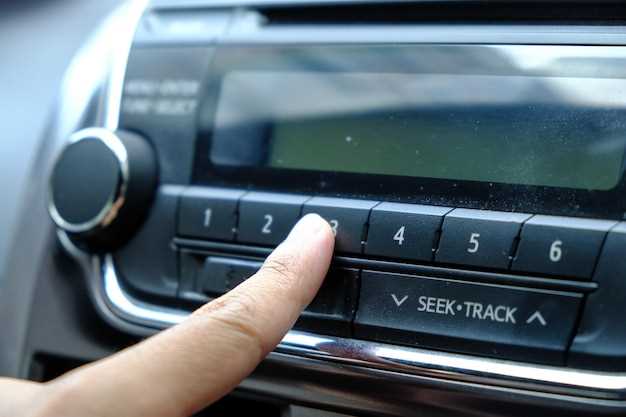
Откройте крышку USB-разъёма на магнитоле и вставьте USB-накопитель прямо до характерного щелчка. Убедитесь, что устройство надежно зафиксировано и не выскальзывает при движении. Не используйте чрезмерное усилие, чтобы избежать повреждения гнезда или самого накопителя.
Перед подключением убедитесь, что файлы на накопителе находятся в совместимом формате, который поддерживает ваша магнитола. Обычно это MP3, WAV или FLAC. Некоторые модели также читают видеофайлы или фотографии, поэтому уточните поддерживаемые форматы в руководстве по эксплуатации.
Поддерживайте чистоту разъема, избегайте попадания пыли, грязи или влаги. Если контакты загрязнены, аккуратно протрите их мягкой тканью или используйте сжатый воздух. Это поможет надежно установить соединение и избежать ошибок при чтении данных.
После подключения магнитола автоматически распознает устройство и предложит выбрать режим воспроизведения. В некоторых случаях необходимо активировать функцию USB-старт или выбрать источник сигнала вручную через меню. Следите за подсветкой или индикатором на дисплее, чтобы убедиться в наличие связи.
Если устройство не обнаруживает накопитель, извлеките его и попробуйте вставить снова, убедившись в правильной ориентации. Проверьте совместимость файла и форматность носителя. Иногда помогает перезагрузка магнитолы или обновление прошивки, если такая опция есть.
Навигация по меню магнитолы и вход в режим установки
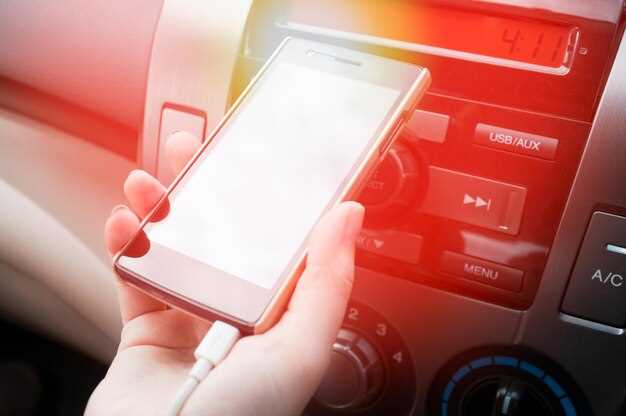
После включения магнитолы, найдите кнопку или сенсорный экран, отвечающий за главное меню. Обычно для вызова меню достаточно нажать кнопку ‘Menu’ или выбрать иконку с изображением меню на экране. Перейдите к разделу настроек, который часто обозначен зубчатым колесом или понятием ‘Настройки’.
Внутри меню настроек найдите пункт ‘Общие’ или ‘Системные настройки’. Там расположены параметры, связанные с режимами работы устройства. Для входа в режим установки или специального режима перейдите в раздел ‘Дополнительные настройки’ или ‘Режим разработчика’ – название зависит от модели магнитолы.
Для активации режима установки нажмите или выберите опцию ‘Режим разработчика’ или ‘Режим обслуживания’. Обычно для этого требуется нажать на определённую иконку или несколько раз подряд выбрать пункт меню. После этого появится окно с возможностью подключения к компьютеру или выбора режима установки.
Если устройство содержит скрытую кнопку или комбинацию клавиш для быстрого входа в режим, выполните её согласно инструкции к конкретной модели. Например, удержание кнопки ‘Reset’ или одновременное нажатие определённых клавиш. Далее следуйте указаниям на экране для завершения входа в режим установки.
Проверьте, чтобы устройство было подключено к питанию и имело стабильное питание во время выполнения этих действий. Аккуратность и внимательность помогут избежать ошибок при активации нужного режима.
Выбор файла установки и запуск процедуры
Перейдите к папке с подготовленным файлом установки на компьютере или флешке. Обычно файл имеет расширение .apk или .zip, в зависимости от типа прошивки или программного обеспечения. Обратите внимание, что название файла должно быть четким и понятно, чтобы избежать ошибок при выборе.
Подключите устройство к компьютеру через USB-кабель. Убедитесь, что устройство распознано системой и отображается в списке подключенных устройств. Это можно проверить в настройках или через менеджер файлов.
Откройте проводник на компьютере и перейдите к папке с файлом установки. Кликните по нему дважды или выберите опцию ‘Запустить’ для начала процесса копирования на устройство.
| Действие | Описание |
|---|---|
| Выбор файла | Найдите нужный файл в папке, которая открывается при подключении устройства или через менеджер файлов на компьютере. |
| Копирование файла | Перетащите файл в корень памяти устройства или соответствующую папку, предназначенную для установки программ. |
| Запуск установки | На устройстве откройте файловый менеджер, найдите скопированный файл и активируйте его двойным нажатием. |
| Подтверждение запуска | Если появляется запрос безопасности, разрешите установку, выбрав ‘Разрешить’ или ‘ОК’. |
| Следуйте подсказкам | Появится интерфейс установки – следите за всплывающими окнами и нажимайте ‘Далее’ для завершения процесса. |
Обработка ошибок и их устранение
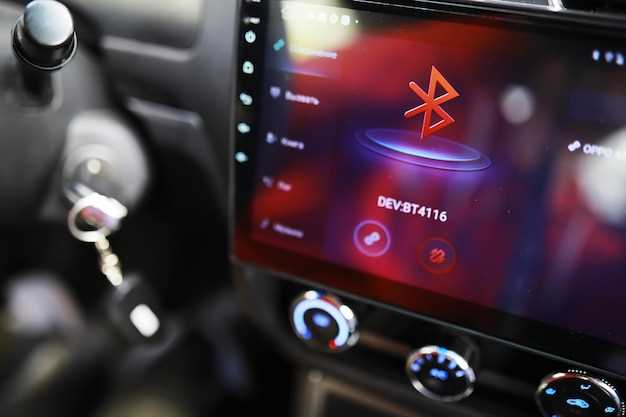
Если после подключения USB-устройства магнитола не распознаёт файл или приложение не устанавливается, проверьте, что формат файла соответствует требованиям устройства. Обычно поддерживаются FAT32 или exFAT. Используйте форматировщик, чтобы изменить файловую систему, если требуется.
Убедитесь, что файл не повреждён. Для этого скачайте его заново с официального сайта или источника. Проверьте контрольную сумму файла, чтобы исключить скачивание с ошибками.
При возникновении ошибок установки найдите соответствующие коды ошибок в инструкции или на сайте производителя. Они помогут определить конкретную проблему. Например, ошибка 404 может означать неправильный путь к файлу, а ошибка 503 – конфликт при установке.
Чтобы устранить большинство ошибок, выполните следующие шаги:
| Действие | Описание |
|---|---|
| Перезагрузка магнитолы | Выключите устройство, дождитесь нескольких секунд и включите его снова. Иногда это помогает сбросить временные сбои. |
| Проверка USB-накопителя | Используйте другой USB-накопитель или порт. Иногда проблема кроется в самом устройстве хранения или его порте. |
| Обновление прошивки | Посетите сайт производителя и скачайте последнюю версию прошивки. Обновление системы помогает решить совместимость и баги. |
| Очистка кэша | Удалите временные файлы и кэш внутри магнитолы, чтобы устранить сбои в системе установки. |
| Обновление файла | Замените файл на проверенный копию, которая точно предназначена для вашей модели магнитолы. |
Если после выполнения всех шагов ошибки сохраняются, обратитесь в сервисный центр или к специалисту. Они смогут провести более глубокую диагностику и устранить проблему без повреждения устройства.
Проверка успешной установки и первые настройки приложения
Запустите установленное приложение на магнитоле и убедитесь в его отображении на главном экране или в списке установленных программ. Если оно запустилось без ошибок и работает плавно, переходите к следующим шагам настройки.
Перейдите в раздел настроек приложения, обычно он обозначается значком шестеренки или аналогичным. Проверьте, что параметры доступа к интернету и геолокации активированы, если они предусмотрены функциями программы.
Настройте основные параметры, такие как язык интерфейса, источники данных или синхронизация с аккаунтом, если это требуется. Внимательно просмотрите все доступные опции и отключите/включите их по необходимости.
Проведите тестовое использование: запустите основную функцию приложения, например, воспроизведение медиа или навигацию. Все элементы должны работать без задержек или ошибок.
Если обнаружите проблемы, попробуйте перезагрузить устройство и повторно запустить приложение. Также проверьте соединение с интернетом или другими аксессуарами, необходимыми для корректной работы.
После успешной проверки установите автоматический запуск приложения при включении магнитолы, чтобы в будущем процесс настройки был проще и быстрее.