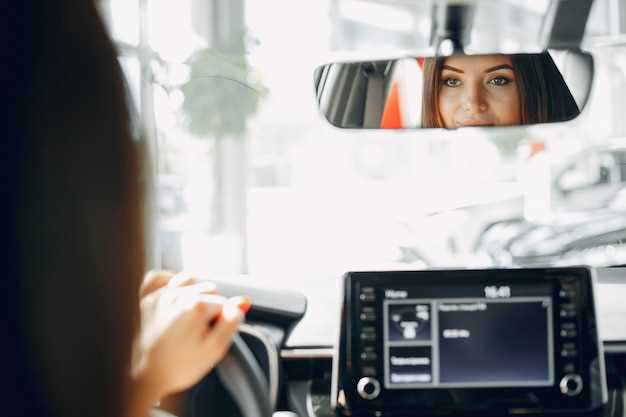
Подключите USB-накопитель прямо к разъему, расположённому сбоку или на панели устройства, и убедитесь, что он правильно вставлен. Обычно магнитола автоматически обнаруживает новый носитель, что позволяет сразу перейти к воспроизведению музыки или файлам. Если этого не происходит, проверьте, есть ли в настройках опция выбора источника USB или обновите прошивку. Для настройки звука и управления используйте панель управления магнитолы – зачастую достаточно выбрать соответствующий пункт меню. При использовании файловых систем FAT или FAT32 совместимость значительно повышается, что исключает возможные ошибки. Для удобства рекомендую подготовить папки по жанрам или исполнителям, чтобы быстро находить нужные треки. И помните, правильно выбранный формат файла и аккуратно выполненный подключение помогают избежать сложностей при использовании USB в Тиго T11. Наслаждайтесь комфортной поездкой без лишних хлопот!
Подключение USB к магнитоле Тиго T11: пошаговая инструкция
Подключите USB-накопитель к свободному USB-порту на передней панели магнитолы. Убедитесь, что устройство надежно вставлено, чтобы избежать ошибок в подключении.
Включите питание магнитолы и выберите режим воспроизведения USB, нажав кнопку «Media» или «Source». Обычно на дисплее появится название подключенного устройства или значок USB.
Ознакомьтесь с списком файлов на экране магнитолы, используя кнопки навигации. Переходите по папкам, чтобы найти нужный трек или папку с музыкой.
Для воспроизведения выберите файл или папку и нажмите кнопку «OK». Управляйте воспроизведением через интерфейс магнитолы, регулируйте громкость, паузу или перемотку.
В случае отсутствия звука или неправильного отображения файлов, отключите устройство и проверьте формат файлов. Магнитола Тиго T11 обычно поддерживает MP3, WAV и WMA.
Если не удается прочитать USB-накопитель, попробуйте подключить устройство к другому порту или отформатировать его в FAT32 на компьютере, чтобы устранить возможные проблемы совместимости.
Подготовка оборудования: что понадобится перед началом

Для подключения USB к магнитоле Тиго T11 подготовьте следующий набор инструментов и устройств:
- USB-накопитель с файлами или приложением, которое хотите использовать в магнитоле
- Кабель USB, соответствующий разъему магнитолы (обычно USB-A или USB-C)
- Пассатижи или мини-отвертка для фиксации кабеля в месте подключения (если необходимо)
- Коммутатор USB, если планируете подключить сразу несколько устройств
- Плоскогубцы для аккуратного фиксации изоляции и кабелей
- Парарезервных адаптеров или переходников, если стандартные разъемы не совпадают
Проверьте, длину кабеля, чтобы он не мешал управлению или не натягивался. Также убедитесь, что ваше USB-устройство работает, и все файлы доступны для воспроизведения или настройки. О подготовке можно позаботиться заранее, чтобы избежать задержек во время подключения.
Разбор разъемов и индикация в магнитоле

Подключая USB-устройство, сразу проверьте разъемы на магнитоле. Обычно на лицевой панели расположены USB-порт и индикаторы, показывающие состояние соединения. USB-порт чаще всего отмечен знаком USB или надписью ‘Media’.
Чтобы правильно распознать разъемы, обратите внимание на цвет и разметку. Стандартный USB-порт выглядит как плоский разъем с двумя сторонами. В некоторых моделях магнитол могут быть дополнительные разъемы для мультимедийных устройств или кабелей для обновлений.
Индикация на магнитоле помогает определить статус соединения. В большинстве моделей световой сигнал станет зеленым или мигать при успешном подключении. Если индикатор горит красным или не активен, перепроверьте кабель или порт.
| Название разъема | Расшифровка | Расположение | Индикатор |
|---|---|---|---|
| USB-порт | Основной для подключения флешек, смартфонов, медиа-устройств | На лицевой панели, рядом с кнопками управления | Мигает при подключении, зеленый при исправной связи |
| Выход для AUX | Для подключения внешних аудиоустройств через 3,5 мм | Левая или правая сторона, обычно обозначен значком на корпусе | Нет индикатора, определяется по звуку или соединению |
| Разъем питания | Обеспечивает работу устройства внутри магнитолы | На плате или в задней части магнитолы | Обозначен световым индикатором внутри корпуса |
Перед подключением убедитесь, что USB-кабель правильно вставлен и не поврежден. После подключения проверьте работу индикации и убедитесь, что устройство распознано системой. В случае отсутствия реакции попробуйте подключить кабель к другому порту или перезагрузить магнитолу.
Подключение USB-носителя к разъему магнитолы
Перед подключением убедитесь, что USB-носитель отформатирован в файловой системе FAT32 или exFAT. Это обеспечит совместимость с автомобильной магнитолой Тиго T11. Вставьте USB-накопитель аккуратно в разъем, избегая давления и повреждений контактных элементов. После подключения включите магнитолу и выберите режим воспроизведения USB через меню или кнопку источника.
Если устройство не обнаружилось автоматически, проверьте, правильно ли вставлен носитель и работает ли он на другом устройстве. Перезагрузите магнитолу, отключив ее от питания на несколько секунд, а затем снова включив. Обратите внимание, что длительное использование или повреждение USB-носителя может привести к сбоям чтения или воспроизведения.
Настройки воспроизведения обычно можно контролировать через кнопку или сенсорный экран магнитолы. Для начала прокрутите список файлов или папок, чтобы выбрать нужную композицию или плейлист. В некоторых случаях требуется обновление прошивки магнитолы для поддержки новых файловых систем или форматов.
| Шаг | Детали |
|---|---|
| 1 | Подготовьте USB-носитель в подходящей файловой системе |
| 2 | Аккуратно вставьте его в разъем магнитолы |
| 3 | Включите магнитолу и выберите режим USB или соответствующий источник |
| 4 | Проверьте отображение файлов и выберите нужный для воспроизведения |
| 5 | При необходимости обновите прошивку магнитолы для улучшения совместимости |
Проверка соединения и первые результаты

Подключите USB-флешку или кабель, использованный для соединения, к магнитоле. Вызовите меню источник ввода и выберите опцию ‘USB’.
Ожидайте, пока устройство распознает носитель или устройство. На дисплее должно появиться сообщение о подключении или названии устройства.
Если обнаружена флешка или другое устройство, используйте меню магнитолы для поиска файлов. Запустите воспроизведение мелодий или просмотрите папки, чтобы убедиться в правильности соединения.
Обратите внимание на качество звука и стабильность воспроизведения. Появление перебоев или ошибок указывает на возможные проблемы с кабелем или портом.
Если возникли проблемы, попробуйте выполнить следующие шаги:
- перезагрузите магнитолу, отключив и снова подключив питание
- используйте другой USB-кабель или USB-устройство
- проверьте наличие обновлений прошивки для магнитолы и при необходимости обновитесь
Первичный тест должен подтвердить корректность подключения и работу системы без ошибок. После этого можно приступать к более сложным настройкам или использованием дополнительных функций.
Настройка и оптимизация работы USB в Тиго T11
Проверьте, чтобы USB-устройство было отформатировано в FAT32 или exFAT – эти форматы наиболее поддерживаются системой автомобиля.
Подключите устройство к USB-розъему, убедившись, что оно вставлено полностью и надежно. Пара секунд подождите – магнитола должна определить новое устройство автоматически.
Если музыка не воспроизводится, откройте меню мультимедийной системы и выберите раздел ‘USB’ или ‘Медиа’. Используйте кнопку навигации для поиска нужных файлов или папок.
Для ускорения работы подключенного диска используйте только необходимые папки и минимизируйте количество мелких файлов. Это снизит нагрузку на систему и повысит скорость поиска треков.
Обновите программное обеспечение магнитолы через меню настроек, если появится соответствующая опция. Это исправит возможные баги и повысит совместимость с новыми форматами файлов.
Если устройство долго не определяется или не видит файлы, попробуйте переподключить USB или перезагрузить магнитолу. Иногда помогает форматирование диска и копирование музыки заново.
Настройте параметры воспроизведения: включите повтор, выберите очередность воспроизведения или настройте эквалайзер – это сделает прослушивание более комфортным.
Периодически очищайте USB-носитель от ненужных файлов и обновляйте его содержимое – так вы избежите ошибок и повысите качество работы системы.
Выбор режима воспроизведения и настройки звука
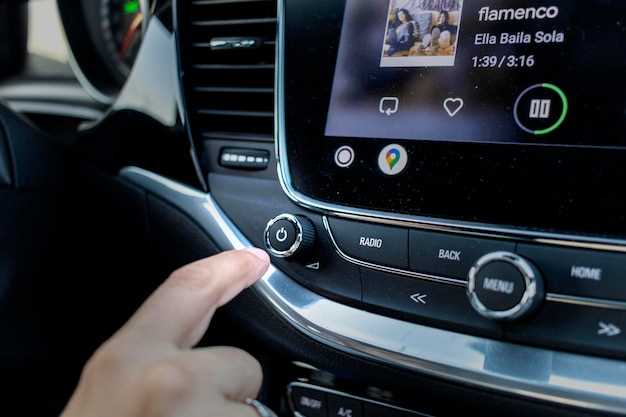
Для переключения режимов воспроизведения нажмите кнопку ‘Mode’ на панели управления или в меню настроек магнитолы. Обычно доступны режимы: воспроизведение с USB, радио и Bluetooth. Чтобы выбрать конкретный режим, удерживайте кнопку или используйте сенсорный экран, если таковой имеется. Настроить звук можно через меню ‘Звук’ или ‘Настройки аудио’, где доступны параметры баланса, низких, средних и высоких частот, а также регулировка громкости. Советуем установить ровный баланс, чтобы исключить искажения и добиться чистого звучания. При необходимости активируйте режим ‘Эквалайзер’ и выберите пресет, подходящий под жанр музыки – например, ‘Рок’, ‘Поп’ или ‘Классика’. Настройки сохранятся автоматически и будут применяться при следующом включении. Для более точной настройки подключите внешний усилитель через соответствующие разъемы, если таковые имеются, или используйте параметры встроенного усилителя для достижения желаемого звукового эффекта. Перед началом прослушивания протестируйте звук в разных режимах, чтобы выбрать наиболее подходящий для вашего автомобиля и предпочтений. Не забывайте периодически возвращаться к настройкам и корректировать их в зависимости от условий дорожной обстановки и личных предпочтений.
Обновление прошивки магнитолы для совместимости с USB
Перед началом обновления скачайте последнюю версию прошивки с официального сайта производителя. Используйте USB-накопитель с FAT32, чтобы избежать ошибок при загрузке файла.
Форматируйте USB-носитель, удалите все лишние файлы и поместите туда файл прошивки в корень диска. Внимательно ознакомьтесь с инструкциями по названиям файлов и их структуре, чтобы избежать ошибок при обновлении.
Включите магнитолу и вставьте подготовленный USB-накопитель. В меню настроек найдите раздел «Обновление прошивки» или «Firmware Update». Обычно его можно активировать с помощью кнопки «Обновить» или выбора соответствующего пункта.
Подтвердите намерение обновить прошивку, следуя подсказкам на экране. Не отключайте питание и не извлекайте USB-носитель во время процесса, чтобы избежать повреждения устройства.
Дождитесь завершения процесса. После окончания магнитола автоматически перезагрузится. Проверьте, появилась ли возможность работы с USB-носителями и корректность их отображения в меню.
Если обновление прошло успешно, и USB-совместимость стала лучше, повторно проверьте работу на различных флешках и файлах. В случае ошибок перепроверьте файл прошивки, структуру папок и повторите процедуру, если необходимо.
Обновление прошивки помогает устранить совместительные ограничения, повысить стабильность работы и расширить функциональные возможности магнитолы. Регулярно проверяйте наличие обновлений на сайте производителя для поддержания устройства в актуальном состоянии.
Использование дополнительных функций: перемотка, пауза, управление через салонные кнопки
Чтобы управлять воспроизведением музыки, используйте кнопку ‘Пауза’, которая останавливает трек без отключения устройства. Для перемотки вперед или назад активируйте соответствующие кнопки или комбинации клавиш, обычно это кнопки на магнитоле или рулевом управлении, если они поддерживаются. Перед началом пользуйтесь инструкцией, чтобы точно знать расположение и функции кнопок.
Для переключения треков нажимайте и удерживайте кнопку перемотки или используйте стрелки, если есть. Некоторые модели позволяют быстрое перемещение, нажимая коротко на кнопку, а долгим удержанием активируется более быстрый режим перемотки. В случае с клавишами салонной системы откалибруйте настройки в соответствии с инструкцией, чтобы обеспечить плавное управление.
Если имеется функция изменения громкости или перехода между треками через рулевое управление, настроить ее можно через меню магнитолы или приложения, подключаемого устройства. Эргономика должна быть максимально удобной, чтобы не отвлекать от дороги. Независимо от способа, регулярно проверяйте совместимость комбинаций кнопок и их работу в реальных условиях.
При необходимости настройте соответствующие режимы через интерфейс магнитолы или мобильное приложение, чтобы добиться интуитивного и быстрого управления. В результате вы получите комфортное использование дополнительных функций без постоянных переходов к экрану и сложных настроек.
Решение распространенных проблем: почему не определяется USB-носитель и как устранить неполадки
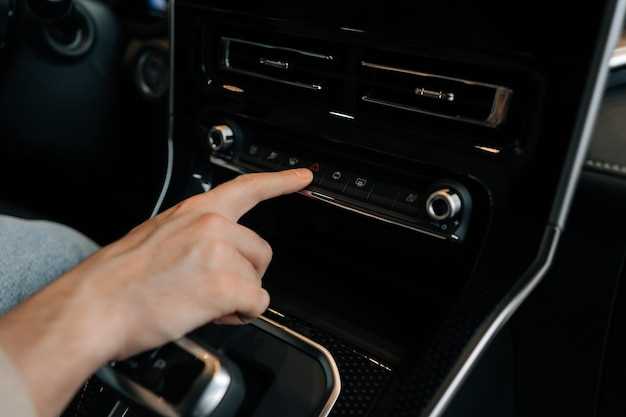
Проверьте соединение USB-носителя с разъемом. Иногда проблема скрыта в неплотном контакте или фиксации устройства. Отключите и повторно подключите его, следя за правильным зажатием.
Используйте USB-носитель в формате FAT32 или exFAT. Некоторые магнитолы не распознают NTFS или другие файловые системы. Перед подключением отформатируйте носитель в нужной файловой системе – это значительно увеличит шанс, что устройство его обнаружит.
Выньте USB-носитель и протестируйте его на другом устройстве – компьютер или другой магнитоле. Если устройство не определяется и там, возможно, поврежден носитель или он работает некорректно. В таком случае попробуйте создать новый мультимедийный файл или использовать другой носитель.
Обновите прошивку магнитолы, если есть новая версия. Производители иногда выпускают обновления системы, улучшающие совместимость с различными типами USB-устройств и исправляющие сбои обнаружения.
Проверьте наличие на носителе файлов, подходящих для воспроизведения. Если в папке отсутствуют медиафайлы или они повреждены, магнитола может не определять устройство. Создайте тестовую папку с несколькими файлами форматов MP3 или MP4 и попробуйте подключить вновь.
Если USB-носитель достаточно новый и еще не использовался, попробуйте подключить его к ПК, скопировать туда несколько мелодий и проверить, правильно ли он работает через компьютер – иногда проблема в самом носителе или его файловой структуре.
Обратите внимание на скорость передачи данных. Толстые или устаревшие USB-кабели или разъемы могут мешать корректной работе. Используйте оригинальный кабель или качественный аналог и подключайте к разъемам USB 2.0 или 3.0, избегая несовместимых портов.



