Обновить прошивку магнитолы Газель Некст можно самостоятельно, следуя простым рекомендациям. Начните с загрузки актуальной прошивки с официального сайта или проверенного источника, чтобы избежать ошибок и несовместимостей. Перед началом убедитесь, что аккумулятор заряжен и подключение к электросети стабильно.
Откройте боковую панель магнитолы и найдите порты для подключения USB-накопителя или специального кабеля для прошивки. Подготовьте носитель с файлом прошивки, которая соответствует именно вашей модели Газель Некст. Выполните пошаговые действия: загрузите устройство через меню настроек, подтвердите обновление и дождитесь завершения процесса без прерываний.
После окончания процедуры отключите питание, перезагрузите магнитолу и проверьте работу системы. Улучшения, внесённые при прошивке, скажутся на скорости реакции системы, добавлении новых функций и устранении ошибок.
Требуемые инструменты и комплектующие для прошивки

Для выполнения прошивки магнитолы Газель Некст понадобятся следующие инструменты и материалы: небольшая отвертка крестовая и плоская для снятия корпуса, набор тонких пластиковых лопаток или пластиковых лезвий для аккуратного открытия панели без риска повреждений, USB-кабель с соответствующим разъемом для подключения к компьютеру, а также носитель с прошивкой – например, USB-флешка или SD-карта, в зависимости от модели.
Для программирования потребуется компьютер или ноутбук с установленным специальным софтом для прошивки, который можно скачать с официального сайта или доверенного источника. Количество необходимых кабелей повысится, если планируется подключение через диагностический кабель, тогда понадобится диагностический адаптер и комплект переходников, подходящий к вашей модели магнитолы.
Не забудьте подготовить подходящую рабочую поверхность, хорошее освещение и антистатический браслет, чтобы предотвратить статические разряды, которые могут повредить электронные компоненты. Наличие мелких инструментов, например, пинцета или отвертки с магнитным наконечником, значительно облегчит работу с мелкими деталями и соединениями.
Выбор программного обеспечения и загрузка необходимых файлов
Перед началом прошивки убедитесь, что скачали подходящую программу для работы с вашей магнитолой. Обычно используют программы, предназначенные именно для моделей Газель Некст, такие как «Официальная прошивка» или специализированные инструменты, например, «Trade Service», «Delta», или «Xodiac». Скачать их лучше с проверенных источников или официальных сайтов производителей.
Обратите внимание на версию программного обеспечения – она должна соответствовать модели вашей магнитолы. Несовпадение версий может привести к неправильной прошивке или повреждению устройства. Для гарантии совместимости проверьте модель магнитолы и ее серийный номер, которые обычно указаны на корпусе или в настройках.
После выбора программы скачайте необходимые файлы прошивки. Обычно это ZIP-архивы или файлы с расширением .bin, .xml или .fw. Обязательно сохраняйте их в отдельной папке, чтобы не потерять. Перед загрузкой убедитесь, что файл прошивки соответствует конкретной версии вашей магнитолы и не поврежден.
Рекомендуется подготовить все драйверы для подключения устройства к компьютеру и убедиться, что они работают корректно. Для этого подключите магнитолу к ПК и проверьте распознавание в диспетчере устройств. Если драйверы отсутствуют, скачайте их с официальных источников и установите.
Перед началом процесса проведите резервное копирование текущей прошивки,если возможность есть. Это позволит восстановить настройки в случае ошибок или проблем. Подготовьте USB-носитель или карту памяти, если для загрузки данных потребуется именно он, и убедитесь, что он отформатирован в FAT32 или NTFS, необходимом для выбранной программы.
Подготовка компьютера и установки драйверов
Перед началом прошивки магнитолы убедитесь, что ваш ПК или ноутбук подключены к интернету и имеют последнюю версию операционной системы. Это снизит риск возникновения несовместимостей.
Скачайте официальный драйвер для вашей модели кабеля или адаптера, который потребуется для подключения магнитолы к компьютеру. Обычно его можно найти на сайте производителя или на странице продажи. Проверьте, что файл загрузился корректно, и распакуйте его, если он идет в архиве.
Отключите любую антивирусную программу или брандмауэр на время установки драйверов, чтобы не мешали процессу. После этого подключите кабель к компьютеру и магнитоле.
Перейдите в «Диспетчер устройств» Windows и найдите устройство, которое подключено через USB или COM-порт. Если драйвер еще не установлен, отобразится с желтым знаком. Щелкните правой кнопкой мыши по устройству и выберите «Обновить драйверы». Укажите путь к папке с скачанными файлами.
| Шаг | Действие | Описание |
|---|---|---|
| 1 | Скачайте драйвер | Загрузите актуальный драйвер с официального сайта для вашей модели кабельного адаптера или интерфейса |
| 2 | Распакуйте архив | Откройте скачанный архив и подготовьте файлы для установки |
| 3 | Отключите антивирус | Выключите временно защиту системы, чтобы избежать блокировки установки драйверов |
| 4 | Подключите кабель | Соедините магнитолу с компьютером через выбранный интерфейс |
| 5 | Обновите драйвер | В «Диспетчере устройств» укажите путь к папке с драйвером и установите его вручную |
| 6 | Перезагрузите компьютер | После завершения установки рекомендуется перезагрузка для корректной работы драйверов |
Рекомендации по безопасности перед началом обновления
Перед началом прошивки обязательно отключите магнитолу от источника питания, чтобы избежать короткого замыкания или повреждения системы. Используйте надежный зарядный кабель и убедитесь, что аккумулятор автомобиля полностью заряжен, чтобы исключить риск отключения питания во время процесса.
Обновляйте прошивку только с официального сайта производителя или проверенных источников. Используйте оригинальные файлы, избегайте скачивания с подозрительных ресурсов, чтобы снизить риск установки вредоносного программного обеспечения.
Внимательно прочтите инструкцию и подготовьте все необходимые инструменты заранее. Проверьте наличие резервных копий настроек и данных магнитолы, чтобы иметь возможность восстановить их в случае ошибок или сбоев.
Обеспечьте хорошее освещение рабочего места и устойчивое положение автомобиля, чтобы избежать случайных повреждений или смещения устройств во время процедуры. Настройте удобную для вас температуру в помещении, чтобы не было чрезмерного перегрева или переохлаждения оборудования.
Если есть сомнения или недостаток опыта, рекомендуется обратиться к специалисту. Не стоит торопиться и пропускать этапы – аккуратность и внимательность важны для безопасного завершения обновления.
Практическая пошаговая инструкция по прошивке магнитолы Газель Некст
Перед началом убедитесь, что у вас есть оригинальный USB-накопитель или SD-карта с выбранной прошивкой, а также полностью заряженная аккумуляторная батарея автомобиля. Это исключит сбои во время обновления.
- Скачайте последнюю версию прошивки с официального сайта производителя или авторизованного сервиса. Распакуйте файлы в корень носителя без вложенных папок.
- Вставьте подготовленный носитель в USB-разъем или слот SD-карты в магнитоле. Включите зажигание и активируйте магнитолу.
- На экране появится запрос на обновление. Подтвердите его нажатием соответствующей кнопки. Не вынимать носитель и не выключать питание во время процесса.
- Процесс прошивки начнется автоматически. Следите за прогрессом на дисплее. Обычно он занимает от 5 до 15 минут в зависимости от объема обновления.
- После завершения магнитола автоматически перезагрузится или предложит перезагрузить ее вручную. Выполните перезагрузку, отключив зажигание и снова его включив.
- Проверьте работу системы: убедитесь, что обновление прошло успешно, и все функции функционируют корректно.
Если возникают ошибки или устройство не обнаруживает носитель, повторите процедуру, убедившись в правильности формата файла и совместимости прошивки. В случае сложностей обращайтесь только к официальным источникам или специалистам, избегая несанкционированных модификаций.
Подключение магнитолы к компьютеру и запуск программы
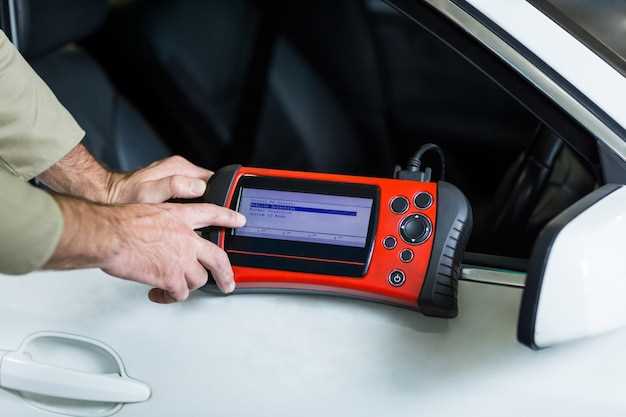
Подключите USB-кабель, входящий в комплект, к разъему USB на магнитоле и компьютере. После подключения убедитесь, что устройство распознано системой: откройте диспетчер устройств и проверьте наличие устройства в разделе ‘Звуковые, видеозвуковые устройства’ или ‘Устройства USB’.
Затем установите необходимое программное обеспечение или драйверы, если они не были предустановлены автоматически. Загрузите их с официального сайта производителя или используйте диск, поставляемый вместе с магнитолой. После установки перезагрузите компьютер, чтобы изменения вступили в силу.
Запустите программу для прошивки, двойным щелчком по ярлыку на рабочем столе или через меню ‘Пуск’. Проверьте, что программа обнаружила магнитолу – обычно в интерфейсе появляется название устройства или статус ‘подключено’.
В случае ошибок или неправильного определения устройства перезагрузите компьютер и повторите подключение. Перед началом прошивки убедитесь, что батареи на магнитоле заряжены или устройство подключено к питанию, чтобы избежать прерываний во время процесса.
Разбор интерфейса и настройка параметров прошивки
При подключении к интерфейсу прошивки первым делом обращайте внимание на центральное меню. Там расположены разделы “Настройки”, “Информация” и “Прошивка”. В разделе “Настройки” можно выбрать параметры звука, видео и подсветки. Обратите внимание, что некоторые пункты требуют подтверждения или перезагрузки устройства.
Для изменения конкретных параметров используйте таблицу, которая отображает текущие значения и позволяет внести коррективы. Вместо простого выбора есть возможность вручную вводить параметры, что особенно важно для точных настроек под ваше оборудование.
| Параметр | Описание | Рекомендуемые значения |
|---|---|---|
| Яркость дисплея | Регулирует яркость экрана | От 50 до 80 |
| Звук | Настройка уровня громкости и эквалайзера | Громкость – максимум 30; баланс – центр |
| Язык интерфейса | Выбор языка отображения меню | Русский или предпочтительный язык |
| Режим обновления | Выбор способа загрузки прошивки | Автоматический или вручную |
Перед началом обновления убедитесь, что параметры соответствуют настройкам вашего автомобиля и требуют минимальной коррекции. Пользуйтесь функцией предварительного просмотра изменений, чтобы понять, как они отобразятся на экране.
В разделе “Информация” можно посмотреть текущую версию прошивки, состояние аккумулятора и наличие ошибок. Эти данные помогают удостовериться, что устройство готово к обновлению или настройке без риска сбоев.
После внесения всех корректировок запишите изменения, нажав кнопку “Сохранить”, и выполните перезагрузку системы. Это гарантирует правильное применение настроек и оптимальную работу магнитолы после прошивки.
Процесс загрузки файла прошивки и запуск обновления

Подсоедините USB-носитель с файлами прошивки к автомобилю. Откройте меню настройки магнитолы и выберите раздел «Обновление ПО» или аналогичный пункт. В появившемся окне выберите опцию «Загрузить файл» и укажите путь к файлу прошивки на USB-накопителе. После подтверждения системой начнётся автоматическая проверка файла на целостность и совместимость.
Когда система завершит проверку, автоматически появится предложение начать обновление. Нажмите кнопку «Запустить обновление» или «Обновить». В течение этого процесса не отключайте питание магнитолы и не извлекайте USB-носитель, чтобы избежать сбоев и повреждения файла.
Ожидайте появления сообщения о завершении установки. Обычно это занимает несколько минут. После окончания процесса магнитола автоматически перезагрузится. Проверьте успешность обновления, зайдя в меню настроек и убедившись, что версия прошивки совпадает с указанной в файле обновления.
Проверка успешности прошивки и первые тестовые функции

После завершения процедуры прошивки рекомендуется выполнить тестирование для убедительности, что новая прошивка установилась правильно и все функции работают корректно.
Начните с включения магнитолы и проверки отображения главного меню. Обратите внимание на отсутствие ошибок или сообщений об ошибках на экране.
Проверьте работу основных аудио и видеовходов, переключая станции и источники. Убедитесь, что звук и изображение воспроизводятся без задержек и искажений.
- Тест радиоприема: переключите на радиостанции и проверьте стабильность сигнала, качество звука и наличие всех настроенных станций.
- Проверка USB и Bluetooth: подключите устройство через USB, воспроизведите файл и убедитесь в его воспроизведении без сбоев. Передайте музыку по Bluetooth – проверьте качество и стабильность соединения.
- Подключение камеры заднего вида: включите задний ход и проверьте отображение изображения. Убедитесь, что картинка появляется быстро и отображается чётко.
- Проверка функции навигации: запустите навигационное приложение, убедитесь в корректной работе карт, следите за тем, чтобы маршрут строился правильно и обновлялся по мере необходимости.
Если все функции работают правильно, можно спокойно перейти к дальнейшим настройкам или использованию магнитолы. В случае обнаружения сбоев возвращайтесь к инструкции по устранению неполадок, возможно, потребуется повторная прошивка или корректировка настроек.



