
Начинайте работу с точного соединения оборудования, убедившись, что у вас есть оригинальный USB-накопитель или карта памяти с файлами обновления. Подготовьте необходимые инструменты и держите под рукой инструкции, чтобы избежать ошибок в процессе прошивки. Затем, следуйте простым шагам: вставьте носитель в порт, запустите меню магнитолы и выберите опцию обновления системы. На каждом этапе обращайте внимание на сообщения на дисплее, чтобы убедиться, что все идет по плану. После завершения процедуры убедитесь в исправности системы и сохраните все настройки, чтобы ваше устройство работало быстрее и стабильнее, обеспечивая комфорт в каждом путешествии.
Подготовка к прошивке магнитолы Nissan Leaf

Перед началом процесса обновления программного обеспечения убедитесь, что аккумулятор вашего Nissan Leaf заряжен минимум до 80%. Это предотвратит отключение питания в случае сбоев.
Отключите все внешние устройства, подключенные к магнитоле, и извлеките любые ненужные флешки или карты памяти. Это снизит риск ошибок во время прошивки.
Подготовьте компьютер или ноутбук: убедитесь, что на нем установлены последние версии браузеров и программных обеспечений, которые могут понадобиться для загрузки прошивки.
Проверьте надежность интернет-соединения. Для загрузки файла рекомендуется использовать проводное подключение или устойчивую Wi-Fi сеть, чтобы снизить риск разрывов соединения.
На всякий случай сделайте резервную копию настроек системы, если есть возможность. Это поможет восстановить параметры в случае возникновения непредвиденных ситуаций.
Обеспечьте хорошее освещение и тихую рабочую обстановку, чтобы сосредоточиться и избежать ошибок при выполнении инструкции.
Подбор нужной версии прошивки и источников загрузки

Выбирайте только официальные файлы прошивки, скачивая их с проверенных ресурсов, таких как официальный сайт Nissan или авторизованные сервисные порталы. Перед началом процесса убедитесь, что выбранная версия соответствует году выпуска и модели вашего Nissan Leaf. Отличия в прошивках могут повлиять на работу системы, поэтому не используйте файлы для других моделей или модификаций.
Определите текущую версию вашей прошивки, подключившись к магнитоле через диагностический инструмент или программное обеспечение. Это поможет точно подобрать нужный файл для обновления и избежать ошибок совместимости.
| Совет | Действие |
|---|---|
| Проверяйте источник загрузки | Используйте официальные сайты и авторитетные форумы, чтобы исключить риск установки вредоносных файлов. |
| Совпадение номера версии | Перед загрузкой сравнивайте номер текущей прошивки с предложенной для обновления, чтобы не выполнить ненужную установку. |
| Резервное копирование | Создавайте резервные копии текущей прошивки или настроек системы, на случай необходимости возврата к исходной версии. |
| Обновляемость | Планируйте обновление на моменты, когда есть стабильное подключение к системе питания, чтобы избежать перебоев во время восстановления. |
При выборе источника убедитесь, что используемый архив или файл подписан разработчиком или прошёл проверку через антивирус. Такой подход снизит риск повреждения системы или возникновения ошибок во время прошивки.
Требования к оборудованию и программному обеспечению
Для прошивки магнитолы Nissan Leaf потребуется компьютер с операционной системой Windows версии не ниже 7 или macOS, в зависимости от используемого программного обеспечения. Рекомендуется использовать стационарный ПК или ноутбук с стабильным соединением к интернету и достаточным запасом электроэнергии или подключением к электросети.
Обеспечьте наличие USB-порта или специального диагностического кабеля, совместимого с выбранным методом прошивки. Для некоторых моделей подойдет стандартный USB-кабель, однако в большинстве случаев потребуется адаптер или интерфейсный кабель, специально предназначенный для работы с Nissan Leaf.
Вам понадобится компьютер с установленным программным обеспечением для прошивки, таким как Nissan Service Software или специальные утилиты, предназначенные для работы с файлами прошивки. Важно скачать свежую версию программы с официальных источников и проверить её целостность перед использованием.
Для успешного выполнения процедуры рекомендуется подготовить:
- Стабильное интернет-соединение без резких перебоев, чтобы обеспечить загрузку последних версий прошивки и исправлений.
- Настольную или внешнюю зарядку для ноутбука, чтобы не прервать процесс из-за разряда батареи.
- Компьютер с минимум 4 ГБ оперативной памяти и свободным пространством на жестком диске, чтобы установить все необходимые файлы и инструменты.
- Портативное устройство или внешний аккумулятор в случае длительных работ за пределами стационарного места.
Перед началом убедитесь, что все драйверы диагностического кабеля установлены корректно, а компьютер распознает подключение через менеджер устройств. Также рекомендуется проверить совместимость версии программного обеспечения с моделью магнитолы и её прошивкой, чтобы избежать ошибок во время обновления.
Создание резервной копии настроек и данных

Перед началом прошивки магнитолы Nissan Leaf рекомендуется сохранить текущие настройки и данные. Для этого подключитесь к системе через диагностический интерфейс или сторонние программы, такие как Renault CAN Clip или OBD-II адаптер с совместимым софтвером.
Выберите опцию экспорта конфигурации, которая обычно располагается в разделе ‘Настройки’ или ‘Обновление’. Обычно программа позволяет сохранить файлы в виде отдельных архивов или конфигурационных файлов на компьютер или USB-устройство.
Обратите внимание, что сохранённые данные должны содержать все важные параметры, такие как настройки звука, экрана, системы безопасности и пользовательские параметры. Это поможет быстро восстановить их после прошивки или при необходимости возврата к исходным параметрам.
После завершения экспорта убедитесь, что файлы целы и доступны для восстановления. Если необходимо, создайте дополнительные копии на внешних носителях и храните их в месте, где они не подвергнутся механическим повреждениям или случайной потере.
Подключение к диагностическому интерфейсу и подготовка к обновлению
Перед началом процесса обновления прошивки обязательно подключите диагностический кабель к разъёму OBD-II в вашем Nissan Leaf. Обычно он расположен под торпедой слева или вблизи руля. Проверьте наличие свободных портов и убедитесь, что кабель надежно вставлен. Используйте оригинальный или совместимый качественный адаптер, чтобы избежать ошибок во время соединения.
Создайте стабильное подключение к компьютеру или ноутбуку, запустив программное обеспечения для диагностики и обновления, например, Nissan Consult или аналог. Откройте программу и выберите правильный порт COM или USB, который определился автоматически. Перед началом убедитесь, что аккумулятор полностью заряжен, минимальный уровень – 50%, чтобы избежать непредвиденных отключений питания во время процедуры.
Обратите внимание на состояние аккумулятора и аккумуляторную батарею автомобиля. Если есть признаки разрядки или нестабильной работы – зарядите их полностью своими силами или с помощью станции зарядки. Обновление требует стабильного электропитания, отсутствие ошибок в системе автомобиля и чёткого соединения с диагностическим интерфейсом.
Перед началом программной перезагрузки отключите все устройства, мешающие коммуникации по Bluetooth или Wi-Fi, чтобы избежать помех. Если есть возможность – подключите ноутбук к источнику питания. Это предотвращает отключение питания во время обновления и помогает пройти процедуру без сбоев.
Подготовьте резервную копию текущих настроек и прошивки, если это возможно, чтобы в случае ошибок можно было возвратить систему к рабочему состоянию. Запишите или сохраните текущие параметры через диагностическую программу. Это быстро поможет восстановить параметры, если обновление по каким-то причинам завершится неудачно.
Запуск загрузки прошивки через специализированное программное обеспечение
Перед началом работы подключите ваш ноутбук или стационарный компьютер к автомобилю с помощью USB-кабеля. Убедитесь, что устройство распознается системой, и все драйверы установлены правильно.
Запустите выбранное программное обеспечение и выберите опцию обновления прошивки или загрузки файла. Проверьте, что версия прошивки соответствует модели Nissan Leaf и инструкциям производителя.
Загрузите файл прошивки из надежного источника, убедившись, что он целостен и не поврежден. После выбора файла программа автоматически подготовит оборудование к загрузке.
Перед стартом убедитесь, что аккумулятор автомобиля заряжен хотя бы на 80%, а окружающая температура находится в допустимом диапазоне. Важным условием является отсутствие прерываний питания во время загрузки.
Запустите процесс, внимательно следя за отображением статуса. Не отключайте кабель и не выключайте компьютер, пока программа не завершит операцию. Обычно это занимает от нескольких минут до получаса, в зависимости от объема данных.
По завершении обновления программа подтвердит успешность операции. После этого рекомендуется отключить устройство и вернуть автомобиль к нормальной эксплуатации, проверив работу магнитолы и системы в целом.
Контроль прогресса и устранение возможных ошибок
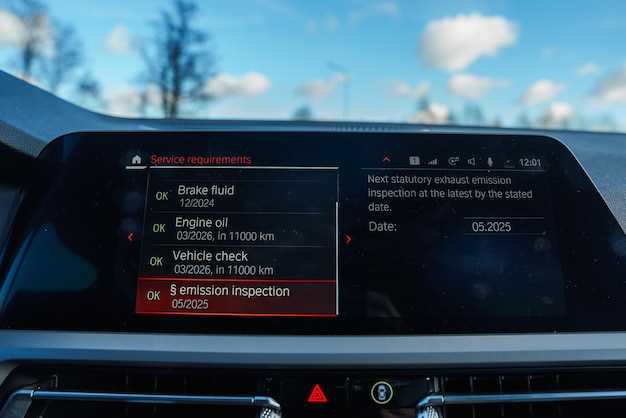
После загрузки прошивки внимательно проверьте, появилась ли в меню магнитолы новая версия программного обеспечения. Если обновление прошло успешно, на дисплее отобразится соответствующая информация или сообщение о завершении процесса.
Проверьте стабильность соединения кабелей и разъемов перед повторной настройкой. Неиспользованные или ослабленные контакты могут привести к ошибкам во время работы устройства или его неправильной работе после прошивки.
Если магнитола не реагирует или экран остался черным после завершения прошивки, отключите питание на несколько минут, чтобы устройство полностью сбросило настройки. После этого попробуйте повторно запустить обновление, следуя исходной инструкции.
Обратите внимание на любые звуковые сигналы или сообщения на дисплее во время прошивки. Они могут указывать на неполную установку или наличие ошибок. В случае появления ошибок запишите код или описание сообщения.
Чтобы устранить типичные сбои, убедитесь, что версия прошивки совпадает с конкретной моделью Nissan Leaf. Несовпадение данных может привести к несовместимости и проблемам с работой системы.
Повторно проверьте файлы обновления и их целостность. Используйте антивирусное программное обеспечение для сканирования скачанных архивов или файлов на предмет вирусов и повреждений.
Если после нескольких попыток ошибка сохраняется, обратитесь к официальному руководству или службе поддержки производителя. Возможно, потребуется обновление с более актуальным файлом или профессиональная помощь для устранения неисправности.
Проверка правильности установленных настроек после обновления

После завершения прошивки убедитесь, что все параметры настроек соответствуют рекомендациям, изложенным в инструкции. Проверьте, что меню мультимедийной системы отображает актуальную версию прошивки, что свидетельствует о корректной установке.
Обратите внимание на настройки звука: проверьте уровень громкости, баланс баланса и эквалайзер. Эти параметры должны сохраняться после обновления, иначе потребуется их повторная настройка. Включите усилители и проверьте качество звука, сравнивая его с предустановленными настройками.
Настройки отображения и навигационной системы – также важные компоненты. Убедитесь, что карты обновлены и правильно отображаются. Проверьте работу сенсорного экрана и корректность отображения информации, особенно в меню настроек и карты.
Калибруйте системы помощи водителю, такие как камера заднего вида или датчики парковки, чтобы убедиться, что они функционируют корректно. При необходимости выполните повторную калибровку через соответствующие меню или сервисные режимы.
Проверьте корректность работы Wi-Fi, Bluetooth и других беспроводных соединений. Подключитесь к смартфону или другим устройствам, убедитесь в стабильной передаче данных и отсутствии соединительных ошибок.
При обнаружении несоответствий или ошибок в настройках повторно откройте настройки системы и произведите необходимые корректировки. Документируйте все изменения для будущего сравнения, чтобы при повторных обновлениях не возникло вопросов по параметрам.
Перезагрузка системы и подтверждение успешной прошивки
После завершения прошивки отключите питание на 10 секунд, чтобы система полностью сбросилась и инициализировалась с новыми настройками. Затем включите магнитолу и дождитесь полного запуска. На экране должен появиться стандартный логотип Nissan Leaf, а затем – меню системы.
Проверьте отображение версии прошивки в разделе настроек. Она должна совпадать с версией, указанной в инструкции. Также выполните несколько тестовых функций: воспроизведите радио, подключите устройство через Bluetooth, проверьте работу сенсорных кнопок и отображение интерфейса. Все должно работать без ошибок или задержек.
Обратите внимание на наличие новых функций или обновленных элементов интерфейса, предусмотренных прошивкой. В случае обнаружения проблем или неправильной работы системы отключите питание и повторите процедуру перезагрузки. При повторных сбоях обратитесь к специалистам или используйте сервисный режим для восстановления заводских настроек.



