Используйте интуитивный интерфейс и быстрый старт, чтобы подключить Яндекс.Про – достаточно открыть приложение, выбрать раздел ‘Настройки’, затем активировать нужные опции для вашего автомобиля.
Вы легко найдете пункт ‘Подключение устройств’ и выберете опцию ‘Добавить магнитолу’. После этого следуйте подсказкам на экране, чтобы завершить настройку за считанные минуты.
Обеспечьте стабильное соединение через Bluetooth или USB, чтобы избежать перебоев и полноценно использовать все возможности сервиса.
Теперь ваш автомобиль сможет без усилий интегрировать Яндекс.Про и делать каждую поездку комфортнее и информационно насыщеннее.
Настройка и первичная установка Яндекс.Про на Android-магнитоле

Начинайте с загрузки приложения Яндекс.Про из магазина Google Play. Введите в поиск «Яндекс.Про» и установите его, согласившись с необходимыми разрешениями.
После установки запустите приложение и войдите в свою учетную запись Яндекса. Если аккаунта нет, создайте его прямо в процессе регистрации, указав основной адрес электронной почты и привязав номер телефона.
Настройте основные параметры, выбрав язык интерфейса и разрешения для работы с микрофоном, геолокацией и звуковыми оповещениями. Это обеспечит корректное функционирование голосовых команд и своевременных уведомлений.
Подключите интернет через встроенный Wi-Fi или мобильные данные, чтобы обеспечить доступ к обновлениям и онлайн-сервисам. Проверьте наличие стабильного подключения, чтобы избежать прерываний в работе приложения.
В разделе настроек активируйте необходимые функции: персональные рекомендации, интеграцию с навигационными системами или подключение к аудиосистеме автомобиля. Установите предпочитаемый режим работы, например, включение по времени или при подключении к Bluetooth.
Произведите тестовую настройку голосовых команд, чтобы убедиться, что приложение правильно распознает ваши запросы. В случае необходимости откорректируйте параметры распознавания и языковые настройки.
Хотите превратить свою Android-магнитолу в мощный инструмент для заработка с Яндекс.Про? Начните с уверенной настройки:
Настройка и первичная установка Яндекс.Про на Android-магнитоле
Первым делом убедитесь, что ваша магнитола подключена к стабильному интернету через Wi-Fi или мобильную сеть. Скачайте установочный APK-файл Яндекс.Про с надежного источника, например, с официального сайта Яндекс или проверенного форума водителей. Откройте скачанный файл и разрешите установку приложений из неизвестных источников в настройках безопасности вашей магнитолы – обычно это находится в разделе ‘Безопасность’ или ‘Конфиденциальность’. После установки, запустите приложение и авторизуйтесь, используя свой номер телефона, привязанный к аккаунту Яндекс.Про.
Далее, настройте геолокацию. В настройках Android предоставьте приложению Яндекс.Про постоянный доступ к вашей геолокации. Это необходимо для получения заказов и точного определения вашего местоположения на карте. Также, в настройках приложения укажите предпочтительный способ навигации – встроенный навигатор Яндекса или стороннее приложение, например, Google Maps. Не забудьте откалибровать GPS, если заметили неточности в определении местоположения. После этих простых шагов, ваша Android-магнитола готова к работе с Яндекс.Про!
Подготовка устройства к работе с Яндекс.Про
Обновите прошивку магнитолы до последней версии, чтобы обеспечить совместимость с Яндекс.Про и актуальные функции.
Проверьте наличие стабильного интернет-соединения через Wi-Fi или мобильные данные. Повышенная скорость соединения ускорит загрузку приложений и потоковое воспроизведение.
Убедитесь, что в устройстве установлено достаточно свободной памяти для установки и работы приложения. Очистите ненужные файлы и кэш.
Включите геолокацию и разрешите доступ к местоположению для Яндекс.Про, это поможет точнее настроить сервис и улучшить работу навигации.
Проверьте работоспособность системы звука и микрофона, чтобы голосовые команды и инструкции Яндекс.Про воспринимались четко и без задержек.
Советуем перезагрузить магнитолу перед первой установкой, чтобы устранить возможные сбои или зависания.
Загрузите актуальную версию приложения Яндекс.Про через официальные источники или магазин приложений, совместимый с вашей системой.
Загрузка и установка приложения с Android Market или APK
Для загрузки Яндекс.Про на устройство с Android-магнитолой откройте магазин Google Play. Введите в поиске Яндекс.Про и найдите приложение среди предложенных результатов. Нажмите кнопку Установить, подтвердите разрешения и дождитесь завершения загрузки. После установки приложение автоматически появится на главном экране или в списке приложений.
Если доступ к Google Play ограничен или возникает проблема с загрузкой, скачайте файл APK с авторитетных источников, например, с сайта официального Яндекса или специализированных платформ. Перед установкой убедитесь, что в настройках магнитолы разрешена установка приложений из неизвестных источников – для этого откройте раздел Безопасность или Настройки сторонних приложений и активируйте соответствующий переключатель.
Загруженный файл APK найдите в папке Загрузки или через файловый менеджер. Запустите его, подтвердите установку и дождитесь завершения процесса. После установки запустите Яндекс.Про и выполните первоначальное подключение, следуя инструкциям на экране.
Привязка аккаунта Яндекса и авторизация в сервисе
Начинайте с запуска приложения Яндекс.Про на вашей Android-магнитоле. В правом верхнем углу найдите иконку профиля – нажмите её. В появившемся меню выберите пункт «Войти или привязать аккаунт». После этого откроется окно с предложением ввести данные от вашего Яндекса.
Введите логин и пароль от Яндекс-аккаунта, после чего нажмите кнопку «Войти». В случае успешной авторизации сервис попросит подтвердить привязку устройства, что повышает безопасность и обеспечивает беспрепятственный доступ к функциям. Подтвердите привязку, следуя инструкциям на экране.
Если у вас еще нет аккаунта, воспользуйтесь ссылкой «Создать новый аккаунт» и следуйте подсказкам для регистрации. Процесс займёт всего пару минут, после чего повторно выполните вход.
Для удобства можно включить автоматический вход при следующем использовании, поставив галочку «Запомнить вход». Это избавит от необходимости вводить учетные данные при каждом запуске.
| Шаг | Действие | Результат |
|---|---|---|
| 1 | Открыть меню профиля и выбрать «Войти или привязать аккаунт» | Появляется окно входа |
| 2 | Введите логин и пароль Яндекса | Происходит авторизация |
| 3 | Подтвердить привязку устройства | Аккаунт связывается с устройством |
| 4 | Настроить автоматический вход (опция) | Быстрый запуск в будущем |
Настройка разрешений и доступа к функциям магнитолы
Чтобы Яндекс.Про правильно работал на вашей Android-магнитоле, сначала проверьте разрешения приложения. Перейдите в настройки устройства, откройте раздел «Приложения» и найдите Яндекс.Про. В меню приложения выберите «Разрешения» и убедитесь, что включены все необходимые параметры: доступ к местоположению, файлам, микрофону и камере.
Отключение или отказ в разрешениях может привести к ограничению функций, поэтому не игнорируйте появляющиеся запросы системного диалога при первом запуске. Разрешения нужно предоставлять для корректной работы навигации, голосовых команд и медиафункций.
На панели настроек найдите раздел «Доступ к функциям» или «Права доступа» и вручную активируйте опции, необходимые для использования всех возможностей Яндекс.Про на магнитоле. Это особенно важно для голосового управления, отображения карт и воспроизведения мультимедиа.
| Функция | Требуемое разрешение | Инструкция по настройке |
|---|---|---|
| Навигация | Доступ к местоположению | Настройки > Приложения > Яндекс.Про > Разрешения > Включить «Местоположение» |
| Голосовые команды | Микрофон | Настройки > Приложения > Яндекс.Про > Разрешения > Включить «Микрофон» |
| Работа с файлами | Доступ к хранилищу | Настройки > Приложения > Яндекс.Про > Разрешения > Включить «Файлы и медиа» |
| Отображение карт и данных | Доступ к геоданным | Настройки > Приложения > Яндекс.Про > Разрешения > Включить «Доступ к геоданным» |
После настройки перезапустите приложение, чтобы все изменения вступили в силу. Проверьте функциональность – голосовые команды, отображение маршрутов и использование мультимедийных функций должны работать без сбоев. Регулярно обновляйте систему и приложение, чтобы поддерживать совместимость и безопасность работы в тандеме с Android-магнитолой.
Обновление приложения и решение возможных проблем при запуске
Обеспечьте наличие последней версии Яндекс.Про, скачивая обновления через официальный магазин приложений. Перед обновлением удалите старую версию, чтобы избежать конфликтов с файлами.
Если при запуске приложения появляются ошибки или оно не реагирует, перезагрузите устройство. Иногда простая перезагрузка помогает устранить временные сбои.
Проверьте соединение с интернетом, так как стабильное подключение необходимо для корректной работы приложения. При слабом сигнале попробуйте переключиться на другую сеть или подключиться к Wi-Fi с хорошим уровнем сигнала.
Обновите системные компоненты Android, если версия операционной системы устарела. Это можно сделать через настройки устройства, скачав доступные обновления.
Если проблема сохраняется, выполните очистку кеша приложения:
- Зайдите в настройки устройства.
- Выберите раздел «Приложения» или «Диспетчер приложений».
- Найдите Яндекс.Про и откройте его свойства.
- Нажмите «Очистить кеш» и перезапустите приложение.
В случае постоянных сбоев попробуйте переустановить приложение, удалив его, а затем заново скачав и установив из магазина.
Если после всех этих мер проблема не исчезла, обратитесь в службу поддержки Яндекса, указав детали ошибки и версию устройства, чтобы получить конкретные рекомендации по решению.
Использование Яндекс.Про для навигации и мультимедиа на Android-магнитоле

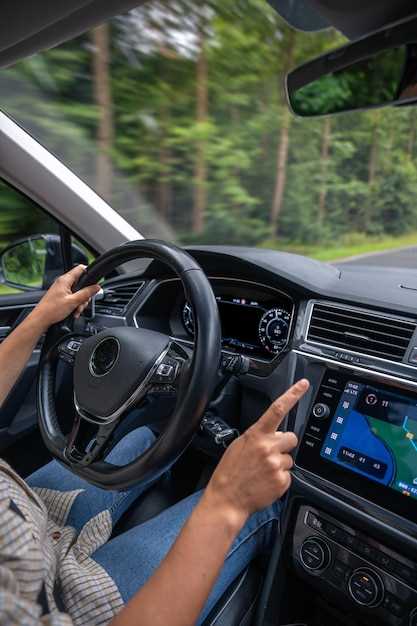
Запустите приложение Яндекс.Про и перейдите к разделу навигации, чтобы сразу выбрать нужное место или маршрут. Для быстрого поиска введите название пункта назначения или его адрес, система предложит ближайшие варианты и автоматически рассчитает оптимальный маршрут.
Используйте голосовые команды для комфортного управления во время движения. Произнесите название маршрута, остановки или запросите информацию о текущей дороге, чтобы оставаться сосредоточенным на дороге, а не на экране.
Для воспроизведения мультимедийных файлов подключите телефон через USB-кабель или Bluetooth. В настройках Яндекс.Про активируйте раздел мультимедиа и выберите источник воспроизведения. Так вам будет доступен поток музыки, подкастов или радио прямо во время поездки.
Чтобы управлять музыкой или навигационными заданиями, используйте встроенные кнопки магнитолы или голосовые команды. В системе есть возможность настроить ваши любимые радиостанции, воспроизвести плейлист или выбрать предпочитаемый источник мультимедиа через меню.
Обратите внимание на отображение карты и указатели на экране. Раздел навигации автоматически адаптируется под размеры дисплея магнитолы, обеспечивая четкую визуализацию маршрута и информации о дорожных знаках.
Если подключаете смартфон, убедитесь, что приложение работает стабильно и регулярно обновляете его для получения новых функций и исправлений ошибок. Это поможет использовать весь потенциал Яндекс.Про на вашем устройстве и обеспечить комфортную поездку с точной навигацией и любимой музыкой.
Настройка маршрутов и выбор вариантов поездки

Для точного планирования маршрута откройте раздел ‘Маршруты’ и введите начальную точку и пункт назначения. Яндекс.Про автоматически предложит оптимальный маршрут с учетом текущей ситуации на дорогах и выбранного типа транспорта.
Используйте параметры фильтрации, чтобы выбрать наиболее подходящий вариант: скоростной, экономичный или с минимальным количеством пересадок. Для этого нажмите на иконки рядом с предложенными маршрутами и укажите свои предпочтения.
Если необходимо, добавьте промежуточные точки, чтобы включить остановки или изменить последовательность. Просто выберите пункт ‘Добавить остановку’ и укажите адрес или место.
Обратите внимание на подсказки по каждой опции: скорость движения, возможные задержки, расстояние и время в пути. Они помогут выбрать наиболее комфортный маршрут в конкретных условиях.
Для постоянных поездок настройте сохранение маршрутов, чтобы не вводить их заново. Можно создать шаблон, который легко активировать перед каждой поездкой или в определенное время суток.
Запрос голосовых команд и управление голосовым помощником
Активируйте голосового помощника, произнеся ‘Алиса’ или настроенную вами команду. После этого говорите конкретные инструкции, например, ‘Поставь музыку на повтор’ или ‘Покажи маршрут до дома’.
Чтобы максимально точно задать команду, говорите четко и коротко. Варианты команд можно настроить в настройках приложения, что поможет избегать ошибок распознавания. Используйте команды типом ‘Что сейчас проигрывает?’ или ‘Следующее сообщение’.
Для управления воспроизведением достаточно сказать ‘Пауза’, ‘Продолжить’ или ‘Следующая песня’. Можно также просить помочь с навигацией: ‘Покажи маршрут до магазина’ или ‘Как проехать до аэропорта’.
Пробуждая помощника, старайтесь избегать фоновых шумов, чтобы уменьшить риск неправильного распознавания. В приложении есть настройки чувствительности, их можно регулировать, чтобы увеличить точность. Если команда не сработала сразу, повторите с более четким произношением или другими формулировками.
Практикуйте короткие и ясные фразы, чтобы повысить эффективность взаимодействия. В случае сложных команд разбейте их на несколько более простых, чтобы помочь помощнику понять каждый шаг отдельно. Это сделает управление быстрее и удобнее во время поездки или в движении.
Воспроизведение музыки, радио и подкастов через Яндекс.Музыку
Для запуска музыки через Яндекс.Музыку откройте приложение на Android-магнитоле и перейдите в раздел ‘Моя музыка’ или ‘Рекомендации’. В строке поиска введите название исполнителя, композицию или радиостанцию, чтобы быстро найти нужный контент. Используйте функцию автоплей – она предложит похожие треки и расширит ваш музыкальный кругозор.
Чтобы слушать радио, выберите раздел ‘Радио’ и выберите понравившийся канал, жанр или создайте свою собственную станцию, отметив любимые композиции. В настройках можно регулировать качество звука и переключаться между разными потоками без прерываний.
Подкасты удобно искать через вкладку ‘Подкасты’ – вводите название или тему, подписывайтесь на интересные выпуски и настраивайте автоматическую загрузку новых серий. Воспроизведение происходит в удобном плеере с возможностью перемотки, изменения громкости и быстрого переключения между эпизодами.
Используйте кнопку ‘Плеер’ для быстрого доступа к текущему треку или подкасту и настройте автоматическую синхронизацию с аккаунтом, чтобы ваши любимые композиции всегда были рядом. Оперативное управление и персональные рекомендации помогают сохранять комфорт и свежесть музыкального опыта даже во время поездок.
Отображение карт, информации о пробках и обновление данных в реальном времени
Выберите режим отображения карт, чтобы видеть текущие дорожные условия и пробки. Включите слои с информацией о загруженности дорог, а также обозначения для аварийных ситуаций и ремонтных работ, чтобы быстро ориентироваться в текущей ситуации.
Обязательно активируйте функцию обновления данных в реальном времени. Это позволит получать свежие сведения о состоянии дорожной ситуации без перезагрузки приложения. Используйте автоматическое обновление, чтобы информация отображалась каждые несколько секунд или минут, в зависимости от настроек.
Для повышения точности отображения настройте фильтры так, чтобы получать только необходимую информацию: например, отображение пробок только на выбранных маршрутах или по определенным регионам.
При использовании навигации следите за индикаторами на карте, которые показывают скорость движения и плотность трафика. При сильных заторах планируйте альтернативные маршруты заранее, исходя из данных, полученных на карте.
Постоянное обновление данных обеспечивает максимально актуальную информацию. Это помогает избегать неожиданных задержек и быстро реагировать на изменения ситуации на дороге.
Интеграция с другими приложениями и настройка сценариев использования

Чтобы максимально расширить возможности Яндекс.Про на Android-магнитоле, настройте автоматические сценарии через встроенный API или сторонние системы автоматизации, такие как Tasker или IFTTT. Например, создайте сценарий, при котором, подключаясь к определенной Wi-Fi-сети, автоматически запускается радиостанция или включается навигация. В разделе настроек найдите раздел интеграции и выберите подключение к необходимым приложениям.
Используйте специальные плагины и дополнения для расширения функций. Например, интегрируйте Яндекс.Музыку с голосовыми ассистентами или управляйте приложениями через упрощенные команды. Подключение Google Assistant или Яндекс.Алиса позволяет голосом запускать нужные сценарии, например, воспроизведение конкретного плейлиста или вызов навигации к дому.
Для автоматизации работы настройте триггеры, связанные с событиями системы или внешних приложений. Например, при подключении Bluetooth-гарнитуры запускайте режим «Авто-ответ» или при старте автомобиля автоматически включайте навигацию и музыку. Используйте встроенные функции и сторонние инструменты, чтобы сделать использование Яндекс.Про максимально удобным и адаптированным под свои потребности.
Не забывайте тестировать сценарии и корректировать их работу. Иногда небольшая настройка параметров или изменение последовательности действий позволяет добиться большей надежности и удобства использования. Регулярное обновление приложений и системных компонентов поможет избежать сбоев и поддерживать интеграцию в актуальном виде.