Обеспечьте своему автомобилю новые возможности, установив Android-автоматическую систему.
Следуйте пошаговым рекомендациям и подбирайте compatible компоненты для безупречной интеграции.
Первым делом определите модель вашего головного устройства и проверяйте его совместимость с нужными вам функциями. Используйте специализированные адаптеры, чтобы подключить новые модули без потери штатных опций.
Пользуйтесь оригинальными кабелями и доверенными инструментами, чтобы избежать конфликтов и обеспечить долговечность системы. Дополнительно, рекомендуем ознакомиться с инструкциями по прошивке и обновлению прошивки, чтобы устранить возможные ошибки и повысить стабильность работы.
Подготовка к установке Android в Lexus RX300: инструменты, требования и предварительные шаги
Перед началом установки потребуется минимальный набор инструментов: мультиметр для проверки электропроводки, отвертки крестовые и пластиковые для снятия панелей, а также адаптеры и кабели для подключения мультимедийной системы. Обеспечьте устойчивое питание, подключив источник к стабилизатору напряжения или аккумулятору автомобиля, чтобы избежать сбоев во время работы.
Проверьте технические характеристики вашего Lexus RX300: убедитесь, что модель поддерживает подключение дополнительного устройства, и наличие свободных портов USB или AV для соединения Android-устройства. Обновите прошивку штатной системы до последней версии, чтобы исключить несовместимости.
Сделайте резервную копию настроек мультимедийной системы и конфигураций, чтобы при необходимости быстро восстановить исходный статус. Оцените наличие всех необходимых компонентов, таких как специальный интерфейс для интеграции Android, и приобретайте их только у проверенных поставщиков.
Проведите предварительный осмотр места установки: освободите пространство за панелью приборов, удалите лишние детали аккуратно, чтобы не повредить крепления. Подготовьте чистую рабочую поверхность, чтобы избежать загрязнений при работе с внутренними компонентами автомобиля. Планируйте этапы, диверсифицируя подготовку инструментов и материалов, чтобы переходы между шагами прошли гладко.
Какие инструменты нужны для установки Android на штатную мультимедийную систему

Для успешной установки Android в Lexus RX300 понадобится набор инструментов, который обеспечит точность и безопасность в процессе монтажа. Начинайте с отвертки с крестовой и плоской насадками – их размеры должны соответствовать болтам крепления панели и корпуса мультимедийной системы. Головки типа Torx также часто требуются для снятия элементов интерьера.
Обязательно возьмите пластиковые лопатки или рыболовки – они позволяют аккуратно отсоединить фиксаторы и быстро снять панели без риска повредить пластиковые детали. Используйте монтажные щипцы или специальные инструменты для извлечения разъемов, чтобы избежать повреждений разъемных блоков соединений.
Если планируете подключать дополнительные устройства или использовать разветвители кабелей, потребуется комплект кабельных ножниц и изолента. Также понадобятся мультиметр для проверки контактов и напряжения, чтобы убедиться в правильности подключения.
Для финальной сборки и закрепления всех элементов понадобится отвертка с усилием, комфортной рукояткой и, желательно, магнитный наконечник, чтобы не потерять мелкие детали. При работе с проводкой пригодится припой и паяльник, однако для большинства стандартных подключений лучше использовать готовые разъемы и адаптеры, входящие в комплект. Соблюдение аккуратности и наличие этого набора инструментов ускорит и обезопасит процесс установки.
Проверка совместимости модели Lexus RX300 с Android-оболочкой
Перед началом установки убедитесь, что ваш Lexus RX300 поддерживает функцию мультимедийных интерфейсов, таких как Android Auto или аналогичные системы. Проверьте наличие USB-порта с поддержкой передачи данных и наличие последних обновлений прошивки автомобиля, чтобы снизить риск несовместимости.
Обратите внимание на модель года автомобиля: более ранние версии могут требовать дополнительных адаптеров или прошивок для интеграции Android-оболочки. Для этого проверьте официальные рекомендации производителя или обратитесь к сервисному центру, чтобы уточнить возможности вашего Lexus RX300.
Исследуйте характеристики штатного мультимедийного центра: обратите внимание на поддержку Bluetooth, USB и других интерфейсов. Совмещение функций важно для полноценной работы Android-оболочки без нареканий. Проверьте наличие поддержки мобильных устройств, совместимых с вашей системой.
Изучите отзывы и инструкции участников форумов или специализированных сообществ о моделях Lexus RX300 и использованных в них способах интеграции Android. Это поможет понять, какие версии системы работают без дополнительных настроек, а какие требуют доработки.
Наконец, выберите комплект или адаптер, совместимый с вашей моделью. Некоторые производители выпускают специальные переходники, обеспечивающие поддержку Android-оболочки на более старых моделях Lexus RX300. Тщательное изучение совместимых устройств избавит от неприятных сюрпризов при подключении.
Обновление прошивки штатной системы перед началом установки

Перед началом установки Android в Lexus RX300 обязательно обновите прошивку штатной мультимедийной системы. Скачать последнюю версию можно на официальном сайте производителя или у authorised дилеров. Проверьте номер версии вашей системы и сравните с доступными обновлениями, чтобы убедиться, что у вас самая свежая прошивка для совместимости и стабильной работы.
Подготовьте устройство для обновления, отключите все операции и убедитесь, что питание надежно стабилизировано – лучше подключить автомобиль к источнику питания или обеспечить постоянный заряд аккумулятора. Перед начинанием процесса отключите все внешние устройства, чтобы избежать прерываний или ошибок во время обновления.
Следуйте инструкциям, прилагаемым к обновлению, тщательно соблюдайте последовательность действий и не выключайте систему в процессе. Для этого используйте оригинальные кабели и программное обеспечение, рекомендованные производителем. Время выполнения обновления может занять от нескольких минут до получаса, поэтому запланируйте проведение процедуры на спокойное время.
После завершения обновления системы рекомендуется перезагрузить штатную мультимедийную систему и проверить корректность работы. Наличие последней прошивки снизит риск несовместимости и обеспечит максимально стабильную работу Android после установки.
Создание резервных копий данных и подготовка к возможным сбоям
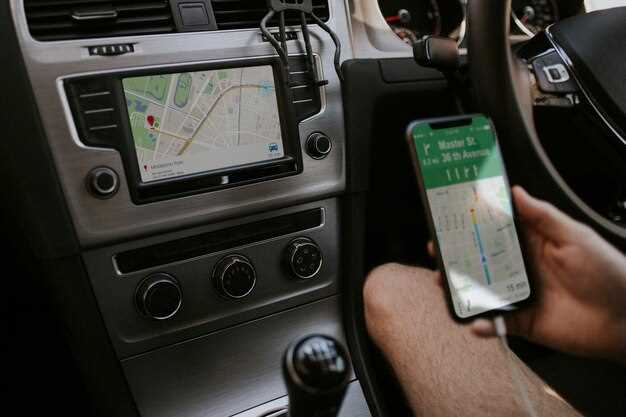
Перед установкой Android в Lexus RX300 обязательно создайте резервную копию всех важных данных устройства. Используйте официальные инструменты или программное обеспечение для копирования системы на внешний носитель или облако. Это поможет восстановить данные в случае непредвиденных проблем в процессе обновления или установки.
Проверьте свободное место на накопителе перед копированием. Для этого подключите внешний диск или флешку и скопируйте ключевые файлы: контакты, настройки, лицензии и пользовательские приложения. Параллельно сохраните системные настройки автомобиля и текущую версию программного обеспечения через меню диагностики или специальные утилиты.
| Шаг | Действие | Инструменты |
|---|---|---|
| 1 | Создайте полную резервную копию данных системы автомобиля | Специальные утилиты, USB-накопитель |
| 2 | Сделайте резервные копии настроек и личных данных | Облачное хранилище, внешние носители |
| 3 | Обеспечьте сохранность всех лицензионных ключей и сертификатов | Меню системных настроек, архивы |
| 4 | Запишите последовательность действий для восстановления системы, если что-то пойдет не так | Документ или заметки |
Чтобы подготовиться к возможным сбоям, убедитесь, что у вас есть резервный источник питания – например, заряженный аккумулятор или внешний аккумулятор, чтобы исключить отключение питания во время установки. Также рекомендуется выполнить установку в хорошо проветриваемом месте и оставить под рукой средства для устранения возможных ошибок – это могут быть флешки, USB-скачки с загрузочными образами или мастер-ключи.
При завершении процесса установки проверьте исправность всех сохраненных данных, настройте параметры и, при необходимости, импортируйте резервные копии. Такой подход поможет сохранить ваши предпочтения и снизить риски потери данных или повреждения системы, обеспечивая комфортное использование обновленного автомобиля.
Практический процесс установки Android: шаг за шагом и рекомендации по настройке
Первым делом отключите питание автомобиля и снимите панель центральной консоли, чтобы получить доступ к оригинальному мультимедийному оборудованию. Используйте подходящие инструменты, чтобы не повредить декоративные элементы.
Подключите соответствующий адаптер для подключения штатных разъемов к устройству Android. Обычно это кабель-адаптер USB и провод для питания, совместимый с моделью Lexus RX300. Убедитесь, что все разъемы плотные и зафиксированы.
Затем вставьте установочный SSD или флешку с прошивкой Android в соответствующий слот. Включите зажигание и дождитесь запуска системы. В большинстве случаев автоматически стартует процесс установки или обновления прошивки.
Следуйте инструкциям на экране, выбирая язык, регион и необходимые параметры безопасности. Во время процесса установки не отключайте питание и не перезагружайте устройство, чтобы избежать ошибок.
После завершения инсталляции система автоматически перезагрузится. Проверьте работу сенсорного экрана, подключение к Wi-Fi и работу мультимедиа через меню Android. Внесите настройки звука, яркости и интерфейса по своему предпочтению.
Для оптимальной работы рекомендуется произвести калибровку сенсорного экрана и обновить все драйверы через встроенное меню настроек Android. Используйте только проверенные источники приложений и избегайте установки сомнительных программ.
Для дальнейшей корректировки параметров системы активируйте режим разработчика, если необходимо, и используйте дополнительные настройки для повышения производительности и стабилизации работы системы.
Подключение устройства к системным разъемам автомобиля
Перед началом подключение отключите аккумулятор, чтобы избежать коротких замыканий и повреждений электросистемы. Используйте мультиметр для определения точек питания, заземления и соответствующих сигналов в разъемах автомобиля. Обычно разъемы для аудиосистемы, CAN-шины или питания располагаются возле центральной консоли или в блоке предохранителей.
Для подключения к разъемам мультиметр поможет обнаружить нужные кабели: ищите провод с постоянным напряжением 12 В, а также сигнальные кабели для передачи данных или команд. Помните, что разъемы могут иметь различные цвета и маркировки, поэтому рекомендуется проверить их документацию или схему автомобиля.
Используйте специальные адаптеры или разветвители для вставки в существующие разъемы без повреждения разъемных блоков. Обратите внимание на качество контактов и надежность фиксации, чтобы исключить возможные сбои в работе устройства и не допустить вибраций или отсоединений при движении.
Некоторые модели Lexus RX300 используют стандартизированные разъемы, такие как OBD-II или AUX-входы, что упрощает подключение. В таком случае кабели подключаются напрямую к выбранным портам, а монтаж осуществляется аккуратно и с учетом рекомендаций по электробезопасности.
Провода рекомендуется закреплять изолентой или кабель-органайзерами, избегая касания движущихся частей или острых выступов. После подключения обязательно проверяйте работу системы, включая питание и передачу данных, чтобы убедиться в правильности выполненных действий.
Инсталляция и настройка Android-оболочки через USB или SD-карту
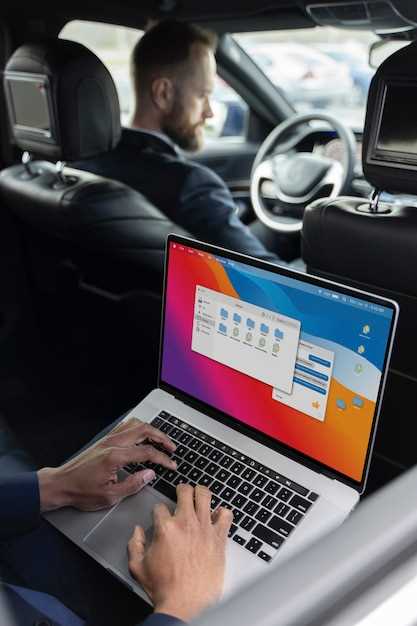
Подготовьте файл образа системы на компьютере и перенесите его на USB-накопитель или SD-карту с помощью программы для записи образов, например, BalenaEtcher. Убедитесь, что выбран правильный носитель, чтобы избежать случайной потери данных.
Вставьте подготовленный носитель в порт USB или слот SD-карты на автомобиле, активируйте режим загрузки через меню мультимедийной системы или кнопку разблокировки. Обычно для этого нужно нажать определенные комбинации кнопок на панели или выбрать соответствующий пункт в настройках.
После появления меню загрузки выберите устройство, с которого хотите инициировать установку. В большинстве случаев это меню автоматически обнаружит носитель с образов системы и предложит запустить процесс установки.
Следуйте инструкциям на экране для выбора раздела или файла, который нужно запустить. Обычно происходит автоматическая проверка целостности образа, и процесс установки начнется после подтверждения. В течение этого этапа избегайте отключения питания или извлечения носителя.
Когда установка завершится, система автоматически перезапустится и перейдет в Android-режим. Важно проверить правильность работы, настроить языковые параметры и подключиться к Wi-Fi, чтобы завершить настройку и установить обновления или дополнительные приложения.
Настройку можно выполнить прямо через интерфейс. Если потребуется, подключитесь к компьютеру или мобильному устройству для внесения дополнительных настроек, а также для резервного копирования данных или обновления системы в будущем.
Настройка мультимедийной системы для работы с Android: Bluetooth, Wi-Fi, GPS

Для подключения устройств по Bluetooth убедитесь, что функция активирована на телефоне и системе автомобиля. Войдите в меню настройки мультимедийной системы и найдите раздел Bluetooth. Запустите поиск устройств и выберите название вашего телефона. После сопряжения следуйте на экране инструкциям для завершения подключения. Обратите внимание, что для стабильной передачи аудиосигнала рекомендуется отключить другие активные Bluetooth-соединения.
Настройка Wi-Fi включает включение модуля в настройках системы. Откройте раздел Wi-Fi и выберите доступную сеть. Введите пароль, если он требуется, чтобы подключиться быстро и без сбоев. Для повышения скорости передачи данных рекомендуется выбирать сети с сильным сигналом и избегать использования общедоступных сетей, чтобы обеспечить безопасность своих данных.
При использовании GPS убедитесь, что в системе установлены актуальные карты. В разделе навигации активируйте функцию определения местоположения и автоматического обновления карт. Для точного позиционирования подключите автомобиль к сети Wi-Fi или используйте мобильные данные через телефон. На смартфоне включите функции обмена данными и Bluetooth, чтобы синхронизировать устройство с системой автомобиля и получать путевые подсказки в реальном времени.
Особое внимание уделите правильной настройке профилей и разрешений. Создайте отдельный профиль для мультимедийных функций, чтобы исключить возможные конфликты с другими приложениями. Регулярно обновляйте прошивку системы, чтобы получать новые функции и повышать стабильность работы подключенных устройств.
Тестирование работы системы и устранение возможных проблем
После завершения установки Android в Lexus RX300 обязательно проведите проверку всех функций системы. Начните с запуска устройства и убедитесь, что оно правильно загружается без ошибок и задержек. Проверьте отображение интерфейса, работу сенсорных элементов и переключение между меню. Выполните тест звонка и убедитесь, что голосовые вызовы работают без сбоев. Не забудьте проверить работу магнитолы, навигации, Bluetooth и подключение к разным устройствам.
Если какие-либо компоненты функционируют неправильно, приступите к диагностике. Для этого перезагрузите систему и повторите тесты. В случае обнаружения ошибок, первым делом очистите кэш и обновите драйверы системы через меню настроек или специальное приложение. Перепроверьте подключение кабелей и разъемов, чтобы исключить механические повреждения или неправильное подключение. В случае проблем с программным обеспечением, выполните его сброс до заводских настроек или установите свежую версию прошивки, следуя инструкциям разработчиков.
Обратите внимание на возможные конфликты программ или несовместимость с оригинальными компонентами авто. Для этого отключите сторонние приложения и модули, чтобы определить, вызывают ли они сбои. Используйте диагностические инструменты или подключите автомобиль к компьютеру через OBD-II для получения кодов ошибок. Такой шаг поможет точнее определить источник неисправности и выбрать подходящее решение.
Регулярно проверяйте работу системы после каждого обновления или настройки. Не игнорируйте возникающие предупреждения или необычные сообщения – они могут указывать на скрытые проблемы. В случае повторяющихся трудностей рекомендуется обратиться к специалистам, обладающим опытом в прошивке и ремонте автоэлектронных систем, чтобы избежать дальнейших повреждений и снизить риск потери функциональности.