Обновите свой электрокар Nissan Leaf ZE1 до русского интерфейса, чтобы пользоваться всеми функциями без языковых барьков. Опытные специалисты рекомендуют использовать проверенные методы русификации, которые позволяют сохранить оригинальную функциональность и обеспечить стабильную работу системы.
Сократите время на настройку, следуя нашему пошаговому руководству, и получите доступ к меню, настройкам и навигации на русском языке. Обновления проходят быстро и безопасно, обеспечивая комфорт при использовании модели Nissan Leaf ZE1 в повседневной эксплуатации.
Подробный процесс установки русификации: этапы и инструменты
Перед началом убедитесь, что у вас есть все необходимые инструменты: отвертка, USB-накопитель с минимальным объемом 16 ГБ, а также скачанные файлы русификации для Nissan Leaf ZE1. Начинайте с аккуратного отключения электропитания автомобиля, чтобы избежать короткого замыкания или повреждений.
Первым шагом подключите USB-накопитель к компьютеру и скопируйте на него файлы русификации. Проверьте, что архивы распаковались правильно. Затем вставьте USB-устройство в порт автомобиля, находящийся на консоли или возле бортового компьютера.
Включите питание автомобиля, не запускайте двигатель, и следуйте указаниям на дисплее, чтобы попасть в меню обновлений. Обычно выбор обновления осуществляется через раздел настроек или диагностики. Выберите опцию установки русификации, подтвердите действие и дождитесь окончания процесса, который может занять несколько минут.
Во время установки важно избегать отключения питания или извлечения USB-накопителя. После завершения перезагрузите систему автомобиля, чтобы изменения вступили в силу. Проверьте, что интерфейс переключился на русский язык, и все элементы отображаются корректно.
Если при проверке возникнут ошибки или возникнут вопросы, рекомендуется повторить процедуру с другой флешкой или обновить файлы из надежного источника. В случае затруднений обратитесь к специалистам или сервисному центру, чтобы избежать повреждения программного обеспечения.
Подготовка к прошивке: необходимые программы и оборудование
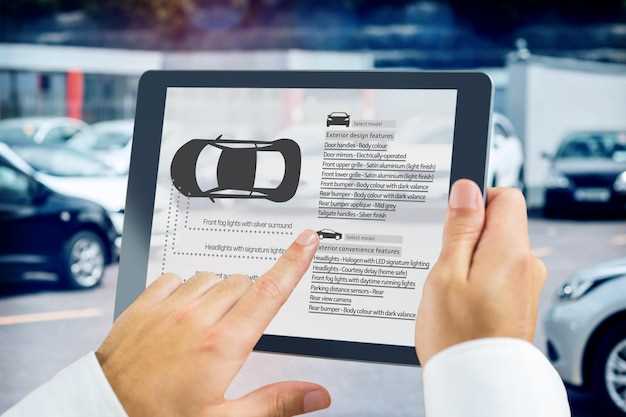
Для начала загрузите специальное программное обеспечение для прошивки, например, NVDI или OpenOCD, совместимое с Nissan Leaf ZE1. Эти программы позволяют безопасно взаимодействовать с бортовым компьютером автомобиля и вносить необходимые изменения.
Подготовьте USB-адаптер или интерфейсное устройство, совместимое с диагностическим портом автомобиля. Хорошо подойдет USB-to-OBD-II адаптер с поддержкой UART или или CAN-шины, оборудованный соответствующими драйверами. Лучше выбрать адаптер с подтвержденной совместимостью, чтобы избежать ошибок при подключении.
| Программа | Описание | Требования |
|---|---|---|
| NVDI | Интерфейс для диагностики и прошивки современных электрокаров | Совместимость с операционной системой, кабель для подключения к автомобилю |
| OpenOCD | Универсальный инструмент для отладки и программирования устройств ЕСU | Настроенные скрипты, соответствующие модели Nissan Leaf ZE1 |
| Car Scanning Software | Расширенные диагностические инструменты, такие как ELM327 или аналогичные | Обновленные драйверы, настоящий сертификат или лицензия |
Перед началом убедитесь, что все драйверы устройств установлены корректно, а также сделайте резервную копию исходных данных бортового компьютера. Проверьте наличие стабильного соединения и исправное питание компьютера и автомобиля, чтобы избежать сбоев во время процесса прошивки.
Подключение к электросхеме и безопасность работы
Перед началом подключения убедитесь, что автомобиль отключен от зарядной станции и полностью выключен. Не забудьте снять защитные перчатки и использовать инструменты с изолированными ручками.
Определите основные компоненты электросхемы, такие как предохранители, контакты высокого напряжения и разъемы. Для проверки используйте мультиметр или тестер, чтобы убедиться в отсутствии напряжения перед разбором или подключением.
Работайте в хорошо проветриваемом месте, избегая влажных или загрязненных условий. Обратите внимание, что системы высокого напряжения могут иметь напряжение до 350 В, поэтому контроль за безопасностью обязателен.
При подключении соблюдайте последовательность: сначала отключаете минусовую клемму аккумулятора, затем разъёмы высокого напряжения, чтобы избежать искрения или статического разряда. Не торопитесь и не пропускайте эти шаги.
Используйте только сертифицированные комплектующие и оригинальные разъемы, чтобы снизить риск короткого замыкания или повреждения системы. Перед подключением убедитесь в крепости и чистоте соединений, избегайте коррозии или загрязнений на контактах.
После завершения работ аккуратно закрепите все защитные крышки и исправьте их на место. Проверьте фиксацию каждого разъема и убедитесь, что соединения надежны.
Никогда не работайте с электросистемой высокой мощности, если не уверены в своих навыках или не имеете специальных знаний. В случае сомнений обратитесь к специалисту или сертифицированному сервису, чтобы обеспечить безопасность и исправную работу системы.
Подключение к электросхеме и безопасность работы
Процедура загрузки русификации в блок управления
Перед началом подключения русификации убедитесь, что аккумулятор полностью заряжен и подключение осуществляется к стабильному источнику питания.
Подключите диагностический кабель к разъему OBD-II на автомобиле и к компьютеру или ноутбуку с установленным специальным программным обеспечением для прошивки.
Запустите программу и выберите соответствующую версию прошивки для вашего Nissan Leaf ZE1. Проверьте совместимость файла русификации, чтобы избежать ошибок во время загрузки.
Переведите автомобиль в режим диагностики или режим программирования, следуя инструкциям программы и отображаемым на экране подсказкам.
Начинайте процедуру загрузки русификации, нажимая кнопку «Старт» в программе. Не отключайте питание и не прерывайте процесс до его завершения, чтобы избежать повреждения блока управления.
| Шаг | Действие | Результат |
|---|---|---|
| 1 | Подключите диагностический кабель и запустите программу | Соединение установлено, программа готова к загрузке |
| 2 | Выберите файл русификации и активируйте режим передачи данных | Начинается процесс загрузки |
| 3 | Дождитесь завершения процесса без вмешательства | Файл успешно записан в блок управления |
| 4 | Отключите питание и отключите кабель | Обновление завершено, можно отключить оборудование |
После завершения процедуры рекомендуется перепрограммировать блок управления с помощью диагностического сканера, чтобы убедиться в корректности отображения интерфейса и отсутствия ошибок.
Проверка корректности установки и устранение ошибок
Перед завершением процедуры русификации убедитесь, что все компоненты установлены правильно. Проверьте соединения проводов и крепления, чтобы исключить вероятность разъединения или повреждения в процессе эксплуатации.
Запустите диагностику системы: убедитесь, что все модули и датчики работают корректно и не показывают ошибок. Для этого используйте специальное программное обеспечение или встроенные функции автомобиля, чтобы проверить статус оборудования и обновлений.
Обратите внимание на сообщения об ошибках в меню автомобиля. При обнаружении сообщений о сбоях воспользуйтесь руководством или обратитесь к специалистам для точной диагностики и устранения неисправностей.
Перезапустите систему после установки обновлений и произведите тестовый заезд. Следите за работой электродвигателя, зарядного устройства и интерфейса мультимедийной системы, чтобы обнаружить возможные сбои.
Если возникают нестандартные ситуации или ошибки, выполните сброс настроек на заводские параметры и повторно выполните настройку русификации. При необходимости обращайтесь к специалистам для проведения глубокой диагностики и устранения сложных неисправностей.
Обновление прошивки: частота и последовательность
Обновление прошивки Nissan Leaf ZE1 следует выполнять каждые 6–12 месяцев, чтобы обеспечить оптимальную работу системы и воспользоваться новыми функциями. Перед началом процедуры убедитесь, что уровень заряда аккумулятора не опускается ниже 50%, чтобы избежать сбоев во время обновления.
Последовательность обновлений подразделяется на три основых этапа:
- Подготовка – скачайте последнюю версию прошивки с официального сайта или сервисного центра, подключите зарядное устройство и убедитесь в стабильном интернет-соединении.
- Процедура установки – запустите программное обеспечение, следуйте указаниям на экране, избегайте отключения питания и попыток прервать процесс. Обычно обновление занимает около 30 минут.
- Проверка – после завершения установки перезапустите систему, проверьте наличие новых функций и убедитесь в отсутствии ошибок или уведомлений о некорректной работе.
Рекомендуется выполнять обновления в спокойные часы, чтобы избежать неожиданных перерывов или сбоев. В случае возникновения ошибок или сомнений, лучше обратиться в официальный сервис или к специалистам, чтобы избежать возможных проблем с электромобилем.
Обновления стандартных настроек и расширенные возможности после русификации
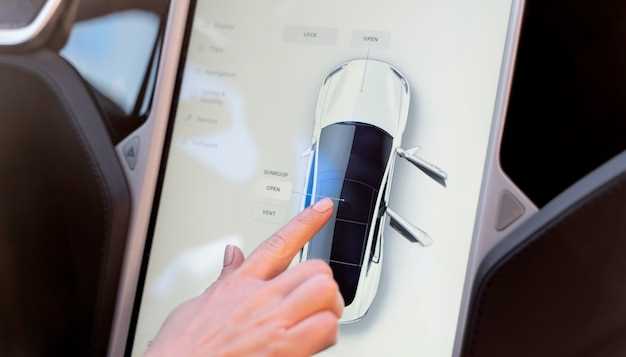
После проведения русификации Nissan Leaf ZE1 вы можете изменить настройки климат-контроля, чтобы автоматически выставлять комфортную температуру при запуске, сохраняя ваши предпочтения. В разделе настроек можно активировать режим ‘Авто’, который оптимизирует работу кондиционера и отопителя, повышая энергоэффективность.
Расширенные возможности доступа к информационному дисплею позволяют настроить отображение нужных параметров, таких как запас хода, текущая скорость и показатели батареи. Это делается через меню настроек, где можно выбрать отображаемые данные и изменить их расположение.
Используйте функцию программирования ‘Пауза зарядки’ для автоматического запуска или остановки зарядки в удобное для вас время. В настройках можно задать конкретное время начала зарядки и установить лимит мощности, что позволяет снизить издержки при использовании домашней электросети.
После русификации можно включать дополнительные функции, например, настройку уровня звука информационных сообщений, а также управлять функциями отключения/включения акустической сигнализации при закрытии дверей.
Обновления расширенного функционала включают возможность интеграции с мобильными приложениями для диагностики состояния автомобиля, удаленного запуска климат-контроля и получения уведомлений о технических важных событиях. Для этого потребуется подключение через Bluetooth или Wi-Fi, после чего все параметры можно настроить через интуитивный интерфейс.
В результате, русификация открывает доступ к более гибкому управлению настройками и расширяет возможности комфорта, делая каждое путешествие максимально удобным и безопасным.
Настройка интерфейса дисплея и меню голосовых команд
Выберите раздел ‘Настройки’ на главном экране и перейдите в пункт ‘Интерфейс’. Там можно выбрать цветовую схему, которая лучше всего подходит к условиям освещения или личным предпочтениям. Переключение между светлой и тёмной темой происходит мгновенно, что обеспечивает комфортное использование панели в разное время суток.
Для удобства чтения шрифтов установите увеличенный размер текста или меняйте стиль отображения. Это особенно полезно для водителей с плохим зрением или в условиях яркого солнечного света. Включите функцию автоматической регулировки яркости дисплея, чтобы изображение оставалось четким и хорошо читаемым без лишних настроек.
Чтобы активировать команды голосового управления, зайдите в раздел ‘Голосовые команды’ и выберите язык интерфейса. После этого произнесите активирующую фразу, например ‘Здравствуй, Nissan’, и следуйте подсказкам на экране для обучения системе распознаванию собственных команд.
Настройте список команд, которые хотите использовать чаще всего: управление навигацией, вызов контактов, изменение настроек климат-контроля или музыка. Персонализация поможет снизить количество ручных действий и сделает управление более естественным и быстрым.
Для быстрого доступа к настройкам голосового управления закрепите наиболее часто используемые команды в разделе ‘Мои команды’. Это позволит запускать их одним нажатием и экономить время в ежедневных поездках.
Периодически обновляйте программное обеспечение интерфейса и голосовых команд через меню системы, чтобы получать новые функции и улучшения распознавания. После установки обновлений рекомендуется повторно пройти обучение системы для повышения точности распознавания ваших команд.
Модификация функций навигационной системы для русского языка
Для активной работы навигационной системы на русском языке потребуется выполнить несколько шагов. Начните с загрузки обновленных файлов локализации, совместимых с вашей моделью Nissan Leaf ZE1. Обычно их можно найти на официальных ресурсах или специализированных форумах по тюнингу электромобилей.
Разархивируйте архив с файлами и перенесите их в специальную папку внутри системы. Перед этим убедитесь, что у вас есть доступ к режиму разработки или флеш-пощаде, позволяющей изменять внутренние файлы системы без потери гарантийных обязательств.
Настройте конфигурационные параметры через меню настройек или программные инструменты, указав язык интерфейса как «Русский». Обратите внимание, что некоторые системы требуют перезагрузки или обновления прошивки после внесения изменений, чтобы новые языковые пакеты начали функционировать корректно.
Для повышения стабильности работы рекомендуется выполнить регулярные проверки наличия обновлений и повторно устанавливать файлы локализации при выходе новых версий. Также рекомендуется сохранять резервные копии оригинальных файлов системы, чтобы в случае ошибок легко восстановить исходные настройки.
Следуйте этим инструкциям, и функция смены языка навигационной системы будет работать быстро и без сбоев, позволяя использовать все навигационные функции полностью на русском языке, что сделает поездки комфортнее и понятнее в любое время.
Подключение дополнительных сервисов и локализация карт

Чтобы расширить возможности Nissan Leaf ZE1, подключите сторонние сервисы через встроенный интерфейс. Для этого перейдите в раздел «Настройки» и выберите «Подключение сервисов». Там доступны опции интеграции популярных навигационных приложений и потоковых платформ, обеспечивающих актуальную информацию и удобство управления. Не забудьте авторизоваться через свой аккаунт, чтобы получить доступ к полноцветным картам и обновленным данным.
Локализация карт играет важную роль при планировании маршрутов в вашей местности. После установки новых карт следует выбрать язык интерфейса и выбрать карты региона, которые чаще всего используете. Это поможет избежать недоразумений и ускорит отображение ключевой информации, такой как дорожные знаки, названия улиц и точек интереса.
Для обновления карт используйте автоматический режим – устройство самостоятельно ищет свежие версии в сети. В случае необходимости можно выполнить ручное обновление через USB-носитель или Wi-Fi, скачав последние файлы с официального сайта производителя. Убедитесь, что ваша версия программного обеспечения актуальна, чтобы обеспечить совместимость новых карт и сервисов.
Также рекомендуется подключаться к облачным платформам, где собирается статистика и данные о дорожной обстановке. Это обеспечивает более точное отображение информации в реальном времени и помогает выбирать оптимальные маршруты, избегая пробок и опасных участков. После конфигурации сервисов проверьте работу уведомлений о ситуации на дороге, чтобы использовать все преимущества локализации и новых возможностей навигации.
Обновление программного обеспечения для новых версий

Обновление программного обеспечения Nissan Leaf ZE1 позволяет улучшить работу электромобиля, исправить ошибки и добавить новые функции. Перед началом процедуры убедитесь, что заряд аккумулятора не ниже 50%, чтобы избежать перебоев во время обновления.
Для получения последних версий прошивки рекомендуется подключиться к официальному сервису через USB-кабель или беспроводное соединение, если такая опция доступна. Зарегистрируйтесь на сайте производителя или обратитесь к дилеру для получения актуальных файлов обновлений.
Перед началом обновления рекомендуется отключить все ненужные устройства и закрыть другие приложения на смартфоне или компьютере. Следуйте инструкции по загрузке и установке файла обновления, не перезагружая и не отключая устройство во время процесса.
После завершения установки рекомендуется проверить правильность загрузки и работу системы. Обратите внимание на отображение новых функций и исправление ошибок, указанных в описании обновления. Если возникают проблемы или обновление завершилось с ошибкой, обратитесь в сервисный центр для повторной установки.
Общие советы по поддержанию работоспособности после русификации
Регулярно проверяйте наличие доступных обновлений прошивки и программного обеспечения через официальные источники или специализированные сервисы. Это позволяет внедрять исправления ошибок и улучшения, повышая стабильность работы системы.
Следите за состоянием аккумулятора: избегайте глубоких разрядов и старайтесь не допускать его чрезмерной разрядки или перегрева. При необходимости проводите профессионовую диагностику для определения текущего уровня ёмкости и эффективности.
Обеспечьте правильное охлаждение и вентиляцию компонентов: поддерживайте чистоту радиаторов и вентиляционных отверстий, чтобы исключить перегрев, который может снизить мощность и срок службы электроники.
Ведите журнал обслуживания и записывайте все проведённые обновления или изменения. Это поможет отслеживать, какие мероприятия способствовали улучшению работы системы, и своевременно реагировать на возможные сбои.
Настраивайте параметры системы с учетом особенностей русификации, избегайте ручных изменений в критичных настройках без консультации специалистов или официальных руководств. Неукоснительно следуйте рекомендациям по эксплуатации и настройке, чтобы избежать ошибок и потери данных.


