
Подключите видеорегистратор к компьютеру с помощью всего одного кабеля, и все будет готово за считанные минуты. Просто следуйте нашей пошаговой инструкции – она поможет вам быстро найти подходящее решение, исключая необходимость искать дополнительные источники питания или использовать сложные переходники.
Начинаем с выбора подходящего кабеля – убедитесь, что он совместим с портом USB вашего компьютера и входом питания регистратора. Обратите внимание на параметры тока – стандартный USB-порт обеспечивает достаточно энергии для большинства устройств.
Далее подключите кабель к видеорегистратору, а другой конец – к USB-разъему компьютера. Через несколько секунд устройство автоматически распознается, и вы можете настроить параметры зарядки, чтобы обеспечить стабильное питание регистратора без риска перебоев.
Если устройство не распозналось сразу – не переживайте. Перезагрузите компьютер или попробуйте подключить кабель к другому USB-порту. В случае необходимости используйте усилитель питания или USB-концентратор с внешним питанием для повышения надежности.
Подключение видеорегистратора к ПК: необходимые инструменты и подготовка
Начинайте с проверки комплекта поставки. Обычно вам понадобятся USB-кабель, поставляемый в комплекте, и компьютер с свободным USB-портом. Для настройки подготовьте чистый кабель, чтобы избежать повреждений при подключении.
Рассмотрите наличие необходимых драйверов. Некоторые видеорегистраторы требуют установки специального программного обеспечения или драйверов с сайта производителя. Перед подключением убедитесь, что у вас есть их копии или подготовьте диск с драйверами.
Обязательно убедитесь, что ноутбук или ПК располагает достаточной мощностью USB-портов. Для съемных устройств с высоким энергопотреблением предпочтительнее использовать порты с поддержкой Power Delivery или подключение через активные USB-хабы, чтобы избежать разрядки аккумулятора или нестабильной работы.
Подготовьте рабочее пространство. Включите компьютер, отключите все ненужные периферийные устройства, чтобы обеспечить быстрый доступ к USB-портам. Также желательно иметь под рукой средство для очистки разъемов и кабелей для предотвращения накопления пыли и загрязнений.
Проверьте состояние кабеля. Используйте только исправные и оригинальные кабели, чтобы обеспечить стабильную передачу данных и избежать ошибок при подключении. Не рекомендуется использовать сломанные или самодельные кабели без проверки их работоспособности.
Перед началом подключения убедитесь, что видеорегистратор полностью заряжен или подключен к питанию. Это предотвратит сбои при передаче данных из-за недостатка энергии.
Что потребуется для подзарядки: кабели и адаптеры

Для эффективной подзарядки видеорегистратора от компьютера понадобится USB-кабель, совместимый с вашим устройством. Обычно используют кабели типа USB-A к мини-USB или USB-A к USB-C, в зависимости от модели регистратора. Проверьте разъемы на устройстве, чтобы подобрать подходящий кабель без лишних усилий.
Обратите внимание на качество кабеля: лучше выбрать модель с медной жилой и хорошей изоляцией, чтобы избежать потерь энергии и быстрых повреждений. Краткие кабели позволяют удобно подсоединять устройство к компьютеру, а длинные – дают больше свободы движения во время подзарядки, однако могут немного снижать скорость передачи энергии.
Что касается адаптера, большинство современных видеорегистраторов питаются напрямую через USB-порт компьютера, поэтому отдельный адаптер не потребуется. Однако, если вы планируете заряжать устройство от блока питания, убедитесь, что в нем есть USB-порт и мощность поддерживает требования регистратора. Обычно достаточно адаптера на 5 Вольт и 1 Ампер, чтобы обеспечить стабильную зарядку без риска перегрева или повреждений.
Также для комфортной подзарядки рекомендуют использовать качественные USB-кабели с сертифицированными разъемами и зажимами, чтобы обеспечить надежное соединение и защиту от короткого замыкания. Такой подход поможет сохранить долгий срок службы регистратора и обеспечить его исправное функционирование, пока идет зарядка.
Проверка совместимости видеорегистратора и компьютера
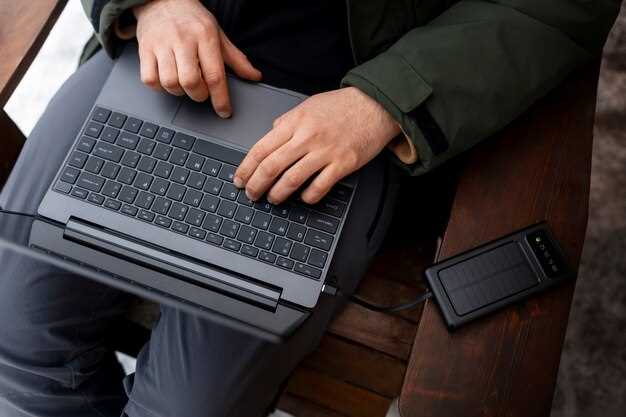
Убедитесь, что порт USB вашего компьютера подходит для подключения видеорегистратора. Обычно устройства используют USB 2.0 или USB 3.0, и разъемы должны соответствовать для стабильной подачи питания и передачи данных.
Обратите внимание на мощность порта USB, которая указывается в технических характеристиках компьютера. Для некоторых видеорегистраторов требуется питание с определенной силой тока – обычно не менее 1 А. В большинстве случаев, стандартный порт USB 2.0 способен обеспечить такую мощность, но для более новых устройств предпочтительнее использовать USB 3.0.
Проверьте наличие драйверов – они должны корректно работать на вашей операционной системе. Большинство современных видеорегистраторов автоматически распознаются, но при необходимости уточняйте совместимость с вашей версией Windows или другой системы.
Также обратите внимание на тип и разъем питания видеорегистратора. Некоторые модели требуют внешнего блока питания, другие – питаются только через USB. Это важно учитывать при подготовке рабочего места.
Проверьте спецификации моделий у производителя, чтобы убедиться, что выбранный вами регистратор соответствует возможностям вашего компьютера по мощности и интерфейсам. Это поможет избежать непредвиденных проблем и обеспечит комфортное использование устройства.
Подготовка рабочего места и безопасность при подключении
Перед началом подключения убедитесь, что ваше рабочее место хорошо освещено и свободно от лишних предметов, чтобы избежать случайных повреждений кабелей или оборудования.
Выключите компьютер и отсоедините его от электросети, чтобы исключить риск короткого замыкания или электрошока во время подключения видеорегистратора к USB-порту.
Проверьте наличие необходимых кабелей и адаптеров, убедитесь, что они в хорошем состоянии – без повреждений изоляции и дефектов разъемов.
Для предотвращения повреждения разъемов используйте правильный кабель и не форсируйте вход в порт, чтобы не повредить контакты на устройстве или компьютере.
| Шаг | Действие |
|---|---|
| 1 | Выберите устойчивую и сухую поверхность для размещения оборудования, избегайте влажных помещений. |
| 2 | Подготовьте антистатический браслет или заземлите себя, чтобы избежать статического разряда, который может повредить электронные компоненты. |
| 3 | Подсоедините USB-кабель к видеорегистратору, затем аккуратно вставьте его в свободный USB-порт компьютера. |
| 4 | Проверьте стабильность подключения и наличие питания. Необходимо удостовериться, что кабель не болтается и не находится под напряжением. |
| 5 | После подключения включите компьютер, чтобы убедиться, что устройство определилось системой без ошибок или конфликтов. |
Настройка компьютера для подачи питания на устройство
Подключите устройство к USB-порту, который обеспечивает питание. Обычно такие порты отмечены символом молнии или обозначены как ‘충전’ на корпусе.
Откройте диспетчер устройств через настройки системы. Перейдите в раздел ‘Контроллеры USB’.
- Найдите устройство USB, к которому подключено видеорегистратор.
- Щёлкните по нему правой кнопкой мыши и выберите ‘Свойства’.
- Перейдите во вкладку ‘Управление электропитанием’.
- Снимите галочку с опции ‘Разрешить этой платформе выключать устройство для экономии энергии’.
Это предотвратит автоматическое отключение питания для выбранного USB-порта.
В настройках BIOS или UEFI найдите раздел, связанный с управлением электропитанием USB или ‘USB Configuration’.
- Активируйте опцию USB Power Delivery или аналогичную, если она есть.
- Полезно установить режим ‘Always Power On’ или подобное, чтобы порт подавал питание независимо от режима работы системы.
После внесения изменений перезагрузите компьютер. Убедитесь, что питание по USB держит устройство подключенным и работает стабильно.
Процесс зарядки видеорегистратора от компьютера: пошаговое руководство
Подключите видеорегистратор к USB-порту компьютера при помощи оригинального кабеля. Убедитесь, что кабель надежно вставлен в разъем устройства и порт ПК. Обычно световой индикатор на регистраторе сообщит о начале процесса зарядки.
Проверьте наличие высокого качества соединения. Чтобы избежать потери энергии и ускорить зарядку, используйте только оригинальный или сертифицированный кабель и подключайтесь к USB-порту с поддержкой высокоскоростной зарядки.
Обратите внимание на статус индикатора заряда. В большинстве моделей он загорается или мигает, указывая на активность. Если отсутствует реакция, попробуйте подключить устройство к другому порту USB или перезагрузите компьютер.
Не отключайте устройство во время зарядки. Особенно важно избегать отключения кабеля в момент, когда индикатор показывает активное заполнение батареи. Это позволяет избежать сбоев и повреждений аккумулятора.
Рассчитайте время зарядки исходя из емкости аккумулятора. Например, для батареи 200 мА·ч рекомендуется примерно 1-2 часа, чтобы заряжать ее полностью. Не стоит практиковать прерывание процесса, чтобы обеспечить максимальную долговечность аккумулятора.
Проверьте уровень заряда после завершения. Обычно, после полной зарядки, индикатор меняет цвет или гаснет. Также можно проверить показатель батареи в настройках устройства или через программное обеспечение.
Отключите устройство от компьютера аккуратно. Осторожно извлеките кабель, чтобы не повредить разъемы, и сохраните кабель в безопасном месте для дальнейшего использования.
Подключение кабеля к видеорегистратору и компьютеру
Выберите подходящий USB-кабель, который совместим с входами вашего видеорегистратора и компьютера. Обычно это кабель типа USB-A на другой тип, указанный в документации устройства.
На одном конце кабеля вставьте USB-разъем в порт видеорегистратора. Убедитесь, что разъем вставляется легко и надежно, без силы.
Другой конец кабеля подключите к свободному USB-порту компьютера. Если порт USB занят, выберите другой, чтобы обеспечить стабильное соединение.
Перед подключением отключите все лишние устройства от компьютера для предотвращения конфликтов. Оставьте только необходимые для работы кабели и периферийные устройства.
Проверьте, что соединение выполнено правильно и кабель не смещен. После подключения убедитесь, что видеорегистратор распознан в системе, что можно проверить через диспетчер устройств или соответствующее программное обеспечение.
| Шаг | Детали |
|---|---|
| Выбор кабеля | Используйте оригинальный или совместимый кабель USB типа A-какой-небудь, указанный в инструкции. |
| Подключение к видеорегистратору | Вставьте разъем в соответствующий порт на устройстве, убедившись в надежности соединения. |
| Подключение к компьютеру | Вставьте свободный конец кабеля в USB-порт ПК, избегая чрезмерного усилия или наклонов. |
| Проверка соединения | Запустите программу для настройки видеорегистратора и убедитесь, что устройство видимо и правильно определяется системой. |
Настройка параметров питания и подтверждение подачи заряда
Переключите режим питания в настройках видеорегистратора на ‘Питание от USB’. Обратите внимание, что для стабильной подачи тока стоит использовать оригинальный кабель и USB-порт с поддержкой передачи 2.0 или выше. После подключения убедитесь, что индикатор на приборе загорается или мигает, что подтверждает подачу питания.
В настройках устройства перейдите в раздел ‘Параметры питания’ и активируйте функцию автоматического запуска записи при подаче питания. Проверьте уровень заряда аккумулятора – он должен быть не ниже 30%, чтобы избежать перебоев с питанием во время работы.
После настройки подключите видеорегистратор к компьютеру с помощью USB-кабеля, убедившись, что соединение надежное. На экране компьютера появится уведомление о распознавании устройства. В этот момент можно выполнить тест подачи заряда, запустив запись на видеорегистраторе и убедившись, что индикатор питания остается включенным.
Для подтверждения окончательной подачи заряда держите запись активной в течение нескольких минут, следя за показателями уровня энергии. Если данные показывают стабильное поступление питания и устройство продолжает работать без прерываний, значит настройка выполнена правильно. В противном случае повторите проверку соединений и параметров питания, чтобы устранить возможные сбои.
Контроль процесса зарядки: индикаторы и время зарядки
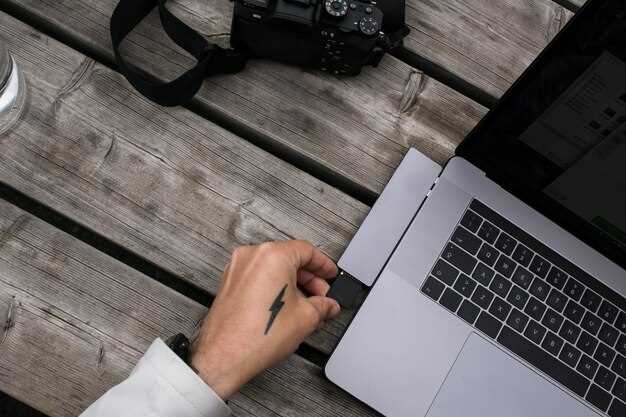
Обратите внимание на световые индикаторы зарядки – зеленый обычно означает, что аккумулятор полностью заряжен, а красный или мигающий сигнал указывает на процесс. Следите за ними, чтобы избежать перезаряда, который может снизить ресурс батареи. Используйте рекомендации по времени: для полной зарядки от компьютера потребуется примерно 1-2 часа в зависимости от емкости аккумулятора и мощности порта USB. В начале зарядки лучше оставить устройство подключенным на полный цикл, а после завершения отключить питание, чтобы сохранить аккумулятор в хорошем состоянии. Наличие таймера или встроенного индикатора на некоторых моделях помогает контролировать продолжительность зарядки и избегать лишней нагрузки на аккумулятор.
Рекомендации по безопасному завершению зарядки и отключению

Перед отключением убедитесь, что процесс зарядки завершился полностью. Проверьте индикатор на адаптере или устройстве, чтобы убедиться, что зарядка не продолжается.
Для предотвращения короткого замыкания и повреждений аккуратно отсоедините кабель, потянув за штекер, а не за провод. Не дергайте кабель резко, чтобы избежать повреждения разъемов.
Если устройство поддерживает функцию автоматического отключения или защиты от переразряда, дождитесь срабатывания этой защиты перед отключением кабеля. Это поможет сохранить ресурс аккумулятора.
Не отключайте питание слишком резко или при наличии активных процессов записи. Это может привести к повреждению файлов или сбою в работе регистратора.
Держите порт для зарядки и кабель чистыми от пыли и грязи, чтобы избежать плохого контакта при дальнейших подключениях.
После отключения избегайте сразу же перемещать или хранить устройство, позвольте ему немного остыть и стабилизировать внутренние компоненты. Так снизите риск нагрева и возможных повреждений.
Периодически проверяйте кабели и разъемы на наличие износа или дефектов. Замена поврежденных элементов поможет поддерживать безопасную работу и продлить срок службы устройства.
Проверка уровня заряда и устранение возможных проблем
Проверьте индикатор состояния аккумулятора, чтобы убедиться в наличии достаточного заряда для функционирования видеорегистратора. Обычно он отображается на экране или через световой индикатор; если он показывает низкий заряд, дайте устройству зарядиться дольше.
Если регистратор не включается, убедитесь, что кабель правильно подключен к USB-порту компьютера или адаптеру питания. Осмотрите кабель на наличие повреждений и разъемов, убедившись, что контакты чисты и не окислены.
Обратите внимание на соединения и разъемы. Иногда проблема кроется в загрязненном или неплотном контакте. Очистите контакты мягкой тканью и плотно соедините кабель с портом.
Проведите проверку на другом USB-порту или другом компьютере, чтобы исключить неисправность порта или кабеля. Если проблема сохраняется, попробуйте подключить другой кабель совместимый с вашим регистратором.
Если на экране появляется сообщение об ошибке или устройство ведет себя необычно, сбросьте настройки видеорегистратора к заводским. В инструкции найдите раздел о сбросе и выполните его, следуя указаниям.
Если после этих действий регистратор всё равно не заряжается или не включается, обратитесь к специалисту или сервисному центру. Не пытайтесь разбирать устройство самостоятельно, чтобы не усугубить проблему.



