Если изображение с камеры заднего вида странно отображается или пропадает, первым делом проверьте соединение кабелей и разъемов, ведь плохой контакт чаще всего становится причиной. Откройте настройки камеры и убедитесь, что выбран правильный источник сигнала, а также обновите прошивку магнитолы для устранения ошибок. Используйте качественные кабели и избегайте длинных длин, которые могут ухудшать качество сигнала.
Диагностика неисправностей камеры и их устранение
Проверьте подключение кабелей камеры. Осмотрите разъемы и кабели на наличие повреждений или окисления, чтобы исключить плохой контакт или прерывания сигнала. Если кабель поврежден, замените его на рабочий.
Запустите тестирование через настройки устройства. Войдите в меню диагностики и выберите опцию проверки камеры заднего вида. Если система показывает ошибку или камера не активируется, скорее всего, есть проблема с программным обеспечением или подключением.
Проверьте настройки камеры в системе. Убедитесь, что активирована функция заднего вида и параметры отображения корректны. Иногда сброс настроек или повторная настройка помогают устранить сбои.
Обновите прошивку магнитолы. Последняя версия программного обеспечения может содержать исправления ошибок, влияющих на работу камеры. Загрузите обновление с официального сайта и установите его по инструкции.
Осмотрите саму камеру. Проверьте объектив на наличие загрязнений, грязи, ледяных налетов или повреждений. Очистите объектив мягкой тканью и проверьте работу после этого. Если камера загрязнена или повреждена, ее потребуется заменить.
Проведите тест on-the-spot. Используйте запасной кабель или камеру, если есть возможность, чтобы определить, в какой части возникает проблема. Это поможет исключить неисправность конкретного компонента и определить нужное решение.
Если после всех проверок камера по-прежнему не функционирует, рекомендуется обратиться к специалистам или сервисному центру. Не всегда достаточно только ручных настроек – потребуется профессиональный ремонт или замена.
Определение неисправных соединений и кабелей
Начинайте диагностику с проверки надежности крепления кабелей. Осмотрите все разъемы и убедитесь, что они плотно вставлены в гнезда без видимых повреждений или зазоров. Ослабленные или поврежденные контакты часто вызывают прерывание сигнала и проблемы с отображением камеры.
Проводите тестирование кабелей с помощью мультиметра, измеряя сопротивление. Значения очень высокого сопротивления или бесконечное сопротивление указывают на обрыв или плохой контакт. Особое внимание уделите гибким проводам, так как они склонны к износу и повреждениям внутри изоляции.
Для более точного обнаружения повреждений, отсоедините кабели и визуально осмотрите их на наличие трещин, трещинов, сгоревших участков или коррозии. Поврежденные участки замените на новые кабели подходящей длины и характеристики.
Следите за качеством соединений при подключении. Используйте только оригинальные или сертифицированные разъемы и кабели, избегайте скруток и неаккуратных пайек, которые могут привести к нестабильной работе камеры.
Если после всех проверок камера по-прежнему не показывает изображение, протестируйте кабель и разъем на другом устройстве или в другой системе. Так можно точно определить, является ли причина неисправности именно в кабеле или соединении.
Проверка настроек системы и программного обеспечения

Перейдите в раздел настроек системы и убедитесь, что все параметры, связанные с камерой заднего вида, включены и корректно настроены. Проверьте, активирован ли модуль камеры в разделе управления автозагрузкой или системных служб.
Обновите прошивку магнитолы до последней версии, скачав обновление с официального сайта производителя и следуя инструкции по установке. Важно убедиться, что прошивка совместима с вашей моделью, чтобы избежать ошибок и несовместимостей.
Проверьте наличие обновлений для приложений, отвечающих за работу камеры, и установите их при необходимости. Обновления часто исправляют баги, улучшают стабильность и добавляют новые функции, что может решить проблему с изображением.
Запустите диагностику системы или выполните сброс настроек до заводских, если предыдущие шаги не дали результата. Иногда неправильные конфигурации или сбои в системе мешают отображению изображения камеры.
Посмотрите логи системы или используйте специальные утилиты для проверки ошибок в ПО. Это поможет выявить возможные сбои или конфликтующие программы, мешающие нормальной работе камеры заднего вида.
Обратите внимание на совместимость всех компонентов системы – иногда обновления или изменения в программном обеспечении вызывают несовместимость с видеорегистраторами или другими устройствами, подключёнными к магнитоле.
Обновление прошивки и драйверов камеры
Для устранения неисправностей камеры заднего вида убедитесь, что на вашей Android-магнитоле установлена последняя версия прошивки. Обновление обеспечивает исправление ошибок, оптимизацию работы камеры и совместимость с новыми драйверами.
Проверьте официальный сайт производителя или инструкцию к устройству на наличие актуальных файлов обновлений. Обычно обновление происходит через USB-накопитель или собственное меню настроек, делая процесс максимально простым.
После загрузки прошивки подключите устройство к компьютеру или вставьте USB-носитель в магнитолу. Следуйте указаниям по обновлению, избегая отключения питания во время процесса. Время обновления может варьироваться, поэтому не торопитесь и дождитесь завершения.
Одновременно с прошивкой рекомендуется обновить драйверы камеры, если такая возможность предусмотрена. Перейдите в настройки или пользовательский интерфейс системы, найдите раздел «Драйверы» или «Обновления» и выберите соответствующие пункты. Обновление драйверов повышает стабильность работы и исправляет ошибки связи камеры с системой.
В случае возникновения ошибок или потерянных функций после обновления, вернитесь к предыдущей версии прошивки. Обычно, резервные копии создаются перед началом обновления, поэтому их использование позволяет быстро восстановить работу камеры.
Обновление прошивки и драйверов – быстрый и эффективный шаг, который способствует более надежной работе камеры заднего вида и предотвращает многие проблемы, связанные с несовместимостью или сбоями оборудования.
Проверка наличия физических повреждений камеры
Осмотрите объектив камеры на наличие трещин, царапин или сколов, которые могут препятствовать нормальному изображению. Обратите внимание на наличие загрязнений, грязи или масляных пятен, которые могут снизить качество картинки, и аккуратно очистите поверхность мягкой, безворсовой тканью, чуть влажной специальным средством для оптики. Проверьте крепление камеры: убедитесь, что она плотно закреплена и не шаталась при легком надавливании. Осмотрите кабель на наличие изломов, порванных или некрепких участков, а также проверьте разъемы – они должны быть целыми и надежно подключенными. Внимательно осмотрите место установки камеры – нет ли там трещин, разрушений или сколов корпуса, которые могут свидетельствовать о механическом повреждении. Такие повреждения часто мешают правильной работе объектива и требуют незамедлительного устранения. При необходимости замените разбитый или поврежденный объектив или корпус камеры, чтобы восстановить её работоспособность и добиться четкого изображения заднего вида.
Тестирование камеры на другом устройстве или системе

Подключите камеру к другому устройству с аналогичной системой и проверьте изображение. Если изображение отображается корректно, проблема скорее всего связана с настройками или программным обеспечением, установленным на первоначальном устройстве.
Используйте отдельное приложение для тестирования камеры, чтобы исключить влияние специфических настроек текущего программного обеспечения. Если изображение на другом устройстве стабильно и четко, проблема может заключаться в несовместимости или повреждении текущих драйверов.
Обратите внимание на версию системы и обновления, установленные на втором устройстве. Иногда устаревшие или некорректные драйверы вызывают сбои. Попробуйте обновить прошивку или драйверы на исходном устройстве и повторно выполнить тест.
Также стоит проверить работу камеры на другом типе системы: например, подключите ее к ПК или другому типу автомагнитолы, чтобы исключить аппаратные дефекты самой камеры или разъемов.
Если камера показывает изображение без ошибок на другом устройстве, отследите различия в настройках изображения или программном обеспечении, чтобы подобрать оптимальные параметры работы на основном оборудовании. В противном случае, возможна необходимость замены камеры или обращения в сервис.
Инструкции по самостоятельному ремонту и настройке камеры заднего вида
Начинайте с отключения питания автомобиля и снятия панели, чтобы добраться до камеры. Аккуратно отсоедините кабели от разъема, запомните их расположение или сделайте фото для обратной сборки. Проверьте состояние кабельных соединений и разъемов: окисление или повреждение могут препятствовать нормальной работе камеры.
Если изображение искажено или появляется искажение цвета, попробуйте подключить камеру к другому кабелю или использовать тестовый адаптер для исключения неисправности кабеля. В случае повреждения кабельной линии рекомендуется заменить кабель целиком, избегая дешевых соединений.
Для настройки изображения используйте меню настроек магнитолы. Обычно оно включает регулировки яркости, контрастности и зеркалирования изображения. Настраивайте параметры так, чтобы изображение было четким и не мешало обзору. Не забывайте сохранять параметры после настройки.
Если камера вообще не показывает изображение, проверьте наличие питания на камере с помощью мультиметра или тестера. Обычно питание подается через отдельный провод или совместно с кабелем заднего хода. Неполадки с электропитанием требуют подключения или восстановления проводки.
При обнаружении физических повреждений корпуса или объектива, аккуратно очистите или замените поврежденные элементы. Используйте мягкую ткань и специальные средства для чистки линз, избегайте агрессивных химикатов, которые могут повредить покрытие.
Проведите диагностику видеосигнала, подключившись к экрану напрямую, если есть такая возможность. Если при этом изображение появляется – проблема внутри магнитолы или программное обеспечение. Обновление прошивки или сброс настроек поможет устранить программные сбои.
Перед окончательной сборкой убедитесь, что все кабели подключены надежно и закреплены. Проверьте работу камеры, включив задний ход. Если изображение отображается корректно, установите панель на место и закрепите все крепежи.
Замена неисправных кабелей и разъемов
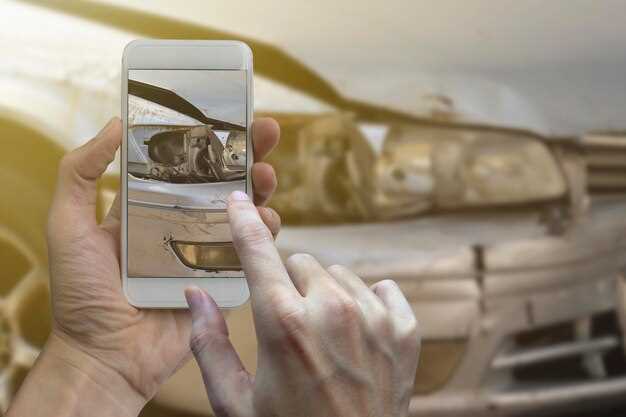
Если камера заднего вида не показывает изображение или изображение прерывистое, проверьте кабели и разъемы. Отключите питание и аккуратно отсоедините кабели, чтобы не повредить коннекторы. Осмотрите их на наличие повреждений, чрезмерной износа или коррозии.
Замените поврежденные или подсохшие кабели на новые, выбирая изделия с качественной изоляцией и устойчивостью к механическим воздействиям. Используйте кабели с подходящей длиной и разъемами, соответствующими модели вашей магнитолы и камеры.
При установке убедитесь, что разъемы плотно защелкиваются и не имеют слабых контактов. Иногда причиной проблем становится плохой контакт из-за грязи или окисления. Очистите контакты специальной контактной пастой или изопропиловым спиртом и аккуратно вставьте их заново.
Проверьте также линии питания и сигнала на наличие повреждений или перехлестов. Иногда нехватка четкости изображения связана с обрывами или короткими замыканиями в проводке. В случае необходимости проложите кабели заново, избегая острых изгибов и механических повреждений.
Постоянный контроль за состоянием кабелей и разъемов поможет избежать повторных неполадок. Регулярно осматривайте соединения, особенно после длительной эксплуатации или эксплуатации в сложных условиях, чтобы поддерживать исправность системы и избегать сложных ремонтов.
Корректировка калибровки и настройки изображения
Используйте встроенные настройки камеры для точной калибровки. Начните с поиска пункта ‘Настройка изображения’ или ‘Калибровка’ в меню устройства. Регулярно проверяйте, чтобы изображение было четким и без смещений.
Настройте горизонтальную и вертикальную позицию, чтобы линий заднего вида совпадали с реальным положением крыши или дорожных элементов. Для этого воспользуйтесь функцией ‘Регулировка линии’ или ‘Параметры проекта’.
Обратите внимание на баланс белого и яркость. Они позволяют сделать изображение более естественным и контрастным. Используйте автоматические или ручные режимы для подстройки под текущие условия освещения.
Часто в магнитолах есть автоматическая калибровка. Запустите её, следуя подсказкам на экране. Регулярное выполнение этой процедуры помогает сохранять четкое изображение и правильное отображение линий.
Если изображение искажается или линии не совпадают, вручную скорректируйте угол наклона камеры с помощью настройки ‘Тренога’ или ‘Угол наклона’. Не забудьте проверить результат после каждого изменения, чтобы добиться максимальной точности.
Для улучшения изображения используйте функцию ‘Шкала градации’ или ‘Цветовые коррекции’. Это поможет устранить размытость и сделать изображение более ярким и контрастным.
Готовый результат можно сохранить в памяти магнитолы. Сделайте несколько тестов на различных участках дороги или парковке, чтобы убедиться в стабильности настроек и четкости отображения.
Ремонт или замена камеры при физических повреждениях
Перед заменой убедитесь, что новая камера подходит именно к вашей модели магнитолы. Производители часто выпускают комплектующие по спецификациям устройств, поэтому правильный подбор значительно ускорит установку и снизит риск повторных проблем.
Ремонт физических повреждений включает в себя снятие старой камеры, очистку места установки и фиксацию новой камеры с помощью специального клея или крепежных элементов. Обратите внимание, что некоторые модели требуют демонтажа панели или разборки корпуса, что лучше доверить специалисту, чтобы не повредить соседние компоненты.
После установки проверьте работу камеры на наличие искажений, правильной фокусировки и стабильности изображения. В случае выявления неполадок, повторная проверка соединений и фиксации поможет устранить возможные причины неисправности.
| Шаги ремонта | Описание |
|---|---|
| Оценка повреждений | Осмотрите объектив, корпус и кабель. Зафиксируйте уровень повреждений. |
| Подбор запчастей | Выберите оригинальную или совместимую камеру для модели вашей магнитолы. |
| Демонтаж поврежденной камеры | Аккуратно отсоедините кабели, открутите крепление камеры и удалите повреждённый элемент. |
| Монтаж новой камеры | Закрепите камеру, подключите кабели и убедитесь в плотном соединении. |
| Тестирование | Включите магнитолу и проверьте изображение. Настройте фокус и угол обзора при необходимости. |
Восстановление программных ошибок без обращения в сервис
Если перезагрузка не помогает, выполните сброс настроек до заводских. Для этого перейдите в меню настроек, найдите раздел «Резервное копирование и сброс» и выберите «Сброс настроек». Перед этим сделайте копию важных данных, так как процесс удалит все пользовательские настройки и файлы.
Обновление программного обеспечения также сыграет важную роль. Проверьте наличие новых версий прошивки с официального сайта производителя или через меню обновлений. Скачать и установить их можно прямо из настроек, следуя инструкциям на экране. Это исправит множество ошибок и повысит стабильность работы системы.
| Рекомендации по самостоятельному восстановлению |
|---|
| Используйте встроенную функцию восстановления системы, если она есть. Обычно ответвление меню настроек вызывает опцию «Восстановление» или «Обновление ПО». |
| Очистите кэш системы. Для этого перейдите в раздел «Безопасность» или «Управление устройством» и выберите очистку кэша. Это поможет избавиться от поврежденных временных файлов. |
| Обратите внимание на совместимость приложений – иногда сбои вызываются несовместимыми программами. Удалите недавно установленные приложения или осуществите откат до предыдущей версии программного обеспечения. |
| Используйте режим безопасной загрузки для выявления конфликтных приложений. В этом режиме устройство запускается с минимальным набором функций, что облегчает диагностику. |
| Если все предпринятые шаги не принесли результата, попробуйте прошить устройство с помощью официальных утилит. Перед этим обязательно ознакомьтесь с инструкциями, чтобы избежать потери данных или поломки системы. |



