Проверяйте совместимость кабелей и портов. Иногда причиной отсутствия изображения является несовместимость или повреждение кабельных соединений. Используйте оригинальные или совместимые кабели, избегайте перегибов и повреждений.
Обратите внимание на настройку источника сигнала. В меню регистратора выберите правильный вход – HDMI, AV или другой, соответствующий подключенной камере. Иногда достаточно просто переключить режим или перезагрузить устройство.
Обновите прошивку устройства. Производители часто выпускают обновления, исправляющие ошибки и повышающие стабильность работы с камерным оборудованием. Проверьте наличие новых версий и своевременно их установите.
Проверьте питание камеры и соединения. Недостаток питания или плохой контакт могут восприниматься как полное отсутствие сигнала. Убедитесь в исправности питания, надежности разъемов и отсутствии повреждений кабелей.
Основные причины неисправности соединения видеорегистратора iBox и камер

Проверьте качество соединения кабелей: ослабленные или поврежденные кабели питания и передачи данных часто становятся причиной разрывов связи. Используйте оригинальные или совместимые кабели высокого качества и убедитесь, что они надежно подключены.
Обратите внимание на питание камер: недостаток напряжения или неправильная настройка источников питания приводит к отключению устройств. Проверьте стабилизацию напряжения и наличие аварийного режима в блоках питания.
Настройте IP-адресацию и сетевые параметры: неправильная конфигурация IP-адресов, шлюзов или масок подсети мешает автоматическому обнаружению камер видеорегистратором. Используйте одинаковый диапазон IP и задавайте статические адреса при необходимости.
Проверьте работу сетевого оборудования: неисправные коммутаторы, маршрутизаторы или концентратора могут блокировать передачу данных. Проведите тесты или замените оборудование, чтобы исключить эту проблему.
Обновите прошивку видеорегистратора и камер: устаревшее программное обеспечение иногда вызывает несовместимость и сбои в соединении. Устанавливайте последние версии прошивок с официального сайта производителя.
Обратите внимание на настройку сетевых протоколов: неправильные параметры протоколов ONVIF или RTSP могут мешать синхронизации устройств. Проверьте наличие соответствующих настроек и активируйте нужные протоколы.
Проверьте защиту сети: наличие брандмауэров или фильтров трафика блокирует обмен данными. Отключите или настройте соответствующие правила, чтобы обеспечить свободное взаимодействие устройств.
Проведите тест соединения через пинг или сетевые сканеры: выявите потерянные пакеты или нестабильную связь. При необходимости используйте новые или исправленные маршруты для маршрутизации трафика.
Проблемы с кабелями и разъемами
Проверьте крепление кабелей и правильность подключения разъемов. Ослабленные или неправильно вставленные кабели часто становятся причиной отсутствия видеосигнала. Зачастую проблема решается повторным подключением и фиксацией кабелей до щелчка.
Используйте кабели с хорошей изоляцией и без повреждений. Перегрев, сгибы или изломы могут снизить качество сигнала или вызвать его исчезновение. Проверяйте кабели на наличие видимых повреждений перед использованием.
Обратите внимание на качество разъемов. Окисление контактов или грязь на поверхности мешает передаче сигнала. Очистите контакты мягкой тканью с изопропиловым спиртом и убедитесь, что разъемы полностью вставлены и зафиксированы.
Если кабель слишком длинный или использует переходники, попробуйте заменить его на короткий или оригинальный оригинальный кабель. Длинные или некачественные кабели могут ухудшать качество сигнала или создавать уровень помех.
Используйте проверенные кабели и разъемы, рекомендованные производителем. Обратите внимание на маркировку и характеристики – они должны соответствовать техническим требованиям устройства и обеспечивать стабильное соединение.
Ошибки в настройках программного обеспечения
Проверьте, что выбран правильный порт для подключения видеорегистратора к компьютеру. Неправильный порт может привести к тому, что программа не обнаружит камеры. Для этого откройте настройки программного обеспечения и убедитесь, что выбран тот же порт, что и в системных настройках устройства.
Обратите внимание на параметры протокола связи. Некоторые модели требуют использования конкретного протокола, например, RTSP или ONVIF. Настройте программу под параметры камеры, чтобы обеспечить совместимость. Для этого перейдите в раздел настроек камеры и выставьте корректные значения.
Убедитесь, что настроены правильные учетные данные доступа. При неправильных логине или пароле программа не установит соединение с камерами. Введите точные данные, которые были заданы при настройке камеры в сети или через веб-интерфейс.
Проверьте настройки видеорегистратора на наличие ограничений по IP-адресам или диапазонам сети. Иногда в программных установках прописываются только разрешенные IP-адреса, и остальные камеры остаются невидимыми. Отключите такие ограничения или добавьте IP-адреса камер в список доверенных.
Обратите внимание на фильтры и режимы отображения камер в программном обеспечении. Иногда программное обеспечение по умолчанию скрывает новые или неподключенные устройства. Перезагрузите программу или обновите список устройств, чтобы убедиться, что все камеры имеют статус «подключены».
Не забывайте периодически обновлять прошивку и программное обеспечение. Старая версия может иметь баги, мешающие обнаружению камер. Загрузите последние версии с официальных сайтов и установите их по инструкции.
Недостаточная мощность электропитания устройств
Проверьте источник питания видеорегистратора и камер. Используйте кабель и адаптер, соответствующие рекомендациям производителя, чтобы обеспечить стабильную подачу тока. Если питание осуществляется через прикуриватель или USB-источник, убедитесь, что он способен выдавать необходимую мощность. Недостаток тока приводит к сбоям в работе устройств, поэтому использование усиленного аккумулятора или отдельной цепи питания значительно снижает риск подобных проблем. Если есть возможность, подключите видеорегистратор и камеры к отдельной розетке с более мощным блоком питания, позволяющим обеспечить постоянное напряжение без колебаний. Также стоит избегать длинных и тонких кабелей, через которые теряется часть энергии, что может снижать эффективность питания камер. В случае возникновения проблем с подключением, измерьте напряжение на разъёме – оно должно быть в пределах 12-14 В без скачков и падений. При выявлении недостатка напряжения либо используйте более мощный источник питания, либо уменьшите нагрузку на цепь. Уделите внимание проверке всем соединениям и разъёмам, чтобы исключить ослабленные контакты, которые могут дополнительно нарушать подачу питания. Настройка стабильного электроснабжения помогает камерам функционировать без сбоев и обеспечивает их своевременное обнаружение видеорегистратором.
Несовместимость камер с моделью регистратора
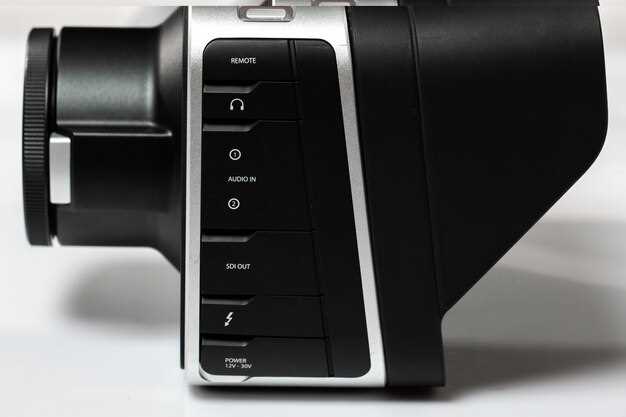
Перед подключением камеры к видеорегистратору iBox убедитесь, что она соответствует техническим характеристикам устройства. Некоторые камеры используют нестандартный видеосигнал или протокол, что вызывает их недоступность для регистратора.
Для проверки совместимости можно ознакомиться с спецификациями в инструкции или на сайте производителя. Обратите внимание на тип видеосигнала – большинство регистраторов iBox работают с форматом CVBS, AHD или IP, поэтому важно, чтобы камера поддерживала один из этих стандартов.
В случае использования камер с различными интерфейсами (например, BNC, HDMI, USB) потребуется адаптер, чтобы подключить их к видеорегистратору. Однако использование неподдерживаемых интерфейсов может привести к тому, что камера не будет распознаваться системой.
Если камера использует несовместимый таймкод или нестандартное разрешение, регистратор может не определять устройство. В таких случаях рекомендуется установить прошивку последней версии и проверить настройки камеры.
| Классификация несовместимых камер | Описание |
|---|---|
| Нестандартный видеосигнал | Камеры, использующие протоколы или сигналы, не поддерживаемые регистратором |
| Различные интерфейсы | Камеры с интерфейсами, не совместимыми с входами регистратора |
| Несовместимое разрешение | Разрешения, при которых регистратор не может корректно отображать изображение |
| Поврежденные или устаревшие прошивки | Камеры с неправильной прошивкой, вызывающей несовместимость |
Физические повреждения разъемов или кабелей
Проверьте разъемы кабелей, подключенных к видеорегистратору и камерам. Повреждения, такие как деформация, трещины или сломанные фиксаторы, могут препятствовать хорошему контакту и блокировать передачу данных.
Осмотрите кабели на наличие изломов, порезов или изношенного изоляционного слоя. Поврежденные участки рискуют нарушить целостность сигнала, что вызовет проблемы с отображением камер.
Если обнаружили повреждения, рекомендуется заменить поврежденные кабели или разъемы. Используйте оригинальные комплектующие и убедитесь, что они надежно зафиксированы, чтобы избежать случайных отключений.
Проверьте, хорошо ли вставлены разъемы в гнезда. Иногда механизм фиксации или защелки поврежден или засорен пылью, что мешает плотному соединению.
| Действие | Что проверить | Что делать |
|---|---|---|
| Осмотр кабелей | На наличие изломов и трещин | Заменить поврежденный кабель или отремонтировать изолированные участки |
| Проверка разъемов | На деформацию или повреждения фиксатора | Плотно вставить или заменить разъем |
| Контроль фиксации | Вставлены ли разъемы полностью | Убедиться, что защелки надежно зафиксированы |
| Очистка контактов | На наличие пыли и окислов | Аккуратно протереть контакты спиртовой салфеткой |
Практические шаги по устранению слабых мест в системе видеонаблюдения
Проверьте качество кабельных соединений и замените поврежденные или ослабленные кабели, чтобы обеспечить стабильный сигнал изображения.
Настройте параметры видеорегистратора так, чтобы повысить качество записи и устранить эффект размытия или пропусков кадров.
Обеспечьте достаточное освещение в зонах мониторинга, чтобы камеры могли фиксировать четкое изображение даже в темное время суток.
Поставьте камеры в защищенные от мусора, дождя и прямых солнечных лучей места, чтобы исключить ухудшение качества видео и техническое повреждение.
Обновите прошивку видеорегистратора и камер через официальные источники, чтобы устранить возможные сбои системы и повысить ее стабильность.
Проведите диагностику сети и устраните возможные источники помех: переключите wifi-роутеры, усилите сигнал или подключите камеры по кабелю Ethernet для повышения надежности соединения.
Используйте соответствующие монтажные крепления, чтобы камеры были устойчивы и не смещались при ветре или случайных воздействиях.
Внедрите систему резервного питания, чтобы обеспечить работу видеонаблюдения во время отключения электроэнергии и предотвратить потерю данных.
Регулярно проверяйте работу камер и сохраняйте записи на внешние носители, чтобы быстро обнаружить и устранить возможные сбои.
Проверка и замена кабельных соединений
Первым делом отключите кабели, соединяющие видеорегистратор с камерами, и внимательно их осмотрите. Обратите внимание на признаки износа, повреждений или деформаций. Поврежденные или окисленные контакты вызывают сбои в передаче данных и мешают обнаружению устройств.
Если кабель выглядит заломанным, порванным или имеет потемневшие участки, замените его на новый с такой же длиной и характеристиками. Используйте кабели, предназначенные для видеонаблюдения, чтобы обеспечить стабильное соединение.
После замены или проверки кабелей подключите их снова, закрепив надежно, без излишнего натяжения. Проверьте, чтобы разъемы были полностью вставлены и не болтались. Иногда просто попадание пыли или грязи между контактом и разъемом мешает нормальному взаимодействию, поэтому очистите соединения спиртом или специальным средством для очистки контактов.
Запустите проверку камеры в системе и убедитесь, что изображение появляется на монитор или в приложении. Если связь восстановилась, причина была в неисправных кабельных соединениях. В случае повторных проблем стоит проверить кабели на наличие внутренних повреждений с помощью мультиметра или заменить их полностью.
Обновление прошивки регистратору и камерам
Обеспечьте стабильную работу системы, регулярно загружая обновления прошивки для вашего видеорегистратора и камер. Для этого скачайте последнюю версию с официального сайта производителя и соблюдайте инструкции по установке. Перед началом обновления убедитесь, что аккумулятор заряжен полностью или устройство подключено к источнику питания.
Следите за наличием уведомлений о новых версиях прошивки в настройках устройства. После скачивания файла правильно поместите его в инструкциям указанную папку и выберите опцию обновления через меню устройства. Не отключайте питание во время процесса для предотвращения возможных ошибок или повреждений.
Проверяйте совместимость версии прошивки с вашим оборудованием. Иногда обновления требуют наличия последних версий микропрограмм для камеры и регистратора, чтобы обеспечить их корректную работу. После завершения обновления перезагрузите устройство, чтобы изменения вступили в силу.
После обновления внимательно просмотрите настройки и проверьте обмен данными между регистратором и камерами. В случае проблем удалите обновление и установите предыдущую версию прошивки, если совместимость ухудшилась. Регулярное обновление помогает повысить стабильность, устранить ошибки и расширить функционал системы.
Запланируйте процедуру регулярных проверок и обновлений через полгода или при появлении новых версий на сайте производителя. Такой подход гарантирует, что ваша система всегда остается актуальной и способной справляться с возможными сбоями.
Проверка настроек сети и IP-адресации
Убедитесь, что видеорегистратор и камеры подключены к одной сети. Проверьте IP-адреса устройств в настройках. IP-адрес регистратора должен находиться в той же подсети, что и камеры. Например, если IP регистратора 192.168.1.100, то камеры должны иметь IP вида 192.168.1.xxx.
Используйте инструмент ping для проверки связи между регистратором и камерами. Откройте командную строку и введитеping 192.168.1.xxx, где xxx – последний сегмент IP камеры. Получение ответов говорит о наличии соединения.
Проверьте, что маска подсети совпадает у всех устройств. Обычно это 255.255.255.0, но может отличаться. В настройках сети у всех устройств должна быть одинаковая маска.
| Параметр | Должное значение | Проверка |
|---|---|---|
| IP-адрес регистраторы и камер | в одной подсети (например, 192.168.1.xxx) | Сравнить в настройках |
| Маска подсети | например, 255.255.255.0 | Сверить в настройках устройств |
| Шлюз по умолчанию | IP-адрес маршрутизатора (например, 192.168.1.1) | Проверить правильность |
| DNS-сервер | например, 8.8.8.8 или IP внутреннего сервера DNS | Настроить корректно |
Если настройки корректны, перезагрузите регистратор и камеры, чтобы обновить параметры сети. После этого повторите проверку связи. Нерабочие настройки чаще всего мешают видеорегистратору обнаружить камеры в сети.
Использование тестовых камер для диагностики
Настройте подключение тестовой камеры к видеорегистратору и проверьте стабильность изображения. Используйте камеру с фиксированным фокусом и стандартным разрешением, чтобы исключить аппаратные неисправности. Подключите тестовую камеру в тот же порт, что и основные камеры, чтобы определить, есть ли проблемы с портом или кабелем. Обратите внимание на качество изображения: если тестовая камера показывает четкое изображение, а реальные камеры нет, проблема в источнике или настройках камер. Зафиксируйте все параметры, такие как разрешение и частота кадров, чтобы сверить их с настройками видеорегистратора. Регулярная проверка с помощью тестовых камер помогает выявлять неисправности и устранять сбои на ранних этапах, что продлевает срок службы всей системы. Если при использовании тестовой камеры возникают сбои, попробуйте заменить кабель или подключение, чтобы определить источник проблемы. Использование тестовых камер – быстрый и эффективный метод диагностики, который позволяет понять, на каком этапе происходит сбой и что нужно корректировать для стабильной работы системы видеонаблюдения.
Проверка питания и восстановление работоспособности устройств
Начинайте с проверки источника питания видеорегистратора и камер. Подключите устройство к сети или аккумулятору и убедитесь, что питание стабильно. Используйте мультиметр для измерения напряжения на входных разъемах. Напряжение должно соответствовать указанным в инструкции параметрам.
Если питание отсутствует или нестабильно, замените поврежденные кабели или адаптеры. Проверьте разъемы на наличие грязи, окиси или повреждений. Очистите контакты спиртом или специальным средством, чтобы обеспечить хороший контакт.
Далее, диагностируйте сам блок питания, подключив его к другому устройству с аналогичной потребляемой мощностью. В случае неисправности замените его или обратитесь к специалисту для ремонта. Не забывайте проверять, не перегружается ли источник питания, что тоже может стать причиной сбоя.
После устранения проблем с питанием, отключите устройства на несколько минут, чтобы сбросить возможные сбои в работе. Затем подключите их заново и проверьте, появились ли признаки восстановления работоспособности.
Если видеорегистратор или камеры все равно не включаются или не реагируют, проведите тест с другим кабелем или питанием. Это поможет исключить неисправность в проводке или питательном блоке.
Иногда проблемы кроются в повреждении внутренних компонентов. В таком случае, рекомендуется обратиться в сервисный центр для диагностики и ремонта или замены устройств, чтобы обеспечить полноценную работу системы.