Обновите прошивку магниты за считанные минуты, следуя нашим точным рекомендациям. Используйте кнопку питания и комбинацию клавиш для входа в режим восстановления. Поддерживайте стабильное подключение к сети и избегайте отключений питания. Далее, выберите опцию ‘Wipe Data/Factory Reset’ и подтвердите действие. После завершения процесса загрузите последнюю версию прошивки через встроенный браузер или USB-накопитель, следуя подсказкам на экране. Минимизация ошибок достигается точной проверкой каждой стадии операции и соблюдением рекомендаций по безопасности. В результате, ваше устройство восстановит заводские настройки, и вы сможете наслаждаться обновлённой работой автомагнитолы.
Подготовка к выполнению Jancan Recovery на сенсорной автомагнитоле
Перед началом процедуры отключите автомобильный аккумулятор на 10-15 минут, чтобы сбросить все временные настройки и избежать конфликтов с системой.
Заручитесь USB-кабелем с высокой скоростью передачи данных и убедитесь, что он исправен, чтобы избежать разрывов соединения во время процесса.
Скачайте последнюю версию программного обеспечения Jancan Recovery на компьютер и перенесите файл на флеш-накопитель или USB-носитель, совместимый с вашей магнитолой.
Запишите точную модель и прошивку вашей магнитолы, чтобы загрузить правильную версию прошивки и избежать ошибок совместимости.
Подготовьте надежное место, где сможете безопасно подключить устройство и иметь под рукой инструменты для возможных дополнительных настроек или исправлений.
Закрепите защиту для сенсорного экрана, чтобы исключить случайные нажатия и повреждения в процессе выполнения восстановления.
Обеспечьте хороший уровень освещенности и отсутствие вибраций в рабочей зоне, чтобы повысить комфорт и точность действий.
Проверка совместимости модели и версии прошивки
Начинайте с определения точной модели вашей автомагнитолы, чтобы исключить возможные несовместимости. Обычно название модели указано на самом устройстве или в документации. Важно записать полный номер модели, например, ‘Sony XAV-AX5000’ или ‘Pioneer SPH-10BT’.
После этого сравните текущую версию прошивки, которая отображается в настройках магнитолы. Обычно она находится в разделе ‘Настройки’ > ‘Обновление ПО’ или ‘Информация о системе’.
Обратитесь к официальному сайту производителя или в поддержку, чтобы найти список совместимых версий прошивки для вашей модели. Например, большинство компаний публикуют таблицы совместимости, где указано, с какой версией программного обеспечения стоит работать для конкретных моделей.
Если версия прошивки устарела, рекомендуется обновить её перед началом выполнения Jancan Recovery. Используйте только версии, указанные в списке совместимых, чтобы избежать ошибок или повреждений системы.
Перед началом процедуры убедитесь, что модель подходит под требования для восстановления. В некоторых случаях наличие определённых функций или особенностей аппаратной части влияет на возможность выполнить процедуру без проблем.
Итог: тщательная проверка модели и актуальной версии прошивки – залог успешной реализации восстановления и предотвращения возможных ошибок. Следуйте рекомендациям производителя и убедитесь, что используете правильное программное обеспечение для вашей системы.
Создание резервной копии настроек и данных устройства
Заведите копию текущих настроек и данных перед выполнением любых операций по восстановлению. Это поможет избежать потери важной информации при сбоях или ошибках в процессе.
Используйте штатное приложение или программное обеспечение, поставляемое с магнитолой, чтобы сохранить настройки в отдельный файл. Обычно для этого требуется подключение к компьютеру через USB-кабель и запуск соответствующего инструмента.
- Запустите программное обеспечение и найдите опцию экспорта или бэкапа настроек.
- Выберите расположение для сохранения файла и подтвердите операцию.
Для сохранения данных, таких как контакты, радио станций или сохранённые медиафайлы, подключите устройство к ПК и выберите опцию копирования или синхронизации.
- Обнаружьте устройство как внешнее хранилище на компьютере.
- Копируйте нужные папки и файлы в безопасное место.
После завершения сохранения проверьте файл или папки, чтобы удостовериться, что копия сделана корректно. Храните резервные копии в надежном месте, чтобы быстро восстановить данные при необходимости.
Загрузка необходимых файлов и инструментов для восстановления
Первым делом скачайте официальные файлы прошивки для вашей модели автомагнитолы с сайта производителя. Убедитесь, что выбираете именно ту версия, которая предназначена для вашей модели и региона. Для этого подготовьте архив с прошивкой в чистом виде, избегайте дополнительно сжатых или модифицированных файлов.
Также загрузите специализированное программное обеспечение для прошивки, которое обычно предоставляется на сайте производителя или в разделе поддержки. Обычно это утилиты на ПК, которые позволяют подключиться к магнитоле через USB или диагностический порт. Обязательно установите последние версии драйверов для правильного распознавания устройства компьютером.
Подготовьте надежный USB-накопитель или SD-карту, в зависимости от типа подключения вашей магнитолы. Форматируйте носитель в FAT32, чтобы избежать ошибок при записи файла. Далее создайте папку с названием, которое дисплей или руководство указано как обязательное, и разместите в нее скачанные файлы прошивки.
Перед началом процесса убедитесь, что батарея автомобиля заряжена достаточно, а питание магнитолы стабильно. Это поможет избежать прерывания восстановления по причине отключения питания. Также рекомендуем подключить зарядник к вашему компьютеру, если работаете на ноутбуке.
| Шаг | Детали |
|---|---|
| 1 | Скачайте последние версии прошивочных файлов в специально отведенную папку на ПК. |
| 2 | Установите соответствующее программное обеспечение, следуя инструкции производителя. |
| 3 | Форматируйте и подготовьте USB или SD-карту, убедившись в правильной файловой структуре. |
| 4 | Проверьте наличие стабильного питания для магнитолы и компьютера на время восстановления. |
| 5 | Избегайте одновременного использования других программ во время процесса восстановления, чтобы предотвратить сбои. |
Подготовка кабелей и подключений для безопасного проведения процедуры
Перед началом восстановления подключите все кабели к источнику питания и устройствам в соответствии с инструкцией, избегая перекрещивания или излома провода. Проверьте наличие повреждений: изоляция должна быть целой, а контакты – без коррозии или окислов.
Используйте качественные кабели с подходящими разъемами, избегайте компрометированных соединений, чтобы снизить риск короткого замыкания. Перед подключением убедитесь, что питание отключено, и отключите устройство от сети.
Расположите кабели так, чтобы они не мешали доступу к экрану или разъемам. Не натягивайте провода чрезмерно, это может повредить разъемы или кабель внутри. Используйте фиксаторы или изоленту для закрепления проводов, чтобы все оставалось аккуратно и безопасно.
Проверьте правильность подключения: каждый кабель должен входить в нужный разъем без усилий. В случае сомнений уточняйте расположение контактов по схеме или руководству по устройству.
Когда все кабели подготовлены и подключены, дополнительно убедитесь, что в области работы отсутствует влага или металлические предметы, способные вызвать короткое замыкание. Только после этого переходите к следующим этапам восстановления, чтобы сделать процедуру максимально безопасной и эффективной.
Пошаговая инструкция по выполнению Jancan Recovery на сенсорной автомагнитоле
Подключите устройство к компьютеру через USB-кабель. Откройте программу Jancan Recovery и перейдите в раздел «Восстановление системы». Нажмите кнопку «Выбрать файл образа» и укажите папку, в которую скачали прошивку для вашей модели магнитолы. Затем выберите соответствующий файл прошивки, обычно это файл с расширением .img или .zip. Нажмите кнопку «Начать процесс». В течение нескольких минут устройство начнет восстановление системы. Не отключайте кабель и не прерывайте процесс. После завершения процедуры магнита перезагрузится автоматически.
| Шаг | Действие | Совет |
|---|---|---|
| 1 | Подключите магнитолу к ПК через USB-кабель. | Используйте оригинальный кабель для стабильного соединения. |
| 2 | Запустите программу Jancan Recovery. | Запустите от имени администратора для исключения ошибок доступа. |
| 3 | Перейдите в раздел «Восстановление системы». | Обратите внимание на выбранную модель магнитолы для совместимости. |
| 4 | Выберите файл прошивки и укажите его путь. | Проверьте правильность файла, чтобы избежать неправильной прошивки. |
| 5 | Нажмите кнопку «Начать» и не отключайте устройство. | Удерживайте соединение до полного завершения процесса. |
| 6 | Дождитесь автоматической перезагрузки магнитолы. | Проверьте, что система стартует корректно после восстановления. |
Если возникнут ошибки или процесс не завершится успешно, повторите действия с другой версией прошивки или обновите драйверы для подключения.
Переход в режим загрузки или recovery на устройстве

Для входа в режим recovery установите устройство выключенным. Затем одновременно удерживайте кнопку питания и кнопку увеличения громкости или кнопку меню, в зависимости от модели вашего автомагнитолы. Когда появится логотип или экран загрузки, отпустите кнопки. Продолжайте удерживать их до появления меню recovery на экране.
Если меню recovery не появляется, повторите процедуру, проверяя исправность кнопок и правильность последовательности. В некоторых моделях требуется удерживать кнопку ‘Домой’ вместо кнопки меню или использовать комбинацию с кнопкой уменьшения громкости. Внимательно осмотрите устройство, чтобы убедиться, что удерживаете нужные кнопки в правильной последовательности.
Для устройств с сенсорным экраном нередко потребуется перейти в режим recovery через контекстное меню, подключив устройство к компьютеру и использовав специальные программы или командную строку через USB. В таком случае активируйте режим загрузки при помощи соответствующих команд или утилит, предусмотренных производителем.
На следующем этапе появится меню recovery, где с помощью кнопок громкости можно выбрать нужную опцию, например, ‘wipe data/factory reset’ или ‘apply update’, а затем подтвердить выбор кнопкой питания. Следите за тем, чтобы не выключать устройство и не прерывать процесс во время выполнения выбранных действий.
Выбор нужных опций меню через сенсорный экран

Активируйте основной экран меню, нажав на иконку ‘Настройки’ или ‘Опции’. Это откроет список доступных функций, где можно выбрать необходимые параметры.
Чтобы перейти к нужной категории настроек, пролистайте список или воспользуйтесь поиском по названию, если такая опция есть. Например, для настройки звука нажмите на раздел ‘Аудио’.
Используйте пальцем, чтобы выбрать конкретную опцию. Тапните по элементу, который нужно изменить, – это откроет дополнительные параметры или меню с настройками.
Для изменения значений используйте ползунки или клавиши ‘+’ и ‘-‘, если они присутствуют. В случае выбора из нескольких вариантов тапните на нужный пункт, чтобы сделать его активным.
Если доступна функция подтверждения, обязательно нажмите ‘ОК’ или ‘Применить’ после внесения всех изменений, чтобы сохранить настройки. Обычно это отображается отдельной кнопкой или в конце меню настроек.
Чтобы быстро перейти к главному экрану или другим разделам, используйте кнопку ‘Назад’ или свайпите влево/вправо по экрану. Это поможет сориентироваться и не запутаться в множестве настроек.
Обратите внимание на интуитивно понятный интерфейс: крупные значки, четкая маркировка разделов и логичная структура меню позволяют выбрать нужные опции без лишних усилий и ошибок.
Использование специальных клавиш для запуска восстановления
Для начала, найдите на панели автомагнитолы кнопку включения и кнопку увеличения громкости или сброса. Нажмите и удерживайте эти клавиши одновременно в момент, когда устройство кажется выключенным. После нескольких секунд удержания появится меню восстановления на экране.
Некоторые модели требуют использования комбинации клавиш, например, удержания кнопки питания и одной из боковых клавиш – в этом случае нажмите их одновременно и продолжайте удерживать. В случае отсутствия реакции, попробуйте повторить процедуру через несколько минут или используйте другие сочетания, указанные в руководстве по эксплуатации вашей модели.
Когда экран загорится, отпустите клавиши. Появится меню с опциями, где нужно выбрать команду «Восстановление» или «Reset». Для этого обычно достаточно управлять сенсорным экраном или с помощью физических кнопок навигации. Подтвердите выбор и дождитесь завершения процедуры.
Обратите внимание, что использование клавиатурных комбинаций помогает запустить восстановление даже в условиях, когда сенсорный экран не реагирует на касания. Это быстрый способ подготовить устройство к переустановке системы или устранению ошибок без необходимости подключать дополнительные устройства.
Обработка процесса восстановления и возможные ошибки
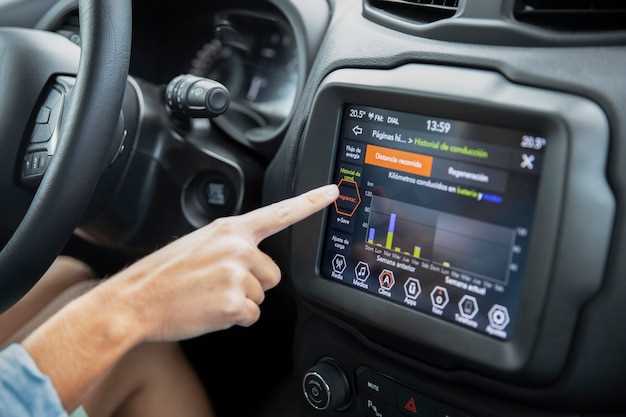
При запуске процесса восстановления обязательно следите за стабильностью питания устройства. Перерывы в подаче питания могут привести к сбою или повреждению прошивки. Если процесс зависает или устройство не реагирует, попробуйте отключить питание и повторить попытку через несколько минут, убедившись, что аккумулятор и кабели исправны.
Обратите внимание на ошибки, связанные с неправильным выбором файла восстановления. Перед началом убедитесь, что используемый пакет подходит именно для вашей модели автомагнитолы. Неправильный файл может привести к неуспешному завершению или, что хуже, к «кирпичу» устройства, полностью исключая возможность повторной прошивки без профессиональной помощи.
Если при выполнении процесса возникает сообщение об ошибке, запишите код ошибки или описание. Это поможет определить причину сбоя. Обычно ошибки связаны с несовместимостью версии программного обеспечения или поврежденными файлами. В таких случаях рекомендуется проверить оригинальность загрузки файла или использовать другой источник.
Во время восстановления не отключайте кабель питания и не нажимайте клавиши на управляющей панели. Любое вмешательство в этот момент может привести к окончательному повреждению системы. Лучше всего оставить устройство в спокойстве, пока процесс полностью не завершится, и не начнется автоматическая перезагрузка или подтверждение успешной установки.
Если процесс завершился с ошибкой и устройство не запускается, попробуйте выполнить повторную загрузку с более свежей или проверенной версии файла восстановления. В некоторых случаях помогает сброс настроек до заводских, что можно сделать через сервисное меню или аппаратные кнопки.
Перед продолжением работы убедитесь, что у вас есть резервные копии критичных настроек и данных. Это поможет быстрее восстановить рабочее состояние системы после неудачных попыток восстановления. В случае повторных ошибок проконсультируйтесь с технической поддержкой или специалистами, чтобы избежать дальнейших повреждений магнитолы.
Завершение процедуры и проверка работоспособности после восстановления
После завершения выполнения Jancan Recovery отключите устройство от питания и дождитесь, пока оно полностью перезагрузится. Затем убедитесь, что на сенсорном экране отображается главный меню и все функции работают корректно.
Рекомендуется выполнить следующие шаги для проверки:
- Проверьте отзывчивость сенсорных кнопок, коснувшись разных зон экрана и убедившись в отсутствии задержек или неправильных откликов.
- Запустите основные функции автомагнитолы: радио, Bluetooth, навигацию, подключение внешних устройств и настройку звука. Все параметры должны сохраняться и функционировать без ошибок.
- Обновите прошивку, если есть доступ к свежим версиям, и убедитесь, что обновление прошло успешно без ошибок.
- Обратите внимание на возможные посторонние звуки, сбои при переключении режимов или неправильную работу сенсора в отдельных областях.
Если все проверки прошли без замечаний, процедура завершена успешно. В случае обнаружения проблем повторите восстановление или обратитесь за консультацией к специалисту, чтобы исключить аппаратные дефекты.



