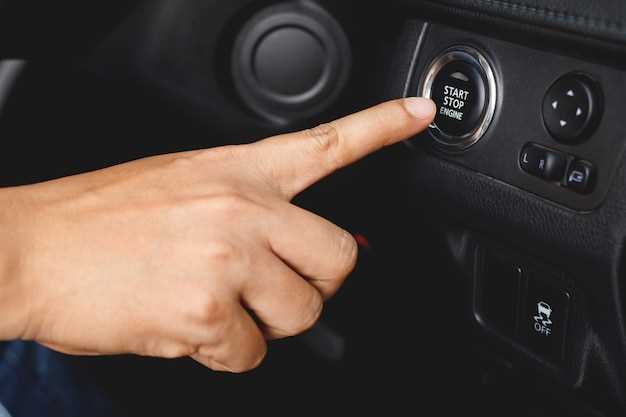
Введите код прямо на панели управления, нажав кнопку ‘Setup’ для входа в режим программирования.
Откроется меню, где нужно выбрать ‘Code Input’. Используйте стрелочные клавиши, чтобы выбрать этот пункт.
Введите требуемый код, аккуратно набирая цифры с помощью цифрового блока. После каждой цифры подтвердите ввод, нажимая ‘OK’.
После успешного ввода системы покажут подтверждение, и вы сможете выйти из режима, снова нажав ‘Setup’.
- Подготовка и проверка условий для активации кода
- Какие требования к версии программного обеспечения и системным настройкам
- Где найти и проверить код активации
- Как отключить автообновления и другие функции, мешающие вводу кода
- Что делать при невозможности найти или получить код
- Пошаговое выполнение процедуры ввода кода и решения возможных проблем
- Как открыть раздел для ввода кода в интерфейсе Aуди Chorus
- Последовательность действий по введению кода
- Что делать при ошибке или неверном коде
- Как подтвердить успешную активацию и что делать дальше
Подготовка и проверка условий для активации кода
Перед вводом кода убедитесь, что аккумулятор автомобиля полностью заряжен, чтобы избежать сбоев из-за низкого напряжения во время процедуры. Проверьте наличие стабильного подключения к интернету, если активация предполагает использование онлайн-сервиса или приложения. Также убедитесь, что устройство, с которого происходит ввод, работает без сбоев и имеет необходимую память и обновленное программное обеспечение.
Для успешной активации подготовьте необходимые данные: код, который получил, и информацию о зарегистрированном в системе автомобиле. Если делаете это впервые, рекомендуется перечитать инструкцию по активации или ознакомиться с условиями на сайте производителя.
| Параметр | Проверка |
|---|---|
| Аккумулятор | Запас энергии не менее 80%, проверить с помощью мультиметра или встроенного дисплея |
| Интернет-соединение | Наличие стабильного соединения, работает пинг или проверка через браузер |
| Обновление ПО | Последняя версия прошивки автомобиля и подключаемого устройства |
| Данные для активации | Наличие правильно записанного кода и информации о модели автомобиля |
| История ошибок | Отсутствие текущих сообщений об ошибках в системе автомобиля |
Какие требования к версии программного обеспечения и системным настройкам

Обязательно используйте версии программного обеспечения не ниже 3.0.0, поскольку более старые прошивки не поддерживают функцию ввода кодов и могут вызывать ошибки при выполнении инструкций.
Проверьте, что ваше устройство работает на последней версии прошивки, доступной для модели Audi Chorus. Это позволит избежать incompatibilitи и повысит стабильность работы.
Рекомендуется включить автоматическое обновление системных настроек, чтобы получить все последние исправления и улучшения. Например, активируйте функцию автообновления через настройки автомобиля.
Перед началом процедуры убедитесь, что ваша операционная система на смартфоне или другом устройстве связана с автомобилем и поддерживает совместимость с текущей версией программного обеспечения Audi Chorus, обычно версией 2.5 и выше.
Также важно отключить режим энергосбережения на вашем устройстве, так как он может препятствовать полноценной работе соединения или передачи данных в процессе кодирования.
Где найти и проверить код активации
Код активации чаще всего размещен в электронном письме после покупки или регистрации устройства. Проверь папку «Входящие» и папки «Спам», если сообщение не попало в основной список. Также он может быть в бумажной документации, прилагаемой к устройству или упаковке товара.
Обратите внимание на формат кода – обычно это комбинация букв и цифр, разделенных дефисами или пробелами. Некоторые ключи могут быть длинными, до 25 символов, поэтому запишите их точно без ошибок.
Для проверки кода используйте официальный сайт производителя или приложение. Введите код в специальное окно проверки ввода. Перед этим убедитесь, что код не испорчен – без ошибок и лишних пробелов.
Если код не активируется, попробуйте выполнить следующие шаги:
- Проверьте еще раз правильность введенных данных.
- Обратите внимание, есть ли дата истечения срока действия кода – часто она указана в письме или на упаковке.
- Обратитесь в службу поддержки производителя через официальный сайт или телефон. Обычно у них есть возможность проверить код по базе данных.
Если возникнут сложности при поиске, попробуйте вспомнить, на каком устройстве или в какой стране создавался ключ. Иногда коды привязаны к определенным регионам или моделям.
Как отключить автообновления и другие функции, мешающие вводу кода

Перейдите в раздел настроек устройства и найдите пункт ‘Обновление программного обеспечения’. Отключите автоматический режим, чтобы избежать автоматической загрузки обновлений во время ввода кода.
Отключите функцию ‘Автообновление приложений’ в настройках магазина приложений. Это предотвратит автоматическую установку обновлений, которые могут прерывать процесс ввода.
Выключите режим энергосбережения или ограничение фона, чтобы устройство не ограничивало работу важных функций во время ввода кода. Это способствует стабильности при выполнении манипуляций.
При необходимости отключите Bluetooth и Wi-Fi, если автоматические соединения вызывают сбои в процессе ввода. После завершения процедуры их можно включить обратно.
Закройте все сторонние приложения, которые могли бы мешать работе системы или автоматически обновляться, вызывая перерывы или сбои.
Обратите внимание на настройки безопасности: отключите функции автозамены или автоматического заполнения, чтобы избежать ошибок при вводе кода.
После выполнения всех настроек перезагрузите устройство, чтобы изменения вступили в силу и обеспечили максимально комфортный ввод кода без помех.
Что делать при невозможности найти или получить код
Обратитесь в официальную поддержку производителя автомобиля или магазин, где приобретали устройство. Они смогут подтвердить ваше право на получение кода и предоставить инструкции или помощь через личный кабинет или по телефону.
Проверьте документацию на автомобиль или устройство – иногда код указан в сервисной книге, гарантийном талоне или на наклейках внутри крышки аккумуляторного отделения. Иногда производители прячут коды в электронных сервисных системах или личных кабинетах на сайте бренда.
Используйте специальные сервисы онлайн. Некоторые сайты позволяют определить код по серийному номеру устройства или VIN автомобиля. Перед этим подготовьте всю необходимую информацию: серийный номер, модель, дату покупки.
Если устройство заблокировано или код не сохраняется, попробуйте сбросить настройки или выполнить reset через меню автомобиля или устройство. После этого повторите попытку ввода кода – иногда это помогает активировать его без дополнительного кода.
Обратитесь к специалисту по автомобильной электрике или автослесарю. Иногда они используют профессиональные инструменты для получения или восстановления кодов, особенно если речь идет о сложных системах или оригинальных блокировках.
Избегайте неофициальных и сомнительных онлайн-источников, предлагающих ‘уникальные’ коды за деньги. Они могут оказаться недействительными или навредить системе автомобиля.
Если все указанные способы не помогают, попробуйте связаться с дилером или представителем бренда. Иногда необходимо оформить заявку на получение официального кода с подтверждением владения автомобилем или устройством.
Пошаговое выполнение процедуры ввода кода и решения возможных проблем
Включите автомобиль и дождитесь запуска системы мультимедиа. На главном экране найдите раздел ‘Настройки’ и выберите его. Перейдите в раздел ‘Обновление и активация’, затем выберите опцию ‘Ввод кода’.
Введите полученный код аккуратно, следя за правильностью символов. Используйте клавиатуру на экране и убедитесь, что каждая цифра или буква совпадает с предоставленным кодом. После ввода нажмите кнопку ‘Подтвердить’ или ‘ОК’.
Если система приняла код правильно, она автоматически активирует необходимые функции или обновления. В случае ошибок или неправильного ввода появится сообщение об ошибке. В этом случае повторите процедуру, внимательно проверяя правильность набора.
При возникновении проблем с отображением клавиатуры или ошибки при вводе, отключите и снова включите питание системы, подождите несколько минут и повторите попытку. Если клавиатура не реагирует, попробуйте выполнить полный сброс настроек мультимедиа через раздел ‘Сброс настроек’ в меню.
В случае, если после повторных попыток проблема сохраняется, убедитесь, что используете актуальную версию программного обеспечения системы. Обновление происходит через официальный сайт производителя или через авторизованный сервисный центр.
Если код не работает и есть подозрение, что он устарел или неверен, свяжитесь с продавцом или службой поддержки, чтобы получить новый код или дополнительные инструкции. Не используйте сторонние источники, чтобы избежать повреждений устройства или нарушения гарантии.
Как открыть раздел для ввода кода в интерфейсе Aуди Chorus

Откройте главный экран мультимедийной системы и найдите меню настроек, обычно оно обозначено иконкой шестерёнки. Нажмите на нее, чтобы перейти к настройкам.
В меню настроек прокрутите список опций и выберите раздел, связанный с безопасностью или паролями. Чаще всего он называется «Защита» или «Код доступа».
В разделе безопасности найдите пункт ‘Ввод кода’ или «Введите код». Нажмите на него, чтобы открыть окно ввода.
Если сразу появляется окно без дополнительных подсказок, выполните следующий шаг. В верхней части экрана появится иконка или поле для ввода. Обычно оно напоминает символ клавиатуры или поле с надписью «Введите код».
Чтобы открыть это поле, активируйте его щелчком мыши или касанием, в зависимости от типа интерфейса.
После появления поля для ввода кода вы можете пользоваться виртуальной клавиатурой, появляющейся на экране. Введите требуемую комбинацию цифр, которую вы подготовили заранее.
Если у вас возникнут трудности с поиском раздела, используйте поиск по меню, набрав слово «код» или «ввод». Это сократит время и ускорит доступ к нужному разделу.
Последовательность действий по введению кода

Выключите центральный блок Aуди Chorus и убедитесь, что он находится в режиме ожидания. Подготовьте предоставленный код на листе или в заметках, чтобы не ошибиться при вводе. Откройте меню настроек, нажав кнопку ‘Setup’ или ‘Настройка’ на панели управления, которая обычно расположена на пульте или самом устройстве.
Используйте стрелки или клавиши навигации, чтобы перейти к разделу ‘Кодировка’ или ‘Код’. Введите последовательность цифр, соответствующую вашему коду. После каждого введенного символа на экране должна появиться подсказка или промежуточное сообщение о правильности действия.
После завершения набора кода нажмите кнопку ‘Enter’ или ‘Подтвердить’, чтобы зафиксировать введенные данные. В некоторых версиях потребуется подтвердить с помощью определенной комбинации клавиш, например, удерживая кнопку ‘SETUP’ или ‘Мастер’.
| Шаг | Действие | Совет |
|---|---|---|
| 1 | Подготовьте код и устройство | Проверьте наличие точной последовательности цифр и рабочей батареи в пульте или панели управления |
| 2 | Активируйте режим ввода кода | Используйте кнопку ‘Setup’ или соответствующую команду на панели |
| 3 | Введите код по порядку | Будьте внимательны с каждой цифрой, программа обычно показывает прогресс на экране |
| 4 | Подтвердите ввод | Нажмите ‘Enter’ или другую предусмотренную кнопку, чтобы завершить процесс |
| 5 | Проверьте результат | Если код принят, устройство сообщит об успехе или автоматически перейдет к следующему шагу |
Что делать при ошибке или неверном коде

Если введённый код не сработал, сначала убедитесь, что вы правильно его набрали. Проверьте наличие ошибок, опечаток или случайных дополнительных символов. Повторите ввод, внимательно сравнивая каждую цифру или букву с исходным кодом.
Если код всё равно не принимается, попробуйте сбросить настройки или перезагрузить автомобиль и ауди, чтобы очистить возможные сбои в системе. После этого снова введите код, придерживаясь правильной последовательности.
Проверьте актуальность кода. Возможно, вы используете устаревший или неправильный. Обратитесь к документации или сервисной информации автомобиля, чтобы убедиться в корректности кода для вашей модели Audi Chorus.
Если код получен по электронной почте или через официальный аккаунт, убедитесь, что он соответствует выбранному регистрируемому устройству. Иногда разные коды предназначены для различных устройств или версий системы.
В случае, если все вышеперечисленные действия не помогли, свяжитесь с техподдержкой. Укажите VIN автомобиля, описание проблемы и точный вводимый код. Это поможет специалистам быстро определить проблему и предоставить правильное решение.
Не применяйте сторонние программы или некорректные методы для обхода защиты. Они могут привести к повреждению системы или потере гарантии. Лучше довериться официальным рекомендациям и поддержке.
Как подтвердить успешную активацию и что делать дальше

После ввода кода на экране появится сообщение о статусе активации. Убедитесь, что оно гласит ‘Активировано’ или аналогичное подтверждение.
Проверьте работу функций аудиосистемы: выберите радио или подключите устройство через Bluetooth. Они должны функционировать без ошибок и задержек.
Обновите список радиостанций или подключенных устройств, чтобы убедиться, что система полностью синхронизирована с новым программным обеспечением или настройками.
Если есть возможность, выполните перезапуск автомобиля или перезагрузку системы, чтобы изменения вступили в силу.
Запускайте тестовые функции, такие как воспроизведение музыки или вызов по Bluetooth, чтобы подтвердить, что всё исправно работает.
Внимательно осмотрите дисплей на наличие предупреждений или ошибок, которые могут появиться после активации. В случае отсутствия ошибок и правильной работы всех функций, активация завершена успешно.
На случай возникновения проблем, обратитесь к инструкции или технической поддержке, указав свой код и описание ситуации. Это ускорит решение вопроса.
Дальнейшие шаги включают настройку предпочтительных радиостанций или ваших личных профилей, чтобы пользоваться системой комфортно и без лишних хлопот.