Начинайте с включения мультимедийной системы Nissan Qashqai. На главном экране найдите и нажмите кнопку ‘Настройки’.
Выберите раздел ‘Связь’ или ‘Bluetooth’. Там активируйте функцию Bluetooth, передвинув переключатель в позицию ‘Включено’.
Перейдите к поиску устройств и выполните ‘Обнаружение’. В течение нескольких секунд система начнет искать новые устройства.
На своем мобильном устройстве откройте настройки Bluetooth и выберите ‘Qashqai’ из списка доступных устройств. Если потребуется, введите код соединения, который отображается на экране автомобиля.
После успешного сопряжения вы увидите подтверждение на экране системы и станете готовы к использованию звонков и музыки через Bluetooth.
Обзор процесса подключения Bluetooth: что нужно знать перед началом
Проверка совместимости устройства с системой автомобиля
Обратите внимание на модель телефона или другого гаджета: некоторые старые устройства могут не поддерживать соответствующие профили или иметь ограниченную совместимость. В руководстве пользователя вашего автомобиля найдите список поддерживаемых профилей Bluetooth, и сравните его с характеристиками вашего гаджета.
Проверьте настройки устройства: убедитесь, что оно обнаружимо и включено для видимости другим устройствам. Также желательно обновить прошивку вашего гаджета до последней версии, что повысит совместимость и устранит возможные ошибки связи.
Для теста подключите устройство к автомобилю заранее: в большинстве случаев в настройках Bluetooth автомобиля есть функция поиска новых устройств. Если ваше устройство появляется в списке доступных, попробуйте выполнить соединение – при успешном результате можно продолжать настройки и использование. Если нет, попробуйте перезагрузить гаджет или проверить состояние аккумулятора и Bluetooth-модуля.
Подготовка смартфона к подключению: настройки и обновления
Обновите операционную систему смартфона до последней версии. Перейдите в настройки устройства, выберите раздел Обновление ПО и скачайте доступные обновления, чтобы устранить возможные несовместимости.
Включите функцию Bluetooth и убедитесь, что она активна. Проверьте, что ваш смартфон делает его видимым для других устройств. Обычно это делается через меню Настройки – Bluetooth, после чего активируете переключатель и выбираете опцию Видимый для других устройств.
Удалите из списка ранее подключенных устройств те, что не используются, чтобы исключить конфликты. Для этого перейдите в раздел Настройки – Bluetooth – История подключений и удалите ненужные записи.
Проверьте наличие свежих обновлений драйверов и приложений, связанных с управлением Bluetooth. Обновите их через магазин приложений или настройки смартфона.
Если устройство подключается через специальное приложение, убедитесь, что оно установлено и обновлено до последней версии. Обычно разработчики публикуют обновления, исправляющие ошибки и улучшающие совместимость.
Перед началом процедуры убедитесь, что смартфон заряжен хотя бы на 50%. Это поможет избежать разрядки во время настройки и подключения.
Обзор интерфейса мультимедийной системы Nissan Qashqai 2013
Нажав кнопку питания на центральной консоли, вы активируете главный экран системы мультимедиа. Он отображает яркое меню с иконками, позволяющими быстро выбрать необходимый раздел.
Наиболее часто используемый раздел – ‘Медиа’. Здесь можно переключаться между источниками звука: радио, CD или подключённое внешнее устройство через AUX или Bluetooth. Для выбора радио используйте сенсорный экран или кнопки на руле для быстрого переключения станций.
Интерфейс навигации расположен в отдельном разделе. Он позволяет вводить направления через виртуальную клавиатуру или голосовой командой. В меню присутствует карта с текущим местоположением, а также индикатор маршрута и инструкции по следованию.
Настройки системы отображаются через раздел ‘Настройка’. Там можно изменить яркость экрана, выбрать язык интерфейса и настроить параметры звука, такие как баланс и фронтальные или задние динамики.
Для подключения смартфона через Bluetooth откройте раздел ‘Устройства’ и выберите ‘Добавить устройство’. Введите PIN-код, если потребуется, и подтвердите соединение. После этого управление звонками и потоковым аудио происходит через основной интерфейс.
Кроме того, система обеспечивает быстрый доступ к журналу вызовов, контактам и памяти для хранения любимых радиостанций. Всё управление реализовано с удобством, позволяя сосредоточиться на дороге, не отвлекаясь на сложные меню или настройки.
Пошаговая инструкция по включению Bluetooth и подключению гаджета
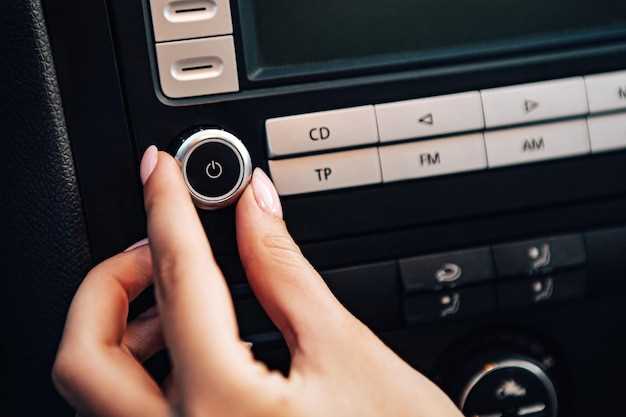
Включите магнитолу, нажав кнопку питания или соответствующую кнопку на панели управления. Подождите, пока не появится основной экран системы.
На центральном дисплее выберите меню ‘Настройки’ или ‘Настройки автомобиля’. Зайдите в раздел ‘Соединения’ или ‘Bluetooth’.
Активируйте функцию Bluetooth, переведя переключатель в позицию ‘Включено’. Устройство начнет поисковая режим поиска новых устройств.
На вашем гаджете перейдите в настройки Bluetooth и включите его. В списке доступных устройств появится название вашей системы в Nissan Qashqai.
Выберите название системы из списка. На экране автомобиля появится запрос на подтверждение синхронизации или пароль. Введите пароль, если требуется, или подтвердите соединение.
Подтвердите подключение на обеих устройствах. После успешного соединения появится уведомление о подключении, и вы сможете использовать функции hands-free или воспроизведения музыки.
Включение мультимедийной системы и переход к разделу Bluetooth

Нажмите кнопку питания на панели управления мультимедийной системы, чтобы включить ее. После запуска системы дождитесь появления главного меню на дисплее. Используйте сенсорный экран или управляющие кнопки для выбора раздела “Меню” или “Настройки”.
Перейдите в раздел “Настройки”, затем найдите пункт “Связь” или “Телефон”. Обычно он обозначается иконкой телефона или Bluetooth. После этого на дисплее появится инструкция для подключения устройств.
Активируйте режим Bluetooth на смартфоне. Перейдите в настройки и откройте раздел Bluetooth. Включите его, чтобы устройство начало искать доступные устройства для подключения.
На экране мультимедийной системы появится название вашей системы или возможность выбрать устройство из списка. Выберите название системы или имя вашего автомобиля. Если потребуется, подтвердите соединение на смартфоне, введя код (чаще всего 0000 или 1234) или согласившись на соединение.
После успешного соединения на экране системы появится статус “Подключено”. Операция завершена, и вы можете перейти к использованию функции Bluetooth, например, принимать звонки или передавать музыку. Для этого обратно в основном меню выберите раздел “Bluetooth” или “Телефон”.
Активирование режима обнаружения и поиск устройств

Для начала удерживайте кнопку Bluetooth на панели управления, пока не услышите звуковой сигнал или не увидите мигание индикатора на дисплее. Это активирует режим обнаружения, позволяя автомобилю искать подключенные устройства.
На своем смартфоне или другом гаджете включите Bluetooth и откройте раздел поиска устройств. Обычно он находится в настройках Bluetooth и отображается как “Поиск устройств” или “Обнаружение устройств”.
В течение нескольких секунд убедитесь, что ваше устройство видит название системы автомобиля, которое появляется на списке доступных устройств. Если название не отображается, повторите процедуру активации режима обнаружения и поиска устройств.
Для предотвращения сбоя попробуйте отключить и снова включить Bluetooth на смартфоне, а также убедитесь, что устройство находится в зоне досягаемости – примерно 1-2 метра от автомобиля.
При успешном обнаружении системы Nissan Qashqai появится в списке устройств, и можно приступать к подключению. Запомните название устройства, чтобы использовать его позже для автоматического подключения.
Выбор автомобиля в списке доступных устройств на смартфоне

Когда появится список доступных устройств, найдите название вашего автомобиля или его Bluetooth-имя, обычно оно содержит модель или марку. Обычно оно выглядит так: ‘Nissan Qashqai’ или ‘Qashqai 2013’.
Не спешите подключаться сразу – убедитесь, что выбранное устройство отображается в списке без ошибок или дубликатов. Если рядом есть несколько похожих имен, поищите тот, который совпадает с названием или уникальной меткой автомобиля.
Для быстрого доступа рекомендуется выбрать устройство, которое появляется впервые или однократно, чтобы избежать случайных соединений с другими устройствами поблизости.
Если не удается найти нужный автомобиль среди доступных, попробуйте обновить список устройств, выключив и снова включив Bluetooth на смартфоне, или перезагрузить автомобиль. Иногда для появления имени автомобиля нужно несколько секунд.
Ввод кода и завершение процесса сопряжения
| Шаг | Действие |
|---|---|
| 1 | Введите Bluetooth-код, отображенный на экране автомобиля, на устройстве, которое вы хотите подключить. |
| 2 | Ожидайте подтверждения о завершении сопряжения. На экране появится сообщение или мигание индикатора соединения. |
| 3 | Проверьте список подключенных устройств в настройках автомобиля, чтобы убедиться в успешной связи. |
| 4 | Если сопряжение не прошло, повторите процедуру, начиная с перезагрузки обоих устройств. |
Закончите процесс, отключив режим обнаружения или активировав автоматический запуск для повторных подключений. В большинстве случаев достаточно подтвердить успешное соединение, и Bluetooth будет работать без дополнительных настроек.



