Подключите ваше устройство Android к системе автомобиля без лишних затрат и сложных процедур. Начинайте с поиска подходящего кабеля USB и отключения зажигания. Затем, откройте настройки мультимедиа системы Subaru Tribeca, активируйте режим развития и включите режим USB для подключения. Следующий шаг – на смартфоне выбрать режим передачи данных и подтвердить доверие к устройству.
Обратите внимание: для стабильной работы рекомендуется обновить программное обеспечение авто и Android до последних версий. После подключения убедитесь, что мультимедиа системы обнаружила ваш телефон, и настройте отображение контактов, музыки или навигации внутри меню автомобиля. Не забудьте проверить работу функции звука и подключение зарядки для продолжительных поездок.
Как подготовить автомобиль и смартфон к подключению
Проверьте наличие вашего кабеля USB или адаптера, совместимых с разъемами автомобиля и смартфона. Убедитесь, что кабель исправен, без повреждений и работает с другими устройствами.
Обновите программное обеспечение на смартфоне до последней версии, поскольку это устраняет возможные ошибки и повышает совместимость с системой автомобиля.
Включите на смартфоне режим ‘Разработчика’ или ‘Отладка по USB’, если это требуется для корректного подключения. Это можно сделать через настройки разработчика в разделе ‘О телефоне’.
Очистите кэш и закройте все приложения, которые могут мешать процессу подключения. Особенно это касается приложений для связи, мультимедийных и служб электронной почты.
Аккумулятор смартфона должен иметь как минимум 50% заряда. Желательно подключить его к зарядке во время проведения настройки, чтобы избежать сбоев из-за разряда устройства.
Проверьте состояние разъемов аудиосистемы автомобиля. Они должны быть чистыми и свободными от пыли или грязи, что обеспечивает стабильный контакт при подключении.
Важно подготовить место – посадите автомобиль на ровную поверхность, включите зажигание и убедитесь, что система мультимедиа находится в рабочем состоянии. Это облегчит процесс сопряжения и снизит вероятность ошибок.
Проверка необходимых комплектующих и инструментов
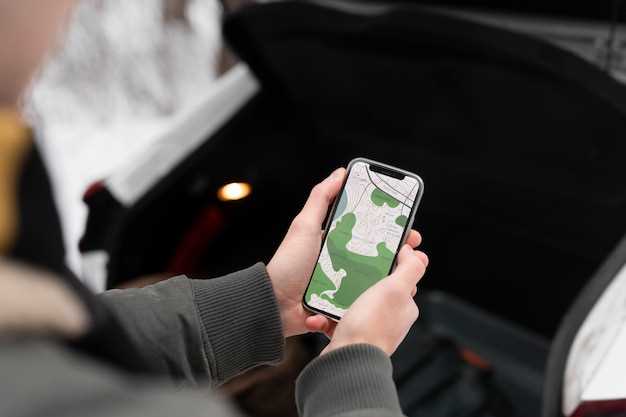
Перед началом подключения убедитесь, что у вас есть все нужные детали и инструменты для работы. Проверьте наличие мультиметра для проверки электрических цепей, отверток с несколькими битами, плоскогубц и изоленты. Вам потребуется кабель AUX или USB-кабель для соединения устройства с автомобилем, а также подходящий адаптер для вашего смартфона или планшета, если необходимо. Важно иметь комплект разъемов и переходников, совместимых с разъемами в вашей системе Subaru Tribeca.
Убедитесь, что все кабели целы и не имеют повреждений: прогораний, трещин или изломов. Проверьте, что проводка имеет достаточную длину для удобства монтажа без натяжения. Не забудьте обеспечить наличие тестовой лампы или мультиметра для проверки контактов и исправности соединений. Подготовьте мультимаркер или тестер для определения нужных контактов в разъемах.
Дополнительно подготовьте пластиковые инструменты или всякие пластиковые лопатки для аккуратного снятия обшивки, чтобы не повредить материал. Если планируется установка новых разъемов или креплений, подготовьте их заранее, чтобы избежать задержек в процессе. Полезно иметь небольшую светодиодную лампу или фонарик – так вы увидите мелкие детали в труднодоступных местах. Перепроверив наличие всех компонентов и инструментов, вы значительно ускорите и упростите устройство подключения.
Обновление прошивки мультимедийной системы Subaru
Загрузите официальный файлом обновления с сайта Subaru. Для этого вставьте USB-накопитель в компьютер и скопируйте туда загрузочный файл в корень папки.
Подготовьте автомобиль: включите зажигание и убедитесь, что мультимедийная система находится в режиме работы. Извлеките USB-устройство из компьютера и вставьте его в USB-порт на приборной панели Subaru.
На экране системы автоматически появится запрос на обновление. Следуйте инструкциям на дисплее, не отключая питание во время процесса. Обычно обновление занимает около 15 минут.
| Шаг | Действие | Рекомендации |
|---|---|---|
| 1 | Подготовка файла | Убедитесь, что файл полностью скачан и не поврежден. |
| 2 | Запуск обновления | Следуйте подсказкам на экране системы. |
| 3 | Завершение процесса | Когда появится уведомление о завершении, отключите USB-накопитель. |
| 4 | Проверка версии прошивки | Перейдите в настройки системы, выберите раздел «Информация» и убедитесь, что версия обновилась. |
Если обновление прервется или возникнут ошибки, повторите процедуру, убедившись в целостности файла и правильности подготовленных устройств. Не отключайте питание во время обновления, чтобы избежать повреждения системы.
Подключение через USB-кабель: настройка и проверка

Подключите USB-кабель к порту USB автомобиля и к разъему вашего Android-устройства. Убедитесь, что кабель исправен и надежно вставлен с обеих сторон. На Android смартфоне появится уведомление о подключении к USB-устройству, выберите режим ‘Передача файлов’ или ‘MTP’.
В настройках автомобиля проверьте, активирован ли режим USB для мультимедийных функций. Обычно для этого нужно перейти в меню ‘Настройки’ или ‘Информация’ мультимедийной системы и выбрать соответствующий пункт подключения.
Откройте на смартфоне приложение для управления мультимедией или навигацией, установленное специально для работы с Subaru Tribeca. После подключения устройство должно автоматически определить автомобиль и дать доступ к файлам и функциям мультимедиа.
Проверьте, отображается ли устройство в списке подключенных устройств панели автомобиля. Если связь установлена правильно, смарт-функции начнут работать автоматически – воспроизведение музыки, вызовы или навигация.
Для уверенности запустите воспроизведение аудиофайла или используйте голосовое управление, чтобы убедиться, что телефон корректно взаимодействует с системой автомобиля. Если возникают проблемы с соединением, переподключите кабель, перезапустите смартфон и повторите настройку.
Использование Bluetooth для беспроводного соединения

Поддержите подключение Android устройства к мультимедиа-системе Subaru Tribeca по Bluetooth. Для начала активируйте Bluetooth на смартфоне и убедитесь, что он виден для других устройств. На автомагнитоле выберите опцию поиска устройств или Pairing mode. Когда устройство обнаружится под названием ‘Subaru Tribeca’, выберите его и подтвердите pairing, введя код, если потребуется.
Дождитесь подтверждения успешного соединения на экране и на смартфоне. После этого автоматическая синхронизация контактов, вызовов и медиафайлов ускорит использование системы. Проверьте работу, позвонив через интерфейс автомобиля и воспроизведя музыку с телефона. Постоянное соединение обеспечивает быстрый доступ к необходимым функциям без проводов.
Если соединение обрывается или не устанавливается, удалите устройство из списка сопряжённых в настройках Android и повторите операцию заново. Обратите внимание, что для некоторых моделей Bluetooth требует обновления или перезагрузки системы автомобиля. Регулярная проверка совместимости и обновление программного обеспечения гарантируют стабильную работу.
Настройка Android Auto или аналогичного приложения на смартфоне
Убедитесь, что ваше устройство работает на Android версии не ниже 6.0.
Скачайте приложение Android Auto из Google Play или используйте предустановленную версию, если она уже есть.
Активируйте функцию разработчика, перейдя в настройки устройства: откройте «О телефоне», нажмите семь раз на номер сборки, чтобы включить режим разработчика.
Разрешите автоматическую установку приложений из неизвестных источников, если потребуется.
Откройте приложение и согласитесь с условиями использования и политикой конфиденциальности.
Подключите смартфон к автомобилю через USB-кабель, следя за тем, чтобы соединение было стабильным.
В первые моменты приложение предложит выполнить настройку доступа к контактам, сообщениям и уведомлениям – разрешите для полноценной работы.
Проверьте наличие обновлений для Android Auto и установите их, если они есть – это обеспечит более стабильную работу.
В случае с аналогичными приложениями, например CarPlay или CarLINK, настройка похожа, только потребуется скачивание соответствующего софта и возможная авторизация через аккаунт.
После завершения настроек убедитесь, что в настройках автомобиля выбрано использование выбранного приложения для связи с смартфоном.
Авторизация и настройка разрешений для передачи данных

Перед подключением убедитесь, что ваше устройство прошло правильную авторизацию в системе автомобиля. На смартфоне откройте настройки Bluetooth и найдите устройство Subaru Tribeca. Необходима точная авторизация, поэтому выберите «Подключить» и подтвердите, чтобы разрешить передачу данных.
Затем перейдите в раздел разрешений на смартфоне для подключения к авто. В настройках приложений убедитесь, что приложению для связи с автомобилем предоставлены все нужные разрешения, включая доступ к данным о местоположении, контактам, уведомлениям и файлам. Это обеспечит стабильную работу и передачу информации без перебоев.
В настройках авто проверить, что разрешения сторонних приложений активированы. В системе Subaru Tribeca перейдите в раздел настроек Bluetooth или мультимедийной системы, выберите подключённое устройство и убедитесь, что разрешения для обмена данными включены. Это позволит получать диагностическую информацию, управлять медиа и использовать навигацию без ограничений.
Если вы используете стороннее приложение для подключения Android к системе автомобиля, проверьте его параметры. Обычно в настройках приложения есть пункт «Разрешения» или «Допускаемые устройства». Убедитесь, что выбран правильный профиль подключения и разрешены все необходимые интерфейсы обмена. Тогда передача данных станет быстрой и надежной.
Наконец, перезагрузите оба устройства – смартфон и автомобиль – после внесения изменений. Это минимизирует возможные сбои в соединении и обеспечит полноценное функционирование всех сервисов передачи данных.
Проверка работы мультимедийных функций после соединения
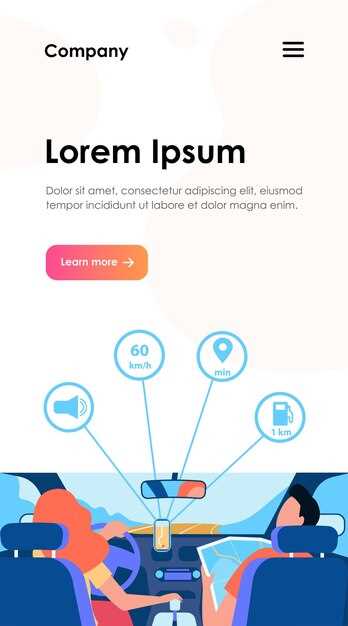
Проиграйте музыку или видео с телефона, чтобы убедиться в корректной передаче звука через динамики автомобиля. Оцените качество звука и отсутствие задержек.
Проверьте работу навигационных приложений, запустив их и прокатившись по маршруту. Нажмите на кнопку голосового управления, чтобы убедиться, что речь распознается и команды исполняются правильно.
Подключите автомобильную камеру или установите соединение с внешним видеорегистратором, если это предусмотрено, и убедитесь в передаче изображения на экран мультимедийной системы.
Проверьте полноценную работу всех кнопок управления мультимедиа, включая громкость, переключение треков и вызовы. Убедитесь, что звук отключается и регулируется без задержек или ошибок.
Если возникнут проблемы с отображением или звуком, переподключите кабель, перезапустите систему и повторите тесты. Также проверьте настройки в меню системы, чтобы убедиться, что все параметры заданы правильно.