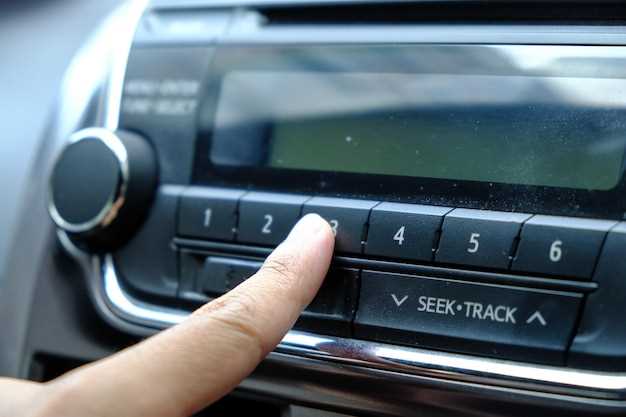
Начинайте сподготовки необходимых файлов и программ, чтобы обеспечить беспроблемный процесс. Следите за подробными советами на каждом этапе, избегая ошибок и ускоряя настройку. Используйте надежные источники для скачивания прошивок и руководств, чтобы быть уверенными в качестве. Пошаговые инструкции позволяют легко адаптировать интерфейс под русский язык и сохранить основные функции устройства. Регулярно проверяйте обновления, чтобы сохранить актуальность настроек. Используйте советы по удалению лишних языковых пакетов и настройке меню, чтобы добиться максимально комфортной эксплуатации. Всё, что нужно, – это следовать рекомендациям, и ваша магнитола будет полностью русифицирована за считанные минуты.
Подготовка и первые шаги: подготовка к русификации
Перед началом процесса русификации убедитесь, что у вас есть необходимые инструменты: штатный USB-носитель или SD-карта с достаточным объемом памяти, а также компьютер с доступом к интернету и программами для копирования файлов.
Обновите программное обеспечение автомагнитолы до последней версии – это снизит риск столкнуться с совместными проблемами во время установки. Обычно обновление выполняется через USB или через настройку в меню, следуйте инструкциям производителя.
Скачайте официальные файлы русификации, предназначенные для вашей модели (NSCDW66). Не используйте сторонние или модифицированные версии – это может привести к сбоям и повреждению системы.
| Шаг | Действие |
|---|---|
| 1 | Подготовьте чистый USB-накопитель или SD-карту, отформатируйте их в FAT32 для обеспечения совместимости. |
| 2 | Скачайте архив с файлами русификации и распакуйте его на подготовленное устройство, чтобы структура папок оставалась такой же, как указано в инструкциях для модели. |
| 3 | Проверьте наличие всех необходимых драйверов и утилит, чтобы по мере необходимости обеспечить подключение к компьютеру или автомагнитоле. |
| 4 | Изучите руководство по обновлению для модели NSCDW66 и подготовьте место для возможных предупреждений и рекомендаций по безопасному выполнению процедуры. |
| 5 | Обеспечьте электропитание автомагнитолы и убедитесь, что устройство стабильно работает, чтобы избежать выключений в процессе обновления. |
Проверка совместимости прошивки с моделью магнетолы
Перед загрузкой любой прошивки убедитесь, что она соответствует именно модели вашего автомагнитолы NSCDW66. Проверьте номер модели на корпусе устройства или в настройках меню. Совпадение номера модели – главный критерий для исключения ошибок, которые могут привести к некорректной работе или повреждению системы.
Посмотрите страницу производителя или источник загрузки прошивки, чтобы убедиться, что версия файла предназначена для вашей модели. Обратите внимание на спецификации, указанные в описании файла, такие как поддерживаемые версии прошивок, дата выхода обновления и список совместимых устройств.
Всегда сверяйте номера прошивки и модели в списках совместимости. Иногда обновление может содержать новые функции, но быть недопустимым для конкретных модификаций автомагнитолы. Не ищите обходных путей – использование неподходящей прошивки часто вызывает сбои.
Перед началом процедуры убедитесь, что у вас есть резервная копия текущей версии прошивки. Это поможет быстро вернуть устройство к рабочему состоянию в случае возникновения ошибок. Обычно копию создают через специальное меню или программное обеспечение, связанное с вашей моделью.
Совместимость также можно проверить на форумах и в тематических сообществах, где другие пользователи делятся опытом прошивки вашей модели. Это помогает избежать ошибок и выбрать наиболее стабильное решение.
Используйте только проверенные источники загрузки прошивки, избегайте сомнительных сайтов, чтобы не столкнуться с заражением вредоносным программным обеспечением. Только официальные или хорошо зарекомендовавшие себя ресурсы гарантируют правильную работу файла.
Загрузка необходимых файлов и программ
Скачайте архив с файлами прошивки и программным обеспечением на официальном сайте разработчика или проверенных ресурсах, чтобы избежать заражения вирусами. Распакуйте архив в отдельную папку, чтобы файлы не потерялись и можно было легко к ним добраться.
Установите нужное программное обеспечение для прошивки, например, специализированные утилиты, совместимые с вашей моделью магнитолы. Перед началом убедитесь, что версия программы актуальна и совместима с вашей системой. Обычно в инструкции приводится список рекомендуемых версий.
Для загрузки файлов подготовьте USB-носитель или SD-карту, форматированную в FAT32. Перенесите файлы прошивки и необходимые утилиты именно на этот носитель. Не используйте ценные или важные данные на носителе, чтобы избежать случайной потери информации.
Ознакомьтесь с требованиями к файлам: проверьте их размер, наличие расширений (часто .bin, .img или .rar), и убедитесь, что файлы полностью скачаны и доступны. Для дополнительной безопасности работаете с копиями файлов, избегая их случайного удаления или повреждения.
После загрузки подготовьте компьютер или ноутбук, который будет использоваться для прошивки. Убедитесь, что подключение к интернету стабильное, а антивирусное программное обеспечение отключено на время процедуры, чтобы не мешать процессу загрузки и установки.
Создание резервной копии настроек и данных
Перед началом русификации рекомендуется сохранить текущие настройки автомагнитолы. Для этого откройте меню «Настройки» и выберите раздел «Резервное копирование» или «Экспорт настроек».
Подключите флеш-накопитель с достаточным объемом памяти к USB-порту устройства. В большинстве моделей появится команда «Создать копию» или «Сохранить настройки». Выберите её, чтобы автоматически сохранить все параметры в файл на носителе.
Обратите внимание, что данные могут включать радио preset, настройки эквалайзера, видеорежим, настройки подключения к Bluetooth и другие пользовательские параметры. После завершения процесса убедитесь, что файл успешно создан и сохранены данные.
Храните файл в надежном месте, чтобы иметь возможность восстановить настройки после неправильной установки или в случае сбоя системы. Некоторые модели позволяют сохранять копии через Wi-Fi или облачные сервисы – используйте эти опции для дополнительной защиты.
Подключение магнитолы к компьютеру: инструменты и кабели
Для соединения магнитолы с компьютером потребуется USB-кабель с соответствующими разъемами, обычно это USB-A на одном конце и USB-mini или USB-микро на другом, в зависимости от модели магнитолы. Перед началом убедитесь, что кабель исправен и подходит под разъемы устройств.
Второй необходимый инструмент – это кабель с аудиоразъемами 3.5 мм или RCA, если требуется подключение для воспроизведения звука. Обратите внимание на наличие входов и выходов у вашей магнитолы и ПК, чтобы не возникло недоразумений с выбором кабеля.
Если потребуются более стабильные соединения или синхронизация данных, используйте кабели USB 2.0 или USB 3.0, чтобы обеспечить достаточную пропускную способность. Для более сложных настроек, например, подключения через специальные аудиоинтерфейсы, дополнительно подготовьте соответствующие адаптеры.
Перед подключением отключите оба устройства от сети электропитания, чтобы избежать коротких замыканий. Проверьте, что кабели подключены плотно и без лишних усилий, чтобы обеспечить надежное соединение и избежать сброса настроек из-за плохого контакта.
Используйте активное охлаждение компьютера и избегайте перегрева кабелей во время длительных сеансов использования. Простой и четкий подбор кабелей и инструментов сделает процесс подключения быстрым и безопасным, обеспечивая стабильную работу аппаратуры.
Практическая инструкция по русификации и устранению ошибок
Начинайте с обновления прошивки магнитолы, скачивая последнюю версию с официального сайта производителя. После установки убедитесь, что выбран правильный язык системы, перейдя в меню настроек, раздел «Язык».
Если после русификации появились ошибки или некорректное отображение текста, выполните сброс настроек до заводских параметров. Для этого найдите кнопку Reset на корпусе или в настройках и удерживайте её 10 секунд.
Проверьте целостность файла русификации: скачивайте только проверенные версии с форумов или официальных ресурсов. Перед загрузкой тщательно распакуйте архив и убедитесь, что все файлы правильно размещены в соответствующих папках.
При возникновении ошибок при запуске загрузите восстановительный файл из папки firmware и выполните загрузку через режим «Recovery». Обычно для входа нажимайте комбинацию кнопок «Power» + «Volume+» и следуйте инструкциям на экране.
Если язык установлен неправильно или интерфейс не отображается полностью, настройте параметры кодировки в меню «Язык и регион», выставив UTF-8 или Windows-1251. Иногда помогает повторное подключение к компьютеру для обновления системных файлов.
В случае появления ошибок при подключении внешних устройств убедитесь, что используете подходящий кабель и соответствующий формат файлов. Обновите драйверы, скачав их с сайта производителя магнитолы или проверив через меню устройств.
Перед массовой установкой сделайте резервную копию текущих настроек. Так вы сможете быстро восстановить работоспособность устройства, если появятся новые ошибки.
Прошивка устройства: последовательность действий
Перед началом обновления убедитесь, что у вас есть подходящий файл прошивки для модели NSCDW66 и надежное соединение с компьютером через USB-кабель. Отключите все дополнительные устройства от автомагнитолы, чтобы избежать перебоев в процессе.
Запустите специальную программу для прошивки, которая поставляется вместе с файлами обновления, и выберите опцию ‘Обновление прошивки’. Подключите магнитолу к компьютеру, при этом убедитесь, что питание устройства стабильно и отключены все сторонние источники питания.
Следуйте указаниям мастер-оператора или инструкции в программном обеспечении: обычно требуется выбрать файл прошивки, после этого активируется режим загрузки или обновления. Не отключайте устройство и не прерывайте процесс, пока прогресс-бар не достигнет 100%.
После завершения прошивки магнитола автоматически перезагрузится, показывая обновленное программное обеспечение. Проведите тестовые команды: проверьте работу основных функций, загрузку мультимедийных файлов и корректность отображения интерфейса.
Если возникнут ошибки или устройство не запускается после обновления, повторите процедуру, убедившись, что используете правильные файлы. В некоторых случаях поможет откат к предыдущему стабилизированному версии или обращение в сервисный центр.
Настройка языковых параметров через меню автомагнитолы
Для изменения языка интерфейса перейдите в раздел Настройки в главном меню. Там выберите пункт Язык. Обычно он обозначен как Language или по аналогии. В появившемся списке найдите нужный язык и подтвердите выбор, нажав кнопку ОК.
Если меню автомагнитолы предоставит дополнительные опции, проверьте раздел Глобальные настройки или Общие параметры. Там легко найдете пункт Язык интерфейса. Переключение происходит мгновенно, и после этого весь интерфейс станет отображаться на выбранном языке.
Если вы хотите изменить язык голосовых подсказок или настроек навигации, ищите раздел Навигация или Система голосового управления. Некоторые модели позволяют отдельно выбрать язык озвучки и системы меню, поэтому лучше пройтись по нескольким пунктам меню и выбрать оптимальный для вас вариант.
После завершения настройки рекомендуется перезагрузить устройство, чтобы все изменения вступили в силу корректно. Это особенно важно, если автоматическая смена языка не происходит сразу после выбора.
Использование специальных программ для более глубокой русификации

Для расширения возможностей русификации автомагнитолы NCS-DW66 применяют программы, которые позволяют изменить встроенные языковые файлы или даже прошить устройство заново. Такие инструменты помогают добиться более точного и полнокровного перевода, устранить недочёты стандартных способов локализации.
Одним из популярных решений является программа Hex Editor. Она позволяет открыть системные файлы прошивки и вручную редактировать текстовые блоки, заменяя их на корректные русские аналоги. Главное – сохранять структуру, чтобы не повредить работу программного обеспечения устройства.
Для автоматизированного редактирования используют утилиты наподобие Lingua или LingualSync. Они предназначены для поиска и замены текстовых фраз внутри файлов прошивки. Подбирайте перевод аккуратно, избегайте стилистических ошибок и потери смысловой связи.
Обучающие сообщества и форумы часто предоставляют готовые русификаторы и инструкции по их использованию. Перед началом работы обязательно создавайте резервную копию оригинальных файлов, чтобы вернуть устройство в исходное состояние при необходимости.
Проверьте совместимость выбранных программ с вашей версией прошивки и типом файла, чтобы избежать ошибок. Иногда разработка собственных скриптов на базе Python или Bash значительно ускоряет процесс, позволяя массово обрабатывать несколько файлов за раз.
Общие ошибки и методы их устранения во время процедуры
Неправильно подключайте кабели, внимательно проверяйте их фиксацию. При обнаружении проблем с распознаванием устройств или неправильным отображением интерфейса, снимите магнитолу и повторно подключите кабели, убедившись, что они вставлены полностью и в правильные разъемы.
Обратите внимание на несовпадение настроек языка и региона. Для устранения этой ошибки перейдите в меню настроек и выберите правильный язык, а также проверьте региональные параметры.
Если после прошивки или изменения настроек изображение на дисплее исчезает или искажается, выполните сброс настроек до заводских. Обычно это делается через соответствующую опцию в меню или путем короткого нажатием кнопки Reset.
Ошибки при копировании или сохранении файла с прошивкой часто связаны с неправильным форматом или прерыванием процесса. Перед началом убедитесь, что файл соответствует модели и размеру, а процесс обновления не прерывайте, отключая питание.
Если появляются сообщения об ошибках или магнитола не реагирует, попробуйте выполнить полное отключение питания на 10-15 минут. Это сбросит внутренние настройки и поможет устранить внутренние сбои.
Обнаружив, что функция русификации работает неправильно или перевод отображается некорректно, проверьте корректность файла языковых настроек или попробуйте заменить его на другой, актуальный для вашей модели.
При возникновении ошибок несовместимости программных версий используйте только официальные обновления или прошивки, предназначенные для вашей модели – это снизит риск возникновения ошибок и повысит стабильность работы.
Проверка результата: убедиться, что язык изменился на русский
После завершения настройки переключите автомагнитолу в режим воспроизведения и найдите главное меню. Обычно иконки и разделы меню должны отображаться на русском языке, например, «Настройки», «Радиостанция» или «Музыка». Обратите внимание на шрифты и надписи – они должны соответствовать кириллице.
Проверьте разделы, связанные с настройками звука или системы. В большинстве случаев, если язык изменен корректно, эти пункты тоже будут на русском. Например, пункт «Язык» или «Language» должен отображаться как «Язык». Перейдите в него и убедитесь, что выбран вариант «Русский». Если есть возможность, выберите его и подтвердите изменения.
Еще один способ – включить радио и прослушать станцию. Названия радиостанций и ОРТ-надписи должны быть на русском. Также обратите внимание на информацию о времени и дате – если они показываются на русском, значит настройка прошла успешно.
Если язык все еще не сменился, попробуйте перезагрузить устройство или повторить настройку с начала, проверяя каждый этап. Иногда помогает отключение магнитолы на несколько секунд и повторный вход в меню настройки.
В случае, если русификация кажется неполной или некоторые пункты остались на другом языке, можно обновить прошивку или прошить устройство заново. Это поможет устранить возможные сбои и добиться полного отображения русского интерфейса.



