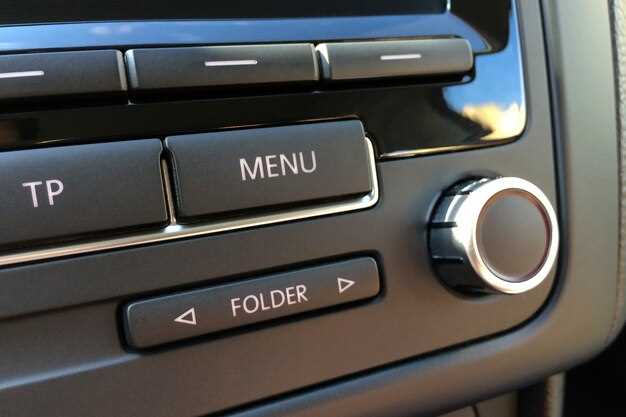
Перед началом убедитесь, что флешка форматирована в FAT32 или exFAT. Вставьте ее в USB-порт на передней панели магнитолы.
Активируйте режим мультимедиа, выбрав соответствующий источник через кнопку «Источник» или «Mode». После этого на дисплее возникнет сообщение о распознавании устройства.
Если флешка не определяется, проверьте, правильно ли она вставлена и работает ли USB-порт на другом устройстве.
Первичные настройки и подготовка к подключению
Перед подключением флешки убедитесь, что она отформатирована в файловой системе FAT32 или exFAT. Такие форматы гарантируют совместимость с автомагнитолой Boss Mini A3 и предотвращают появление ошибок при считывании данных.
Проверьте объем данных на флешке. Для оптимальной работы рекомендуется использовать устройства объемом не более 32 ГБ, чтобы избежать проблем с чтением и воспроизведением файлов.
Удалите с флешки лишние файлы и папки, оставив только мультимедийные файлы в искомых папках. Это ускорит поиск нужных треков и снизит риск сбоев.
Подключите флешку к компьютеру, чтобы проверить целостность файлов и подготовить их для воспроизведения. Переконайтесь, что все необходимые файлы воспроизводятся корректно и содержат поддерживаемые форматы аудио или видео.
Включите автомагнитолу и убедитесь, что она работает исправно. Проверьте уровень заряда аккумулятора автомобиля и наличие питания в разъеме USB, чтобы избежать отключения во время использования.
Проверка совместимости флешки с Boss Mini A3

Перед покупкой флешки убедитесь, что она соответствует требованиям для использования с Boss Mini A3. Рекомендуется использовать устройства объемом до 32 ГБ, чтобы избежать проблем с распознаванием файловой системы. Поддерживаемый формат файловой системы – FAT32 или exFAT, по крайней мере, для большинства популярных моделей.
Проверьте тип файловой системы флешки через настройки компьютера или напрямую на устройстве. После вставки флешки в компьютер убедитесь, что она работает без ошибок и корректно отображается в системе. Для максимальной совместимости форматируйте флешку в FAT32 или exFAT, используя соответствующие инструменты операционной системы.
Обратите внимание на аппаратные особенности: избегайте флешек с нестандартными контроллерами или использованных для высоких скоростей передачи данных. Лучше выбрать проверенные модели, которые хорошо зарекомендовали себя при использовании с автомобильными мультимедийными системами.
Если есть сомнения в совместимости, протестируйте флешку, подключив ее к автосистеме заранее. Проверьте чтение и воспроизведение файлов, чтобы исключить возможные проблемы с форматом или скоростью обмена данными. Только после этого можно быть уверенным в надежной работе при подключении к Boss Mini A3.
Форматирование флешки для работы с автомагнитолой

Для оптимальной совместимости с автомагнитолой рекомендуется отформатировать флешку в файловой системе FAT32 или exFAT. FAT32 подходит для флешек объемом до 32 ГБ и поддерживается большинством устройств, в то время как exFAT позволяет использовать большие объемы, сохраняя при этом совместимость. Перед форматированием убедитесь, что важные файлы скопированы на другой носитель, так как процесс удаления данных необратим.
Подключите флешку к компьютеру и откройте меню форматирования. В Windows это делается через проводник, кликнув правой кнопкой по диску и выбрав пункт ‘Формат’. В диалоговом окне выберите файловую систему FAT32 или exFAT, отключите быстрый формат, чтобы избежать ошибок, и начните процедуру. На Mac используйте встроенное приложение ‘Дисковая утилита’, выбрав свою флешку, задав формат FAT32 или exFAT и выполнив форматирование.
После завершения форматирования убедитесь, что на носителе нет разделов или файлов, которые могут мешать воспроизведению. Проверьте работу флешки в автомагнитоле, вставив её в USB-разъем и проиграв музыку или видео. Если устройство не распознает накопитель, повторите процедуру и убедитесь в правильном выборе файловой системы. Помните, что некоторые старые магнитолы лучше воспринимают только FAT32, а современные – поддерживают оба варианта.
Подготовка файлов и каталогов на флешке
Создавайте отдельную папку для музыкальных файлов, например, ‘Music’. Это упрощает навигацию и избегает ошибок при воспроизведении.
Переименуйте все музыкальные файлы в короткие, понятные названия без спецсимволов и пробелов, заменяя их на подчеркивания или дефисы. Например, song-title.mp3.
Проверьте формат файлов – большинство автомагнитол поддерживают MP3 и WMA. Конвертируйте файлы, если нужно, с помощью специализированных программ.
Организуйте файлы по альбомам или исполнителям, создавая подкаталоги внутри основной папки. Такой подход поможет быстрее находить нужные треки.
Используйте последовательную нумерацию (например, 01, 02, 03) в названиях файлов, чтобы они воспроизводились в желаемом порядке.
Удалите все лишние файлы и дубликаты, освобождая память флешки и минимизируя возможные сбои при воспроизведении.
Проверьте наличие свободного места и убедитесь, что на устройстве достаточно памяти для всех планируемых файлов.
Поддерживаемые файловые системы и ограничения по объему памяти

Убедитесь, что ваша флешка отформатирована в одну из поддерживаемых файловых систем: FAT32, exFAT или NTFS. Для подключения к автомагнитоле лучше всего использовать FAT32, так как она обеспечивает совместимость с большинством устройств, включая Boss Mini A3.
Файловая система FAT32 поддерживает файлы размером до 4 ГБ. Поэтому, если планируете слушать файлы объемом больше 4 ГБ, лучше выбрать формат exFAT, который позволяет работать с файлами любого размера и не ограничен одной частью по объему.
NTFS, хоть и поддерживается большинством современных устройств, может вызвать проблемы при воспроизведении на автомагнитолях, так как не всегда совместим с автомобильными системами. Используйте NTFS только в случае наличия подтвержденной поддержки в вашей модели автомагнитолы.
Ограничения по объему памяти зависят от выбранной файловой системы: FAT32 – максимум 32 ГБ при форматировании в большинстве программ, либо 2 ТБ при использовании специальных утилит; exFAT способна работать с флешками и дисками объемом свыше 2 ТБ без особых ограничений. Перед записью данных убедитесь, что устройство правильно отформатировано в нужную файловую систему.
Если планируете использовать флешку под длительный срок, рекомендуется разбить большой объем данных на части и сохранить их в нескольких разделах для более стабильной работы и удобства поиска файлов.
Подключение флешки и управление воспроизведением
Для подключения флешки вставьте устройство в USB-порт автомагнитолы. После окончания подключения устройство автоматически обнаружится, и на экране появится название файла или папки.
Для поиска нужных треков используйте кнопку «MENU» или «SOURCE», выбрав соответствующий источник. Переключение между файлами происходит с помощью кнопок «Вперёд» и «Назад». В некоторых моделях доступна функция быстрого поиска по папкам – достаточно нажимать соответствующую кнопку или использовать кнопки скроллинга.
Чтобы воспроизвести выбранный трек, просто выберите его при помощи навигационной клавиши или сенсорной панели. В большинстве случаев воспроизведение начинается автоматически после выбора, если дизайн платы поддерживает эту функцию. Для паузы используйте кнопку «PAUSE» или «||».
Регуляция громкости осуществляется вращением соответствующего диска или с помощью кнопок «+» и «?». Для переключения между режимами воспроизведения: повтор, случайный порядок или очередность, нажимайте кнопку «MODE» или «REPEAT». Эти настройки позволяют управлять воспроизведением без необходимости отключения устройств.
Если вы хотите быстро вернуться к началу текущего трека, нажмите двухкратное быстрое нажатие на кнопку «Вперёд». Для перехода к предыдущему треку – соответствующим образом используйте кнопку «Назад». Некоторые модели поддерживают функцию автоматического продолжения воспроизведения после отключения питания – убедитесь, что эта опция активирована в настройках.
Дополнительно, для комфортного прослушивания, пользуйтесь функцией отображения информации о треке на экране автомагнитолы или подключенного дисплея. Это поможет следить за текущим воспроизведением, не отвлекаясь на долгое переключение.
Как вставить флешку в разъем автомагнитолы
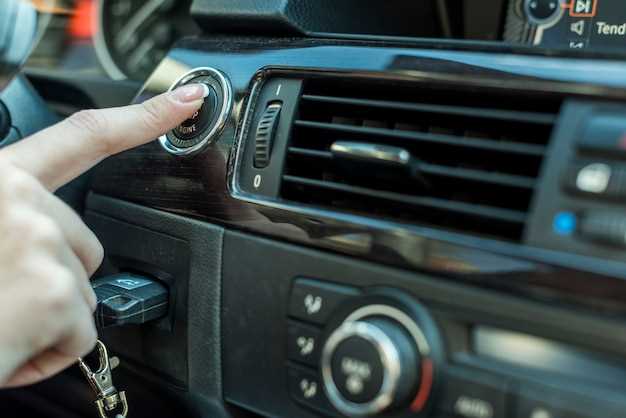
Осторожно возьмите флешку за корпус, избегая нажатия на саму мембрану или компоненты внутри. Совместите металлический штекер с гнездом, ориентируя его так, чтобы он легко вошел без усилий и повреждений.
Обратите внимание на расположение разъема: он, как правило, имеет ограниченную посадочную область. Не вводите флешку силой, чтобы не повредить контакты или корпус USB-разъема.
- Вставляйте штекер плавным движением без вращений или излишних усилий.
- Пока не услышите характерного щелчка или не почувствуете, что флешка зафиксирована, не продолжайте надавливать.
- Проверьте, что флешка надежно зафиксирована, а металлический штекер плотно вставлен в разъем.
После фиксации убедитесь, что устройство распознано автомагнитолой. Обычно на экране появляется иконка USB-накопителя или название файла системы, которая его считывает.
Настройка источника звука на Boss Mini A3

Выберите соответствующий режим источника звука на устройстве. Для этого нажмите кнопку Mode или Source, пока не увидите на дисплее название нужного источника: AUX, USB или Bluetooth. После выбора устройство автоматически переключится на выбранный источник.
Подключите флешку или другое устройство к соответствующему входу. Убедитесь, что соединение плотное и надежное. После этого устройство автоматически распознает новый источник и начнет воспроизведение.
На панели управления найдите кнопку настроек или меню. Перейдите в раздел источника звука, если он есть. Используйте навигационные кнопки или рулевое колесо для выбора нужного режима.
| Шаг | Действие | Результат |
|---|---|---|
| 1 | Нажмите кнопку Mode или Source до появления нужного режима | Выбранный источник отображается на дисплее |
| 2 | Подсоедините флешку или другое устройство | Устройство отображается в списке источников |
| 3 | Активируйте выбранный источник через меню или кнопки управления | Звук переходит с текущего источника на выбранный |
| 4 | Проверьте уровень громкости и настройте при необходимости | Звук станет чистым и громким, без искажений |
При использовании Bluetooth переключите источник на Bluetooth, подтвердите соединение с гаджетом и убедитесь, что уровень сигнала достаточный. На устройстве или в приложении обычно есть настройка уровня громкости для каждого источника, используйте её, чтобы добиться комфортных настроек звучания.
Использование кнопок управления для выбора файлов и папок
Используйте кнопку ‘Вверх’ для возврата к родительской папке, чтобы быстро перейти к уровню выше в дереве файлов. При помощи клавиш ‘Влево’ и ‘Вправо’ переключайтесь между файлами и папками внутри текущего каталога.
| Действие | Описание |
|---|---|
| Кнопка ‘Вверх’ | Поднимается на уровень выше по структуре папок, выбирая текущую папку и переходя к ее родителю. |
| Кнопка ‘Влево’ | Выбирает файл или папку слева от текущего выделения. |
| Кнопка ‘Вправо’ | Переключает выделение на следующую по списку папку или файл справа. |
| Кнопка ‘Вниз’ | Переходит к следующему файлу или папке в списке. |
| Кнопка ‘Вверх’ | Переходит к предыдущему файлу или папке. |
| Кнопка ‘Выбрать’ | Подтверждает выбор текущего файла или папки, что позволяет открыть или воспроизвести содержимое. |
Используйте эти кнопки для навигации по структуре файлов без необходимости подключения мыши или панели управления. Такие действия помогают быстро найти нужный файл, управляя интерфейсом прямо через автомагнитолу.
Проблемы при подключении и способы их устранения
Проверьте формат файла на флешке. Некоторые автомагнитолы не поддерживают файлы определенного типа. Формат FAT32 чаще всего совместим, тогда как NTFS может вызвать сложности. Переформатируйте устройство в FAT32 через компьютер, чтобы обеспечить поддержку.
Охраняйте ограничение по объему памяти. На большинстве магнитол объем флешки не превышает 32 ГБ. Если подключаете устройство больше этого размера, попробуйте разбить его на разделы или уменьшить объем файлов.
Обратите внимание на структуру папок. Обеспечьте правильную организацию файлов: избегайте длинных имен, специальных символов и вложенных папок. Поместите музыку или другие файлы в корень или допустимый уровень папок.
Проверьте работоспособность USB-разъема. Попробуйте подключить флешку к другому порту или использовать другую флешку. Иногда проблема заключается именно в разъеме или устройстве хранения.
Обновите прошивку автомагнитолы. Некоторые модели требуют обновления программного обеспечения для поддержки новых форматов или устройств. Посмотрите инструкции на официальном сайте производителя и выполните все шаги по обновлению.
Очистите кэш и настройки устройства. В редких случаях сброс настроек или повторная настройка параметров помогает устранить конфликт с флешкой. Сделайте резервную копию важной информации перед этим.
Исключите повреждение файлов. Попробуйте воспроизвести файлы на другом устройстве. Если они не проигрываются нигде, причина кроется в их повреждении. Подкопируйте рабочие файлы и повторите подключение.



