Чтобы быстро настроить вашу магнитолу, начните с подключения питания и проверки исправности всех кабелей. После этого перейдите к включению устройства и установите предпочитаемый язык интерфейса.
Интуитивно следуйте по меню, выбирая разделы «Настройки» и «Система» для корректировки звука, экрана и подключения к сети. Обратите внимание, что правильная настройка GPS потребует ввода данных вашего местоположения и активации навигационных карт.
Соблюдайте последовательность, описанную в руководстве, чтобы избежать ошибок при подключении внешних устройств и обновлении программного обеспечения. Для ускорения процесса подготовьте смартфон или компьютер и скачайте необходимые файлы с официального сайта Pioneer.
Подробная настройка звука и мультимедиа на Пионер AVIC F900BT

Начинайте с выбора режима звука в основном меню и переключения на раздел «Настройки звука». Там вы найдете параметры эквалайзера, баланс, фейдер и посадку звука. Регулируйте уровень каждого канала, чтобы добиться максимально чистого и сбалансированного звучания внутри автомобиля. Для более точной настройки используйте пресеты эквалайзера или создайте собственный профиль, подстраивая громкость басов, высоких и средних частот.
Чтобы улучшить качество мультимедиа, подключите устройство через USB или Bluetooth и перейдите в раздел «Мультимедиа». Проверьте качество сигнала и выберите оптимальный источник воспроизведения. В настройках аудиоплеера регулировка громкости и повторения поможет добиться желаемого эффекта.
Настройте параметры громкости в системе, активируя функцию автоматической регулировки для передачи оптимального уровня звука при переключении между различными источниками. Используйте настройку ограничителя громкости, чтобы избежать повреждения динамиков и повышенной нагрузки на систему.
Для подключения внешних устройств или камер воспользуйтесь разделом «Видео/камеры». Там можно настроить яркость, контрастность и цветовые параметры изображения для обеспечения хорошего видимости на мониторе. Настройка автоматического включения камеры при включении задней передачи сделает процесс парковки проще и безопаснее.
Проверьте обновления программного обеспечения через раздел «Обновление системы», чтобы обеспечить работу всех функций на актуальном уровне. После завершения настроек сохраните параметры в отдельном профиле и используйте их при необходимости. Помните, что корректная настройка звука и мультимедийных функций существенно улучшит качество ежедневного использования устройства.
Подключение внешних устройств: смартфон, флешка, Bluetooth
Для подключения флешки вставьте ее в USB-разъем на передней панели или в боковой слот магнитолы. Автоматически откроется меню выбора файлов, где можно выбрать нужную папку или трек. Обратите внимание, что формат файла должен быть совместимым (обычно MP3, WMA и WAV).
Чтобы подключить смартфон через кабель, используйте USB-кабель, подключив его к соответствующему разъему на магнитоле. Через меню выбираете режим «Android» или «iOS», после чего появляется возможность просматривать и воспроизводить музыку, фильмы и даже управлять звонками прямо через магнитолу.
Настройка соединения с Bluetooth и USB-устройствами не требует сложных операций; главное – следовать подсказкам на экране и убедиться, что устройства находятся в зоне действия. После первого подключения устройство запомнит настройки, и повторное соединение произойдет автоматически при следующем включении магнитолы.
Настройка выходных звуковых параметров: эквалайзер, баланс, фейдер
Для получения идеально сбалансированного звука начните с настройки баланса. Перемещайте ползунок влево или вправо, чтобы добиться равномерного звучания на всех динамиках. Проверьте звук в разных точках салона и остановитесь на положении, при котором звук кажется наиболее равномерным.
Регулировка фейдера позволяет контролировать распределение звука между передними и задними динамиками. Увеличьте или уменьшите уровень, чтобы обеспечить комфортное прослушивание на всех пассажирских местах, избегая переизбытка или недостатка звука в определённых зонах.
Эквалайзер помогает адаптировать характер звука под ваши предпочтения. Работайте с настройками низких, средних и высоких частот:
- Низкие частоты: увеличивайте для более насыщенного баса или уменьшайте, если звук кажется ‘громоздким’.
- Средние частоты: регулируйте, чтобы четко различать вокальные и инструментальные детали.
- Высокие частоты: повышайте для яркости и прозрачности или снижайте, чтобы снизить резкость.
Пошагово экспериментируйте с каждым параметром, слушая музыку или звуковую дорожку. В результате вы получите насыщенный, комфортный и сбалансированный звук, который подчеркивает все достоинства вашей системы. Сделайте эти настройки частью регулярного обслуживания аудиосистемы для постоянного удовольствия от прослушивания.
Обновление программного обеспечения и прошивки магнитолы
Проверьте наличие обновлений на официальном сайте Pioneer, введя модель AVIC F900BT в поиск. После загрузки файла с обновлением подключите USB-накопитель к компьютеру, скопируйте загрузочный файл в корень устройства и вставьте его в магнитолу.
Включите магнитолу и перейдите в раздел настроек – обычно это меню «Обновление» или «Система». Выберите опцию «Обновить программное обеспечение» и следуйте инструкциям на экране. Процесс обновления займёт несколько минут, он завершится автоматической перезагрузкой устройства.
Перед началом убедитесь, что аккумулятор автомобиля полностью заряжен, или подключите магнитолу к источнику питания, чтобы избежать прерывания процесса. Не извлекайте USB-накопитель и не выключайте устройство в процессе обновления, так как это может вывести магнитолу из строя.
Иногда для повышения стабильности работы рекомендуется обновлять прошивку раз в полгода или при появлении новых версий на сайте производителя. Это поможет исправить обнаруженные ошибки, улучшить совместимость с новыми технологиями и расширить функционал магнитолы.
Если после обновления возникают проблемы, обратитесь в сервисный центр или через официальный сайт найдите инструкции по откату к предыдущей версии прошивки. Обычно, это делается с помощью специального файла и повторного процесса обновления. Не забывайте создавать резервные копии важных настроек перед началом процедуры.
Создание пользовательских профилей и настройка пресетов

Начинайте с перехода в меню настроек, выберите раздел «Пользовательские профили» и создайте новый профиль, нажав кнопку «Добавить». Назовите его по своему усмотрению, чтобы быстро ориентироваться в будущем.
Для каждого профиля установите индивидуальные параметры звука: выбирайте уровень басов, средних и высоких частот, а также баланс и громкость. Эти настройки позволят адаптировать звук под разные ситуации и предпочтения.
Перейдите в раздел пресетов и создавайте собственные настройки для различных сценариев: дневное вождение, ночной режим или прослушивание музыки в движении. После настройки сохраните пресет с уникальным именем, чтобы быстро применять нужные параметры.
Используйте функцию быстрого переключения между профилями и пресетами прямо из главного меню, что значительно ускорит смену настроек при смене условий или настроений.
Обновляйте профили и пресеты по мере необходимости, экспериментируя с настройками для достижения желаемого звучания. В результате каждый пользователь сможет быстро и удобно адаптировать магнитолу под свои предпочтения без лишних усилий.
Оптимизация работы мультимедийных функций для разных источников
Настройте качество звука для каждой категории источников, чтобы добиться максимально чистого звучания. Например, для Bluetooth-устройств используйте режим ‘Авто’ или ‘Стандарт’, чтобы обеспечить стабильную передачу и комфортное прослушивание. Для USB-носителей установите параметры усиления и эквалайзера, соответствующие типу музыки, чтобы подчеркнуть низкие или высшие частоты.
Переключайтесь между источниками с помощью быстрого доступа, настроенного в меню, чтобы избежать лишних задержек и сделать управление более удобным. При использовании навигации или видеосигнала отключайте звуковые эффекты, такие как реверберация или усиление басов, чтобы не мешать восприятию информации и обеспечивать чистое звучание.
Обратите внимание на баланс и фейдер, чтобы распределить звук между динамиками по желанию, и используйте предустановки эквалайзера для быстрого переключения между типами прослушивания: например, для городских поездок или тихих прогулок.
Для повышения комфорта включайте функцию автоматического отключения музыки при включении навигации или звонке, чтобы не пропустить важные уведомления. Также проверяйте подключение источников на наличие помех или задержек, регулярно обновляя прошивку и драйверы через официальное ПО Pioneer.
Управление навигационной системой и дополнительными функциями AVIC F900BT
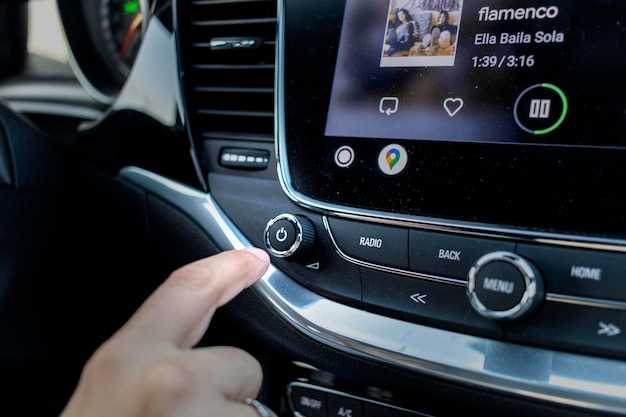
Для выбора маршрута используйте центральное меню навигации, нажав на иконку карты или маршрута. Введите адрес или название места, и система автоматически предложит варианты, подсвечивая наиболее подходящие.
Чтобы активировать голосовые команды, нажмите кнопку на руле или на экране, затем произнесите команду, например, ‘Показать меню’ или ‘Планировать маршрут’. AVIC F900BT распознает большинство стандартных команд, облегчая управление без отвлечения от дороги.
На экране отображаются дополнительные функции, такие как информация о пробках, точки интереса, и настройки отображения. Для быстрого доступа к ним используйте нижнюю панель или горячие клавиши, закрепленные в настройках по умолчанию.
Обзор дополнительных опций системы осуществляется через раздел ‘Меню’, расположенный на главном экране. Там вы найдете настройки времени, звуковых оповещений, резервных карт и данных о состоянии аккумулятора.
| Функция | Что делать | Особенности |
|---|---|---|
| Настройка маршрута | Выберите пункт ‘Маршрут’ > введите адрес или название объекта > подтвердите выбор | Автоматическая оптимизация пути, проверки на пробки |
| Включение голосового управления | Нажмите кнопку голоса или активируйте через меню > произнесите команду | Поддержка команд на русском языке, настройка командных фраз |
| Темы отображения карты | Откройте ‘Настройки’ > ‘Дисплей’ > ‘Тема’ > выберите из предложенных вариантов | Изменение цветовой схемы, яркости |
| Использование точек интереса | Выберите ‘ПИ’ > введите категорию или название > выберите пункт назначения | Более точное планирование маршрута, подсказки по объектам |
| Обновление системы | Подключите устройство к компьютеру > запустите программное обеспечение обновлений | Обеспечивает актуальность карт и функций |
Настройка карт и выбор региона для навигации
Для выбора региона удерживайте кнопку ‘Регионы’ или ‘Области’, после чего на экране появится список доступных стран или районов. Выберите нужный регион, чтобы ваше устройство могло правильно отображать дороги и искать маршруты в выбранной местности.
Если карта для вашего региона отсутствует или устарела, рекомендуется загрузить свежие версии через официальный сайт производителя или с помощью карты SD-карты. Поддерживайте актуальность данных, чтобы избежать ошибок при ориентировании.
| Шаг | Действие | Результат |
|---|---|---|
| 1 | Перейдите в меню ‘Настройки’ и выберите раздел ‘Карты и регионы’ | Откроется список доступных регионов и карт |
| 2 | Выберите нужный регион из списка или введите его вручную | Регион выбран, карта привязана к выбранной области |
| 3 | Обновите карты, если есть необходимость, через подключение к интернету или загрузку с карты памяти | Обновленные дорожные данные для выбранного региона |
| 4 | Проверьте настройки региона в разделе ‘Дополнительные параметры’ | Настройкиregion активированы, навигация становится точнее |
Добавление новых голосовых команд и голосовых подсказок
Чтобы создать собственные голосовые команды, откройте меню настроек в интерфейсе магнитолы и перейдите в раздел ‘Голосовое управление’. Там выберите опцию ‘Добавить команду’ и следуйте подсказкам на экране. Укажите конкретную фразу или слово, которое будет активировать команду, и запишите желаемое действие, например, включение радио или изменение уровня громкости.
Для настройки голосовых подсказок перейдите в раздел ‘Настройки звука’ и выберите пункт ‘Голосовые подсказки’. Там вы можете задать текст для каждой ситуации, например, «Следующая остановка» или «Пожалуйста, выключите музыку». После ввода текста система сохранит подсказки и будет воспроизводить их на соответствующих этапах движения или использования системы.
Рекомендуется избегать слишком длинных или сложных команд, чтобы система могла их распознать при быстром голосовом вызове. Также полезно тестировать каждую команду после добавления, произнося её несколько раз в разной интонации и скорости. Это поможет повысить точность распознавания и сделает управление системой более комфортным.
Чтобы удалить или изменить существующие голосовые команды, вернитесь в раздел ‘Голосовое управление’ и выберите пункт ‘Редактировать команды’. Там можно найти список всех настроенных команд и внести корректировки одним нажатием. Экспериментируйте с настройками, чтобы подобрать максимально удобные для вас фразы и подсказки, делая управление магнитолой более естественным и быстрым.
Настройка отображения и пользовательского интерфейса

Перейдите в раздел «Настройки дисплея» в главном меню. Выберите оптимальное разрешение и яркость, чтобы сделать экран читаемым при любых условиях освещения. Используйте опцию «Темы оформления», чтобы выбрать стиль интерфейса, который вам больше нравится: светлая, тёмная или классическая. Это поможет снизить утомляемость глаз и сделает взаимодействие с системой более приятным.
Активируйте режим «Автоматическая регулировка яркости», если хотите, чтобы устройство самостоятельно подстраивалось под уровень освещения в салоне. При настройке интерфейса обратите внимание на размер шрифтов и иконок: увеличьте их при необходимости, чтобы обеспечить удобство использования без необходимости отвлекаться от дороги.
Обратите внимание на функцию «Минимизировать отвлечения» – она скрывает неважные элементы интерфейса при движении, сохраняя доступ к важным функциям. Также стоит настроить быстрый доступ к избранным функциям, разместив их в отдельной панели или на главном экране, чтобы оформить интерфейс под личные предпочтения.
Регулярно проверяйте обновления прошивки и программного обеспечения системы, чтобы получить новые темы оформления и улучшения интерфейса. Правильная настройка отображения поможет сделать работу магнитолы максимально комфортной и адаптированной к вашему стилю вождения.
Подключение к интернету и настройка онлайн-сервисов

Подключите магнитолу к сети Wi-Fi через меню настроек, выбрав пункт ‘Настройки Wi-Fi’ и найдя вашу сеть в списке доступных. Введите пароль и подтвердите соединение, чтобы обеспечить стабильный доступ к интернету.
Откройте раздел ‘Настройки сети’ и выберите тип подключения – беспроводное или кабельное. Для кабельного соединения подключите Ethernet-кабель к соответствующему разъему магнитолы, после чего устройство автоматически распознает соединение.
После установки соединения перейдите к разделу ‘Обновление системы’ и проверьте наличие последних версий программного обеспечения. Загрузите и установите обновления для повышения стабильности и расширения функционала.
Чтобы настроить онлайн-сервисы, войдите в соответствующие разделы меню, где потребуется авторизация через аккаунт (например, Google или ваш профиль производителя). Следуйте инструкциям на экране, чтобы войти или создать новый аккаунт.
В разделе ‘Настройки приложений’ включите нужные вам онлайн-сервисы, такие как навигационные карты, потоковое вещание или интернет-радио. Проверьте корректность работы каждого сервиса, запуская их по очереди.
Помните, что для качественного соединения и корректной работы онлайн-сервисов важно использовать стабильное интернет-подключение с достаточной скоростью. В случае проблем с соединением перепроверьте настройки или перезапустите маршрутизатор.



