Перед началом удаления файлов убедитесь, что устройство выключено, чтобы избежать повреждения данных или самой карты. Используйте специальный картридер или вставьте карту памяти напрямую в ноутбук или ПК, чтобы обеспечить стабильное соединение и быстрый доступ к файлам.
Для безопасного удаления файлов лучше всего пользоваться встроенными функциями операционной системы: выделите ненужные записи и нажмите «Удалить». После этого очистите корзину или корзину удаленных файлов для освобождения памяти.
Периодически форматируйте карту – это помогает устранить ошибки и повысить скорость работы регистратора. Выберите формат FAT32 или exFAT в настройках, исходя из объема памяти и рекомендации производителя устройства.
После форматирования внимательно проверьте, что карта работает исправно, вставив ее обратно в видеорегистратор и убедившись, что первые файлы записываются без ошибок. Держите карту в чистоте и избегайте повреждений металлических контактов, чтобы избежать сбоев в работе регистратора.
Подготовка к очистке карты памяти: необходимые инструменты и меры предосторожности
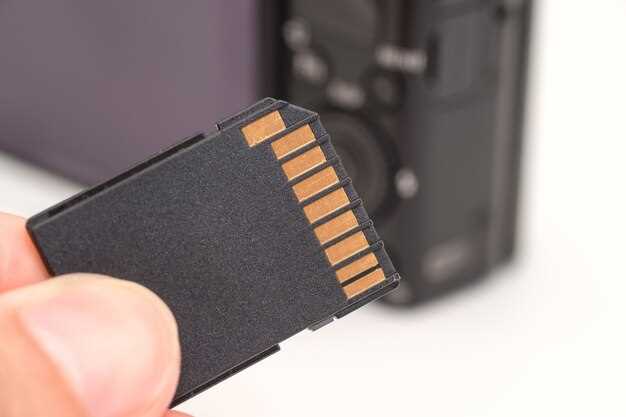
Перед началом очистки карты памяти достаньте её из видеорегистратора и внимательно осмотрите на наличие физических повреждений или загрязнений. Используйте мягкую, безворсовую ткань или специальный очиститель для электронных устройств, чтобы аккуратно удалить пыль и грязь с поверхности.
Обеспечьте статическую защиту: отключите антивирусное программное обеспечение на компьютере и избегайте выполнения процедуры вблизи статического электричества. Для этого желательно использовать антистатический браслет или прикоснуться к заземлённому предмету.
Подготовьте чистый, хорошо освещённый и спокойный рабочий стол. Не ставьте карту на влажные или пыльные поверхности, чтобы предотвратить попадание грязи внутрь устройства.
Используйте только проверенные и совместимые средства для очистки, избегая агрессивных химикатов или абразивных веществ, которые могут повредить чипы и контакты карты.
Перед началом убедитесь, что у вас есть резервные копии важных видеозаписей; удаление данных без копии может привести к их потере. Зафиксируйте дату и время последней записи, чтобы избежать случайной потери нужной информации.
После подготовки постепенно переходите к процессу очистки, придерживаясь инструкций по правильной разборке и чистке, чтобы сохранить работоспособность карты и избежать её повреждения.
Выбор подходящих инструментов для очистки

Для безопасного удаления данных с карты памяти лучше использовать мягкую щетку с антистатической обработкой или сжатый воздушный баллон. Щетка аккуратно сметает пыль и загрязнения с контактов, предотвращая повреждения поверхности. Сжатый воздух помогает устранить частички пыли и ворса из труднодоступных углов, не рискуя повредить устройство. Также подойдет специальный очиститель для коннекторов и контактов, который не содержит кислот и легко удаляет загрязнения без повреждений. Важно избегать острых или металлических инструментов, чтобы не поцарапать или повредить чипы и контакты на карте. Использование правильных средств обеспечивает сохранность данных и долгий срок службы карты памяти.
Резервное копирование важного видео перед началом
Перед очисткой карты памяти обязательно создайте копию ключевых видеозаписей. Это защитит вас от потери важной информации из-за случайного удаления или ошибок при очистке.
Извлеките карту памяти из видеорегистратора и вставьте её в компьютер или ноутбук через кардридер. Используйте надежное программное обеспечение для копирования данных, например, обычный файловый менеджер или специализированные утилиты для резервного копирования.
- Создайте отдельную папку на жестком диске для хранения важных видеофайлов.
- Копируйте файлы в выбранную папку, убедившись, что все записи перенесены без ошибок.
- Проверьте целостность копии, открыв несколько видеофайлов и убедившись в их работоспособности.
- Не забывайте делать резервные копии регулярно, особенно если есть записи, содержащие ценную информацию или важные события.
Совет: используйте облачные сервисы или внешние накопители для хранения копий. Это снизит риск повреждения данных при физическом повреждении основного носителя.
Проверка совместимости устройств для чтения карты
Перед подключением карты памяти к кард-ридеру или компьютеру убедитесь, что выбранное устройство поддерживает формат вашей карты. Современные кард-ридеры обычно работают с SD, microSD, CF и другими форматами, однако некоторые модели могут иметь ограничения по размеру или типу карты.
Обратите внимание на спецификации устройства: проверьте, поддерживает ли оно стандарты UHS-I, UHS-II или UHS-III для скоростной работы с SD-картами. Для microSD убедитесь, что адаптер или кард-ридер совместим с объемом вашей карты. Некоторые старые устройства могут не распознавать карты объемом более 32 или 64 ГБ.
Рекомендуется использовать кард-ридеры с заявленной поддержкой форматов FAT32, exFAT или NTFS, соответствующих размеру и типу вашей карты памяти. Это обеспечит корректное чтение и запись данных без ошибок.
Проверьте наличие соответствующего интерфейса: большинство современных устройств используют USB 3.0 или выше для быстрой передачи данных, тогда как более старые модели работают через USB 2.0, что может влиять на скорость обмена.
Некоторые устройства имеют ограничения по совместимости на аппаратном уровне, например, не поддерживают чтение карт с определенной скоростью или технологией чтения. Перед покупкой или использованием убедитесь, что устройство прошло тестирование с вашей конкретной моделью карты.
Проверку можно провести несколькими способами: подключите карту к кард-ридеру, подключенному к компьютеру или ноутбуку, и убедитесь, что устройство определяется системой без ошибок. При использовании смартфона или планшета убедитесь, что приложение для чтения карт поддерживает ваше устройство и тип карты.
Подготовка рабочего места и предотвращение повреждений
Очистите поверхность от пыли, грязи и острых предметов, чтобы избежать появления царапин и повреждений на карте памяти и инструменте. Используйте мягкую, неворсистую ткань или антистатический салфет для протирки рабочего места. Убедитесь, что на столе или поверхности отсутствуют статичные электрические разряды, воспользовавшись антистатическими ковриками или средствами защиты. Перед началом работ отключите устройство, чтобы избежать короткого замыкания и случайных повреждений. Работайте в хорошо освещенном месте, чтобы видеть все детали и избегать ошибок при очистке или вставке карты памяти. Кроме того, избегайте контакта с влажными или грязными руками, поскольку это может привести к коррозии контактов или повреждению электронных компонентов. Используйте организации пространства, чтобы инструменты и аксессуары были под рукой, предотвращая падения или случайное выпадение. Всегда обращайтесь с картой аккуратно, избегайте чрезмерных сил или неловких движений, чтобы сохранить целостность элементов. Такие меры помогут снизить риск механических повреждений и обеспечат безопасность при выполнении процедуры.
Практическая инструкция по очистке карты памяти: шаг за шагом

Перед началом отключите видеорегистратор от питания и выньте карту памяти из устройства.
Оставьте карту на сухой и чистой поверхности. Не используйте агрессивные химические средства – подойдет мягкая ткань или щеточка с мягкой щетиной.
| Шаг | Детали выполнения |
|---|---|
| 1. Визуальный осмотр | Проверьте наличие пыли, грязи или повреждений на контактах и поверхности карты. При необходимости используйте мягкую ткань или ватную палочку. |
| 2. Очистка контактов | Протрите контакты мягкой сухой тканью или спиртовой салфеткой. Не трите слишком сильно, чтобы не повредить чип или покрытие. |
| 3. Удаление загрязнений с поверхности | Используйте щеточку или мягкую ткань для удаления пыли и грязи с корпуса карты памяти, избегайте влагосодержащих средств. |
| 4. Обезжиривание | Обработайте контакты изопропиловым спиртом (если есть), чтобы устранить жир и улучшить контакт. Дайте спирту полностью высохнуть. |
| 5. Восстановление связи | После очистки вставьте карту обратно в устройство и включите видеорегистратор. Проверьте, правильно ли карта считывается и работает. |
Недостаточно долго использовать одну и ту же карту без очищения, она со временем накапливает загрязнения, что ухудшает скорость передачи данных и работу устройства.
Планируйте очистку каждые 1-2 месяца или при появлении сбоев в работе видеорегистратора. Регулярное обслуживание продлевает срок службы карты и обеспечивает надежность хранения информации.
Извлечение карты из видеорегистратора и осмотр
Вытащите карту из устройства, аккуратно нажав на фиксатор или вытягивая ее за край, избегая чрезмерных усилий, чтобы не сломать слот или карту.
Осмотрите карту на наличие физических повреждений, царапин или грязи. Для очистки используйте мягкую ткань или небольшой кусочек изоленты, аккуратно удаляя пыль или мусор с контактов.
Обратите внимание на состояние контактов – они должны быть чистыми и без коррозии. Если заметили окисления или загрязнения, протрите их мягкой тканью или специальной салфеткой для контактов.
Проверьте информацию на карточке: есть ли повреждения, трещины или признаки повреждения чипа. Не вставляйте поврежденную карту обратно, это может привести к проблемам с записью данных или повреждению устройства.
Для более тщательной проверки вставьте карту в совместимый картридер, подключите к компьютеру и убедитесь, что все файлы доступны и записываются без ошибок. Если есть сомнения в состоянии карты, рассмотрите возможность создания резервной копии данных.
После осмотра и очистки, аккуратно вставьте карту обратно в слот видеорегистратора, убедившись, что она зафиксирована правильно и плотно, чтобы избежать проблем с считыванием в будущем.
Подключение карты к компьютеру или устройству чтения
Выберите подходящий разъем для подключения: большинство карт памяти используют слот microSD, SD или USB-адаптер. Перед подключением убедитесь, что карта вставлена правильно и защелкнута. Если используете внешний картридер, вставьте карту в соответствующий слот, придерживая ее с учетом правильной ориентации. Подключите адаптер или картридер к USB-порту компьютера, убедившись, что он надежно зафиксирован.
Ожидайте автоматической установки необходимых драйверов. В случае отсутствия автоматической реакции убедитесь, что устройство определено системой, или установите драйвер вручную с сайта производителя. После успешного подключения в проводнике откроется новое устройство или раздел, соответствующий вашей карте памяти.
Проверьте доступность данных, откроем папку, чтобы убедиться, что файлы отображаются правильно. Избегайте извлечения карты или отключения устройства, пока идет передача данных, чтобы не повредить файлы.
Форматирование карты – правильный способ очистки

Регулярное форматирование карты памяти полностью удаляет все файлы и исправляет возможные ошибки файловой системы. Перед этим убедитесь, что важные видеозаписи сохранены в другом месте, так как процесс стерет все данные. Вставьте карту в устройство или компьютер, выберите опцию «Форматировать» и подтвердите действие. Используйте стандартное форматирование, избегая быстрого режима, чтобы оборудование могло проверить карту на наличие ошибок. После завершения процедуры карта станет полностью очищенной, города без битых секторов и с исправленной файловой системой. Это способ универсальной очистки, который делает карту пригодной для дальнейшего использования без риска появления ошибок или потеря данных.
Проверка целостности и функционирования после очистки
Подключите карту к видеорегистратору и проверьте её распознавание системой. Убедитесь, что устройство отображает доступное пространство и списывает снятые файлы без ошибок.
Запустите запись и остановите её, чтобы проверить, что видеорегистратор сохраняет файлы в указанную папку? Обратите внимание на корректность времени и даты, чтобы они совпадали с текущими значениями.
Просмотрите недавно записанные файлы, убедившись в их сохранности и отсутствии повреждений. Проверьте звук, качество изображения и наличие всех необходимых метаданных.
Если карта поддерживается дополнительными функциями, такими как циклическая запись или датировка, протестируйте эти опции, чтобы убедиться в их работоспособности.
Обратите внимание на стабильность работы карты при повторных включениях и выключениях устройства. После проверок обязательно удалите все тестовые файлы, чтобы не мешали учёту реального видеоматериала.
Установка карты обратно в регистратор и проверка работы
Перед возвращением карты в устройство убедитесь, что контакты на ее поверхности чисты и не имеют повреждений. Осторожно вставьте карту в слот, придерживаясь правильной ориентации, чтобы избежать повреждений разъемов. Не нажимайте сильно – карта должна войти плавно и без усилий.
После установки вставьте карту в слот до характерного щелчка, который сигнализирует о фиксации. Проверьте, что карта надежно закреплена и полностью вставлена, чтобы исключить возможные перебои в работе устройства.
Включите видеорегистратор и зайдите в меню настроек. Найдите раздел, отвечающий за хранение или память, и убедитесь, что карта обнаружена системой. Обычно это отображается в виде имени устройства или свободного пространства на карте.
Запустите тестовую запись, чтобы проверить, правильно ли работает карта. Запишите небольшое видео, а затем воспроизведите его. Обратите внимание на качество изображения, наличие возможных помех или прерываний, а также соответствие записям видеофайлов.
Если при проверке возникнут ошибки или карта не определяется, выключите устройство, извлеките карту и повторите процесс установки, обращая внимание на правильность соединения и чистоту контактов. Предотвратить такие ситуации помогает аккуратность и внимание к деталям.



