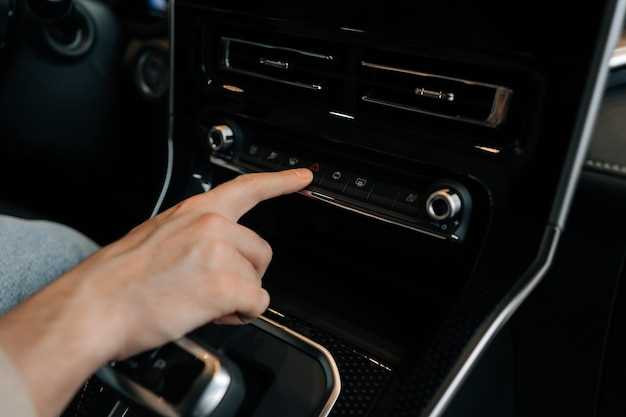
Просто вставьте флешку в USB-слот, убедившись, что файл с музыкой в поддерживаемом формате (например, MP3 или WAV). Затем включите магнитолу и выберите режим воспроизведения USB или внешнего носителя. Обычно иконка или меню с названием ‘USB’ появится на дисплее.
Проверьте список файлов, используя кнопку навигации или колесо прокрутки. Для удобства создавайте папки с разделением по жанрам или исполнителям – так проще ориентироваться и быстро находить нужные треки.
Проигрывайте музыку, нажав кнопку ‘Воспроизведение’ или выбрав файл через меню. Современные магнитолы часто позволяют создавать плейлисты или случайный режим для разнообразия прослушивания.
Подготовка и подключение флешки к магнитоле
Перед подключением убедитесь, что на флешке сохранены музыкальные файлы в совместимом формате, например MP3 или WAV. Оптимальный объем данных – не превышает 32 ГБ, чтобы избежать проблем с чтением.
Проверьте, что файловая система флешки – FAT32 или exFAT, так магнитола лучше распознает устройство. Если требуется, отформатируйте флешку на компьютере с помощью соответствующих настроек. Не забудьте сохранить резервные копии данных перед форматированием.
Выключите магнитолу перед подключением, чтобы избежать короткого замыкания. Вставьте флешку в USB-порт, расположенный либо на лицевой панели, либо в боковой части магнитолы. Убедитесь, что она вставлена до упора и надежно фиксируется.
Включите магнитолу и выберите режим воспроизведения с USB. Обычно это делается через меню или кнопку с символом USB. Подождите несколько секунд, пока устройство распознается, и проверьте список файлов на экране. Если устройство не обнаружено, извлеките флешку и вставьте заново, уделяя внимания точности подключения.
Выбор подходящей флешки: объем и формат файлов
Объем флешки стоит подбирать исходя из количества музыки, которую планируете хранить. Для небольшой коллекции подойдет устройство емкостью 8-16 ГБ, для больших музыкальных библиотек – 32 ГБ или больше. Учтите, что файлы в высоком качестве занимают больше места, поэтому учитывайте этот фактор при выборе объема.
Что касается формата файлов, магнитола обычно поддерживает форматы MP3, WMA и иногда WAV. Перед покупкой убедитесь, что выбранная флешка содержит записи именно в поддерживаемых форматах, чтобы не было проблем с воспроизведением. Проверьте руководство к вашему устройству или посмотрите в настройках – так вы точно будете знать, какой формат подойдет.
Если планируете использовать флешку на нескольких устройствах, выбирайте модели с поддержкой файловых систем FAT32 или exFAT. FAT32 совместима с большинством устройств и ограничивает размер файла до 4 ГБ, а exFAT позволяет работать с файлами более крупного размера без проблем, подходит для современных магнитол.
Перед покупкой также обратите внимание на скорость чтения. Для быстрого и комфортного воспроизведения выбирайте флешки с высокой скоростью передачи данных, особенно если объем данных большой. Это избавит вас от задержек при загрузке и обеспечит стабильное воспроизведение музыкальных файлов.
Форматирование флешки под требования магнитолы
Для корректной работы файла на магнитоле форматируйте флешку в FAT32 или exFAT, если объем диска превышает 32 ГБ. Используйте стандартный инструмент Windows или сторонние программы для форматирования, чтобы выбрать нужный формат. Перед началом убедитесь, что все важные данные сохранены на другом носителе, так как форматирование удаляет всю информацию с устройства.
При выборе файловой системы избегайте NTFS, так как многие автомобильные магнитолы нацелены только на FAT32 или exFAT. Это связано с особенностями чтения файловой системы в встроенных мультимедийных системах. Также рекомендуется отключить быструю форматировку, чтобы компьютер полностью очистил флешку и подготовил её к использованию.
Обратите внимание, что при форматировании в FAT32 ограничение по размеру файла составляет 4 ГБ. Если планируете использовать файлы большего размера, выбирайте exFAT, который поддерживает файлы объемом более 4 ГБ и более современных стандартов. После завершения форматирования проверьте, что устройство определилось системой без ошибок.
Для проверки работоспособности вставьте флешку в магнитолу и убедитесь, что магнитола распознает накопитель и отображает его содержимое. Если возникнут трудности, повторите форматирование, выбирая другой формат или проверите флешку на наличие ошибок через стандартные средства Windows. Такой подход обеспечит стабильную и быструю работу вашей флешки с магнитолой.
Перенос музыкальных файлов на флешку: папки и названия

Создавайте отдельные папки для разных жанров или исполнителей, чтобы быстро находить нужные треки. Например, создайте папки ‘Рок’, ‘Поп’, ‘Джаз’, ‘Клубная’ или назовите их по именам исполнителей. Такие названия делают навигацию по флешке интуитивно понятной.
Используйте короткие и понятные названия файлов, избегайте длинных строк и спецсимволов, которые могут не поддерживаться в некоторых магнитолах. Например, вместо ‘Мой любимый рок альбом 2023’ лучше назвать файл ‘Рок_Альбом_2023’.
При сохранении файлов не забывайте о стандартах формата. Обычно магнитолы читают MP3, WMA и AAC. Названия файлов должны содержать название трека, а лучше – имя исполнителя. Например, ‘Крутая песня — Иван Иванов.mp3’.
Чтобы избежать путаницы, придерживайтесь единого стиля обозначений и нумерации. Например, начинайте название с номера трека для сортировки: ’01 — Название.mp3′, ’02 — Следующий.mp3′.
Отдавайте предпочтение кратким, ясным названиям, чтобы полностью видеть их на экране магнитолы. Это поможет выбрать нужный трек без лишних кликов и поиска. Чем аккуратнее структура папок и именование файлов, тем проще воспроизводить музыку без ошибок.
Подключение флешки к разъему автомобиля
Вынимаете защитный колпачок с USB-выхода в вашей магнитоле или панели приборов. Удостоверяетесь, что разъем чист и сух, избегая грязи и влаги. Вставляете флешку прямо в разъем, не применяя чрезмерное усилие, чтобы не повредить контактные пины.
Обратите внимание, что большинство современных магнитол оснащены USB-портами стандарта Type-A или Type-C. Перед подключением убедитесь, что ваша флешка подходит по типу разъема. При необходимости используйте переходник или адаптер, если эти элементы не совпадают.
При вставке убедитесь, что флешка вставляется до характерного щелчка или с ощущением плотного зафиксированного положения. Тогда она надежно соединена и будет стабильно работать при воспроизведении музыки.
Некоторые модели магнитол автоматически определяют подключённое устройство и начинают процесс чтения данных. В таком случае, отображение файла или папки появится на дисплее. Если этого не происходит, проверьте правильность подключения или перезагрузите устройство, отключив и вновь вставив питание магнитолы.
Если флешка не определяется, попробуйте подключить её к другому USB-порту или проверенной компьютером для исключения неисправности самого носителя. Также рекомендуется использовать форматы файлов, совместимые с автомагнитолой, чаще всего FAT32 или exFAT.
- Зафиксируйте флешку максимально удобно для работы вашей магнитолы.
- Проверьте, чтобы кабель не мешал движению руля или других элементов автомобиля.
- Используйте качественные USB-кабели или адаптеры, чтобы избежать сбоев и повреждений.
Настройка магнитолы для воспроизведения музыки с флешки
Включите магнитолу и откройте меню настроек, обычно для этого нажимаете кнопку ‘Setup’ или ‘Menu’.
Перейдите в раздел источников звука или мультимедийных устройств, выберите пункт ‘USB’ или ‘Флешка’.
Если устройство не определяется автоматически, подключите флешку к компьютеру и запишите на нее файлы формата MP3 или WAV, избегая слишком больших объемов, чтобы не замедлить работу магнитолы.
Вернитесь к меню магнитолы и запустите опцию автосканирования или поиска новых устройств. Это позволит системе обнаружить подключенную флешку.
Убедитесь, что файловая структура на флешке понятна: файлы должны находиться в главной папке или в папке, которая выбрана в настройках источника.
Настройте при необходимости параметры воспроизведения, такие как повтор, случайный порядок или пропуск треков.
После завершения настройки проверьте, что магнитола отображает список файлов, и выберите нужный трек для воспроизведения.
Выбор источника воспроизведения на магнитоле
Подключите флешку в USB-порт на магнитоле или прикрепите карточку памяти через соответствующий слот, убедившись, что файлы расположены в корневой папке или выбранной папке в памяти.
Переключитесь на режим USB или SD-карту, нажимая кнопку источника. На большинстве моделей для этого достаточно выбрать опцию на панели управления или через меню на дисплее.
Если магнитола поддерживает Bluetooth, убедитесь, что устройство подключено и выбрано в качестве источника воспроизведения, чтобы одновременно обеспечить стабильность сигнала.
Используйте встроенные кнопки или рулевое управление для быстрого переключения между источниками, избегая длительных поисков в меню.
Перед воспроизведением убедитесь, что файлы в формате MP3 или WMA доступны и не повреждены. Это поможет избежать ошибок при запуске музыки и обеспечит плавное прослушивание.
Некоторые модели позволяют подключать одновременно несколько источников, выбрав при этом приоритет, например, USB в качестве основного, а Bluetooth – как запасной. Настройку можно выполнить через меню настроек магнитолы.
Настройка режима мультимедийного проигрывателя

Переключите магнитолу в режим мультимедийного проигрывателя, нажав кнопку «Источник» или «Media». Ознакомьтесь с меню на дисплее, чтобы убедиться, что выбран режим USB или флешка. В большинстве моделей именно эти параметры позволяют воспроизводить музыку с внешнего носителя.
Убедитесь, что флешка вставлена правильно, с надписью вверх или согласно обозначениям на устройстве. После этого обновите список файлов, вызвав соответствующую команду, зачастую это делается через пункт «Обновить» или «Сканировать».
Настройка режима включает также выбор качества звука. В настройках магнитолы найдите раздел «Эквалайзер», и подкорректируйте bass, mid, treble по желанию. Используйте управление на передней панели или пульт, чтобы выбрать активную настройку.
Проверьте корректность отображения информации о файлах. Если телефон или флешка не отображаются, попробуйте перезагрузить устройство или отключить и снова подключить носитель. Некоторые модели требуют форматировать флешку в FAT32 или exFAT – убедитесь, что формат совместим с вашей магнитолой.
| Шаг | Действие | Совет |
|---|---|---|
| 1 | Переключение в режим ТВ или мультимедийного проигрывателя | Используйте кнопку «Источник» или меню настроек |
| 2 | Выбор в меню «USB» или «Флешка» | Обратите внимание на статус отображения файлов на экране |
| 3 | Обновление списка файлов, если необходимо | Используйте команду «Обновить» или «Сканировать» |
| 4 | Настройка звука и эквалайзера | Поэкспериментируйте с пресетами или вручную подкорректируйте настройки |
| 5 | Проверка совместимости флешки | Форматируйте носитель в FAT32 или exFAT при необходимости |
Обзор возможных ошибок и их устранение
Если музыка не воспроизводится после загрузки файла на флешку, убедитесь, что устройство распознает формат файла. Поддерживаемые форматы зачастую включают MP3 и WMA. Если файл другого типа, конвертируйте его в подходящий формат с помощью специальных программ.
Проверьте правильность названия файла и его расширения. Иногда неправильное или отсутствующее расширение мешает распознаванию. Убедитесь, что название не содержит недопустимых символов, таких как / : * ? ‘ < > |.
Если флешка определяется, но звук не идет, обратите внимание на файловую структуру. Разместите файлы в корне или в однородных папках, избегая длинных путей с большим количеством вложений. Иногда магнитола не поддерживает иерархию из более чем 2-3 уровней.
Проверьте качество и состояние флешки. Поврежденные сектора или плохие контакты могут препятствовать чтению данных. Попробуйте вставить другую флешку или выполнить форматирование на другом устройстве, предварительно сохранив все важные файлы.
Обратите внимание на объем файла. Некоторые магнитолы имеют ограничение по размеру файла или по общему объему данных, который можно прочитать за один раз. Разделите большие файлы на меньшие части или удалите лишние записи.
Если устройство не показывает файлы, перезагрузите магнитолу и повторно вставьте флешку. Иногда простая перезагрузка устраняет сбои в распознавании устройств.
Проверьте наличие последних обновлений программного обеспечения магнитолы. Производители иногда выпускают прошивки, которые расширяют поддержку форматов или исправляют ошибки чтения данных с флешек.
Если после всех шагов звук все равно не воспроизводится, попробуйте воспроизвести файлы на другом устройстве. Это поможет определить, связана ли проблема с файлом или с магнитолой. В случае выявления неисправности в самой магнитоле обратитесь к специалисту или в сервисный центр.
Использование меню для управления файлами и папками

Откройте меню мультимедийной системы с помощью кнопки ‘Меню’ на панели управления или пульта дистанционного управления. После вызова интерфейса перейдите в раздел, обозначенный как ‘Файлы’ или ‘Менеджер файлов’.
Выбирайте нужную папку, чтобы просмотреть содержимое. Для этого просто наведите курсор или с помощью стрелок переместите указатель и подтвердите выбор кнопкой ‘OK’ или ‘Ввод’.
Внутри папки вы увидите список файлов, отсортированный по имени, дате или типу. Для поиска конкретного трека используйте функцию поиска или прокрутите список вручную. Чтобы выбрать файл для воспроизведения, выделите его и нажмите ‘OK’.
Если нужно перейти на другую папку, вернитесь в меню ‘Файлы’ и выберите нужный раздел или уровень папок. В большинстве случаев система автоматически запомнит ваш последний выбор. Для перемещения вверх по папкам используйте кнопку ‘Назад’ или ‘Вверх’.
Дополнительные опции могут включать копирование, перемещение или удаление файлов. Для этого выделите нужный файл, вызовите меню дополнительных действий и выберите нужную команду. После выполнения действия система обновит список файлов.
Используйте кнопку ‘Обновить’ или ‘Обновление’ (если есть), чтобы убедиться, что отображается актуальное содержимое папок и файлов. Этот подход позволяет легко управлять файлами, находящимися на флешке, и быстро находить нужные треки для воспроизведения.
Советы по сортировке музыки для быстрого поиска

Создавайте папки по жанрам и артистам, чтобы сразу видеть нужный раздел. Названия папок пишите коротко и понятно, избегайте длинных описаний, чтобы не мешали быстрому визуальному поиску.
Используйте единый формат названий файлов: например, «Исполнитель — Название композиции.mp3». Это упрощает сортировку по алфавиту и поиск конкретной песни, даже если у вас много треков.
Добавляйте метки и теги к файлам с помощью специального программного обеспечения. Это позволит фильтровать музыку по настроению, году выпуска или популярности без необходимости переименовывать файлы.
Поддерживайте порядок, регулярно удаляя дубли и неиграемые треки. Чистая коллекция занимает меньше времени при поиске и помогает сосредоточиться на нужных композициях.
Для быстрого доступа создавайте списки воспроизведения по настроению или активности – например, «для тренировки» или «для отдыха». Такой подход облегчает переключение между плейлистами без поиска конкретных файлов.
Периодически пересматривайте структуру папок и обновляйте метки, чтобы система оставалась удобной и актуальной. Чем проще структура, тем меньше времени уходит на поиск нужной музыки.



