Начинайте с проверки подключения динамиков. Откройте крышку блока управления и убедитесь, что кабели, идущие к динамикам, надежно закреплены. После этого найдите кнопку настройки звука на пульте или самом устройстве. Нажмите её и следите за изменениями на дисплее или световыми индикаторами. Если звук не появляется, перейдите к проверке настроек громкости в меню. Убедитесь, что громкость установлена на максимальное значение или выбран режим, позволяющий воспроизводить звуковые сигналы. В случае, если после этих действий звук все равно отсутствует, проверьте работоспособность динамиков или попробуйте подключить их к другому источнику. Такая последовательность действий поможет быстро настроить звук и обеспечить работу сигнала без лишних усилий.
- Переход в раздел настроек звука
- Регулировка громкости и уровня сигнала
- Сохранение изменений и проверка результата
- Использование удаленного пульта для включения звука
- Проверка батареек и исправности пульта
- Кнопки для активации звука
- Настройка дополнительных функций звука через пульт
- Общие советы по использованию пульта для управления звуком
Переход в раздел настроек звука
Для доступа к разделу настроек звука нажмите кнопку меню на пульте и выберите пункт «Настройки».
В появившемся меню перейдите в раздел «Звук», перемещение осуществляется с помощью стрелок или сенсорного экрана, если он есть.
Это откроет Главное меню настроек звука, где вы увидите параметры регулировки громкости, баланс, баланс низких и высоких частот, а также возможность включения или отключения звука.
Регулировка громкости и уровня сигнала
Для точной настройки звука на Шерхан 5 сначала определите текущий уровень громкости, извлекая устройство из руля или панели. Используйте встроенные регуляторы или колесики, чтобы повысить или снизить громкость до комфортного уровня. Не забывайте проверять звук на нескольких дистанциях, чтобы убедиться в равномерной слышимости.
Обратите внимание на уровень сигнала, который влияет на качество передачи данных. Если уровень слишком слабый, увеличьте его до тех пор, пока не заметите стабильность воспроизведения. В случае переизбытка сигнала возможны шумы и искажения, уменьшите уровень до исчезновения посторонних звуков.
Важно также убедиться, что регулировка происходит плавно и без рывков. Используйте небольшие пошаговые движения для точной настройки. После достижения оптимальных параметров сделайте тестовые вызовы или прослушивание через колонки. Если устройство поддерживает автоматическую функцию регулировки, активируйте ее для постоянной корректировки уровня.
Запомните, что правильная регулировка обеспечивает ясное восприятие звука и стабильную работу системы. Некоторые модели позволяют сохранять параметры, чтобы при повторном включении автоматом применять настроенные уровни.
Сохранение изменений и проверка результата

После завершения настройки нажмите кнопку ‘Сохранить’ или ‘Применить’ в меню. Стандартная команда для этого – найти кнопку с этим названием и подтвердить выбор, чтобы система запомнила ваши настройки.
Обязательно убедитесь, что индикатор изменений исчез, что свидетельствует о их сохранении. Некоторые модели отображают сообщение о успешном сохранении; подтвердите его наличие перед выходом из настроек.
Откройте дверь автомобиля или поднимитесь к устройству для проверки. Проверьте работу звука, нажав соответствующие кнопки на пульте или панели управления. Убедитесь, что сигнал передается и звук воспроизводится с динамиков правильно.
Если результат не соответствует ожиданиям, вернитесь к настройкам и повторите процедуру, внимательно обращая внимание на шаги по сохранению. Иногда помогает перезагрузка устройства или повторная синхронизация.
| Действие | Что проверить | Совет |
|---|---|---|
| Сохранение настроек | Появление сообщения о успехе | Нажмите ‘ОК’ или аналогичную кнопку |
| Проверка работы звука | Плавный запуск сигнала и звучание динамиков | Ассистируйте световой или звуковой индикатор |
| Реакция устройства | Отслеживание изменений в настройках | Перезагрузите устройство, если есть сомнения |
Использование удаленного пульта для включения звука

Чтобы включить звук с помощью удаленного пульта, поднесите пульт к устройству и нажмите кнопку ‘Звук’ или значок динамика. Убедитесь, что батарейки в пульте исправны и пульт направлен прямо на приемник.
Если ваш пульт оснащен несколькими функциями, выберите режим ‘Аудио’ или ‘Звук’, чтобы избежать случайного переключения на другой источник сигнала. В некоторых моделях для этого достаточно нажать одну кнопку – обычно она обозначена значком динамика или словом ‘Звук’.
После нажатия убедитесь, что возле устройства появляется индикация – мигание светового индикатора или появление значка на экране – что сигнал получен. Это подтверждает, что команда дошла до приемника и звук включен.
Если при использовании пульта звук не возникает, проверьте батарейки. Иногда слабый заряд батареи мешает передаче команды. В этом случае замените батарейки на новые и повторите попытку.
Настройка длины сигнала и чувствительности приемника также может повлиять на работу. Проверьте, что пульт не заблокирован, и попробуйте выключить устройство, затем включить его и повторить команду через несколько секунд.
Обратите внимание, что некоторые модели поддерживают функции ‘обучения’ или ‘программирования’ пульта. В этом случае можно самостоятельно настроить устройство на работу с любым подходящим пультом, следуя инструкции в руководстве.
Проверка батареек и исправности пульта

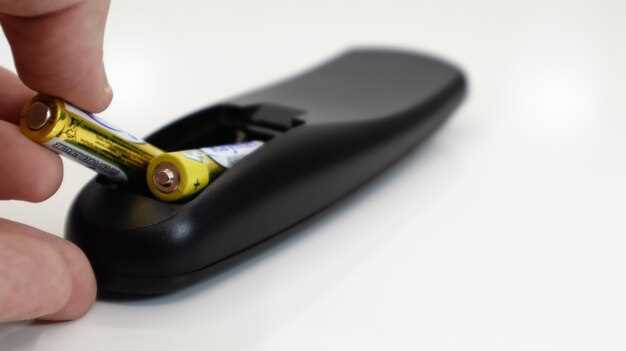
Первым делом замените батарейки на новые, если пульт долго не реагирует или реагирует с задержкой. Используйте батарейки стандартного размера, рекомендованные производителем, чтобы избежать некорректной работы устройства. Перед вставкой убедитесь, что полярность соблюдена правильно: положительный полюс должен совпадать с изображением внутри отсека.
Проверьте контакты для батареек: они должны быть чистыми и пружинные зажимы – хорошо зафиксированными. Загрязнения, окисление или потеря эластичности могут снижать проводимость и вызывать сбои. Очистите контакты мягкой тканью с небольшим количеством изопропилового спирта.
Если обновление батареек не помогло, попробуйте протестировать пульт с другим, рабочим устройством или используйте универсальный тестер для ИК-передатчика. Для этого направьте пульт на камеру смартфона: при нажатии любой кнопки на экране должна отображаться слабая вспышка инфракрасного сигнала. Если свет не проявляется, возможно, неисправна сама схема передатчика внутри пульта.
Дополнительно убедитесь, что в корпусе пульта не повреждены кнопки или механизмы, блокирующие работу клавиш. Если кнопки заедают или не срабатывают, аккуратно очистите их от загрязнений или замените, если их невозможно восстановить.
Эти шаги позволяют исключить наиболее распространённые причины неисправности пульта и быстро восстановить его работоспособность.
Кнопки для активации звука

На панели управления Шерхан 5 найдите кнопку с изображением динамика или надписью ‘Звук’. Обычно она расположена рядом с основными кнопками настройки или на отдельной панели. Нажмите эту кнопку один раз, чтобы включить звук, и убедитесь, что индикатор загорелся или появилось подтверждающее сообщение на дисплее. Следите за тем, чтобы на клавише не было заблокированной защиты или отключения звука. В случае, если устройство поддерживает дополнительный режим, попробуйте нажать и удерживать кнопку несколько секунд для переключения в режим активного звука или отключения. Для комфортной работы рекомендуется проверить работу кнопки в процессе, чтобы удостовериться, что сигнал о включении звука отображается корректно. Если стандартная кнопка не реагирует, возможна необходимость ее очистки или проверки соединений на плате. В случае постоянных проблем попробуйте выполнить сброс настроек или обратиться к руководству по эксплуатации для уточнения особенностей вашей модели.
Настройка дополнительных функций звука через пульт

Для активации дополнительных звуковых эффектов нажмите кнопку «Настройка» на пульте и удерживайте её несколько секунд. После появления меню перейдите к разделу «Звук» и выберите нужную функцию – например, регулировку громкости, баланс или усиление низких частот. Используйте стрелки влево или вправо для выбора опции и нажмите «OK», чтобы подтвердить настройку.
Для включения режима «Тонкая настройка» предварительно выберите пункт в меню. Там появится возможность детально регулировать параметры звука: увеличивать или уменьшать частоты, добавлять эффект Surround или выбирать пресеты. В некоторых моделях можно сохранить несколько собственных профилей, чтобы быстро переключаться между настройками.
Обратите внимание на индикаторы на дисплее: при правильной настройке соответствующие иконки загораются зеленым. Если требуется сбросить параметры к заводским, удерживайте кнопку «Меню» в течение 5 секунд. Это удалит все пользовательские настройки и восстановит изначальные значения.
Общие советы по использованию пульта для управления звуком
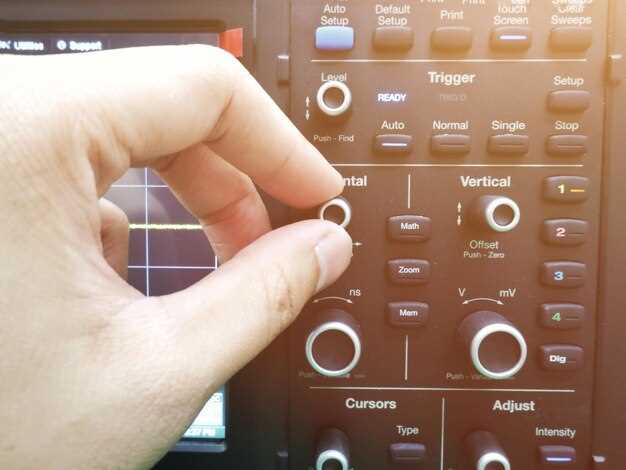
Регулярно проверяйте, что на пульте установлена правильная батарейка, чтобы избежать неожиданного отключения или слабого сигнала. Перед использованием убедитесь, что у вас есть прямой вид на устройство, чтобы команда не была заблокирована препятствиями.
Используйте кнопку «Mute» для быстрого отключения звука, если нужно временно убрать звук, не меняя уровня громкости. После этого легко возобновите звук, нажав ту же кнопку или увеличивая уровень громкости.
Настраивайте уровень звука в небольших диапазонах, чтобы не переносить громкость слишком резко. Большие скачки могут повлиять на качество звука или привести к появлению посторонних шумов.
Если у пульта есть отдельная кнопка для регулировки низких или высоких частот, пользуйтесь ей для более точной настройки звука под свои предпочтения. Это особенно удобно, если у системы есть встроенная эквализация.
Не забывайте о кнопках быстрых настроек: некоторые пульты позволяют сохранять любимые уровни громкости или режимы звука, что ускоряет переключение между ними.
Перед использованием изучите расположение всех кнопок для управления звуком, чтобы не тратить время в момент необходимости. Хорошо запомненные команды повышают комфорт и минимизируют ошибки при настройке.
Если сталкиваетесь с задержкой звука или сбоем, попробуйте заменить батарейки, проверить наличие помех и, при необходимости, сбросить настройки пульта или обновить прошивку устройства. Это часто помогает восстановить стабильность работы.