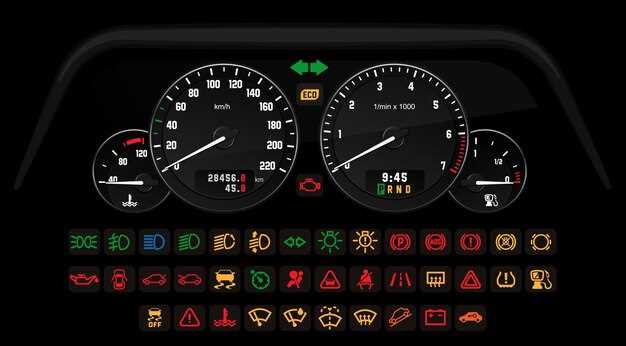
Для отображения спидометра в GTA 4: откройте режим ALT + Enter, чтобы перейти в оконный режим, затем перейдите в настройки графики и выберите раздел отображения HUD. Активируйте пункт ‘Показать спидометр’ или аналогичный опции, чтобы мгновенно вывести показатель скорости на экран. После этого сохраните изменения и вернитесь к игре. Теперь, нажимая клавишу, которую назначите в настройках, вы будете видеть текущую скорость вашего автомобиля. Можно также воспользоваться модами, которые позволяют дополнительно настраивать внешний вид и расположение спидометра – для этого скачайте проверенные файлы с тематических форумов и следуйте инструкциям по установке. Обратите внимание, что большинство модов требуют обновления версии игры и наличия определенных инструментов для их внедрения.
Настройка и активация спидометра в игре
Начинайте с открытия меню модификаций через встроенные настройки или панели движка игры. Обычно для этого используют горячие клавиши или отдельные пункты в меню.
Перейдите в раздел «Интерфейс» или «Настройки отображения». Там ищите опцию «Показать спидометр» и включайте её. Возможно, понадобится дополнительно активировать отображение на экране, переместив галочку напротив соответствующей функции.
Для точной настройки положения спидометра найдите параметры «Положение» или «Ярлык позиции». В большинстве случаев удобно выбрать угол верхний или нижний справа, чтобы не перекрывать важные элементы экрана.
Если в игре есть расширенные параметры, установите единицы измерения: километры или мили. Обычно переключение происходит через отдельный пункт меню или во время настройки через интерфейс модификаций.
После завершения настроек сохраните изменения и перезапустите игру, чтобы убедиться, что спидометр появился и работает корректно. Проверьте функциональность, например, нажатием газа и наблюдением за увеличением значения скорости.
Если спидометр не активируется автоматически, убедитесь, что используемая модификация или скрипт поддерживают выбранные параметры. В таких случаях перезагрузите игру и повторите настройку, убедившись, что все файлы корректно установлены.
Проверка текущих настроек игры и модификаций

Для уверенности в стабильной работе спидометра убедитесь, что настройки графики и управления не конфликтуют с установленными модами. Перейдите в меню настроек и откройте раздел “Графика”. Проверьте, активированы ли параметры, связанные с отображением интерфейса, и отключите временно все дополнительные визуальные моды.
Загляните в папку с файлами игры или менеджер модификаций. Проверьте, что используемые вами моды совместимы с версией GTA 4 и не вызывают конфликтов. Для этого подберите список активных модов и сравните его с документацией или форумами, чтобы исключить дублирование или несовместимость.
Обратите внимание на наличие обновлений для лаунчера или модов. Используйте последние версии, загруженные с авторитетных ресурсов, чтобы избежать багов и ошибок, которые могут мешать работе спидометра.
Также рекомендуется отключить сторонние программы, которые могут мешать работе игры, например, программы для изменения игрового интерфейса или ускорения. После этого перезапустите игру и проверьте, появляется ли спидометр.
Для диагностики проверьте работоспособность функции на другом сохранении или другом сервере, если играете онлайн. Если спидометр не отображается, попробуйте отключить все моды и включить их по одному, чтобы выявить потенциальную причину конфликта.
Запомните: правильная настройка и запуск минимального набора модификаций помогают стабильно отображать дополнительные элементы, включая спидометр. Постоянный контроль версий и совместимости снижает риск ошибок и сбоев в отображении.
Обзор доступных способов включения спидометра
Использовать встроенные настройки игры для активации спидометра – самый быстрый и надежный способ. Для этого перейдите в меню настроек, найдите раздел ‘Панели’ или ‘Отображение’ и включите опцию ‘Спидометр’. Обычно это делается одним движением, после чего показатели скорости появятся во время поездки.
Использование модификаций – популярный вариант среди игроков, желающих расширить функционал. Установите проверенные моды для GTA 4, которые добавляют или улучшают отображение спидометра. После установки перезагрузите игру и активируйте мод в настройках или через специальное меню модификаций. В результате появится возможность отслеживать скорость без вмешательства в базовые параметры игры.
Некоторые сторонние программы позволяют вывести спидометр на экран компьютера во время игры. Они работают через перехват данных о скорости и отображают показатели в отдельном окошке или на виртуальных приборах. Требуется установить программу, настроить параметры отслеживания скорости и выбрать отображение. Такой способ подойдет тем, кто хочет видеть параметры постоянно вне зависимости от настроек самой игры.
| Метод | Плюсы | Минусы |
|---|---|---|
| Встроенные настройки | Простота, безопасность | Ограниченный функционал |
| Модификации | Расширенные параметры, визуальные улучшения | Требует установку и проверку модов |
| Программы сторонних разработчиков | Постоянный доступ, гибкость | Могут требовать дополнительных настроек, нагрузка на ПК |
| Консольные команды/чит-коды | Быстро, без дополнительных файлов | Временный эффект, возможные ограничения |
Использование внутриигровых настроек для отображения скорости
Откройте меню настроек через главный экран или клавишу ESC и перейдите в раздел ‘Настройки интерфейса’.
Найдите пункт ‘Отображение скорости’ и установите его в положение ‘Включено’. Это позволит видеть текущую скорость прямо на экране во время движения.
Дополнительно можно выбрать отображение в виде цифрового числа или в виде стрелки, указывающей скорость. Для этого перейдите в подраздел ‘Варианты отображения’ и сделайте выбор, который удобнее всего для вас.
Обратите внимание, что некоторые модификации или обновления игры могут влиять на доступность этих функций, поэтому регулярно проверяйте наличие обновлений или изменений в меню настроек.
После изменения настроек можно наглядно следить за скоростью, не отвлекаясь на сторонние программы или аксессуары, что особенно удобно в гонках или при выполнении миссий, требующих точного контроля скорости.
Установка дополнительных модов для расширения функций спидометра
Чтобы установить сторонние моды на спидометр, скачайте проверенные файлы с репутационных ресурсов, таких как GTA modding сообщества или форумах. Перед установкой обязательно создайте резервную копию исходных файлов игры, чтобы избежать потери данных.
Распакуйте архив с модом в любой удобный для вас каталог и следуйте инструкциям, обычно включающим копирование файлов в папку с установленной игрой. Обратите внимание на совместимость версии GTA 4 и выбранного мода, чтобы избежать ошибок запуска.
Для более стабильной работы рекомендуется использовать менеджеры модов, такие как OpenIV или SparkIV. Эти инструменты позволяют аккуратно внедрять моды, управлять ими и быстро возвращать стандартные файлы при необходимости.
После установки перезапустите игру и проверьте активацию расширенных функций спидометра. Многие моды предлагают настройку внешнего вида, единиц измерения или дополнительные показатели – настройте их через меню или файлы конфигураций.
| Советы по установке |
|---|
| Всегда создавайте резервные копии файлов |
| Проверяйте совместимость модов с вашей версией игры |
| Используйте проверенные и актуальные источники загрузки |
| Обновляйте менеджеры модов для лучшей совместимости |
| Пошагово тестируйте каждый установочный файл, чтобы избежать конфликтов |
Пошаговая инструкция по включению спидометра через настройки меню
Откройте меню в игре, нажав клавишу Esc или соответствующую кнопку на геймпаде.
Перейдите в раздел «Настройки», выбрав его в основном списке меню.
Найдите пункт «Интерфейс» или «Отображение HUD», обычно он расположен в отдельных вкладках или подразделах настроек.
В списке опций найдите переключатель или чекбокс с названием «Показать спидометр» или аналогичное.
Активируйте этот пункт, установив галочку или переключатель в положение «Включено».
Подтвердите сделанные изменения, нажав кнопку «Сохранить» или «Применить».
Вернитесь в игру – спидометр появится на экране автоматически, чтобы отслеживать вашу скорость во время движения.
Часто встречающиеся ошибки при активации и их устранение
Если спидометр не отображается после установки, проверьте, правильно ли вы подключили файл конфигурации к игрой. Настройте параметры так, чтобы они совпадали с инструкциями – неправильная настройка часто блокирует отображение.
При возникновении ошибок при загрузке файла убедитесь, что вы используете последнюю версию модификации и совместимую с вашей версией GTA 4. Иногда старые версии файлов вызывают конфликты, которые препятствуют корректной активации.
Если спидометр появляется, но показывает неправильные значения, проверьте наличие конфликтов с другими модами или с настройками игры. Используйте инструменты для проверки совместимости или временно отключите другие модификации, чтобы выявить источник проблемы.
Если при запуске появляется сообщение об ошибке или спидометр исчезает во время игры, попробуйте перезагрузить игру с отключёнными сторонними скриптами или модами. Также рекомендуется обновить драйверы видеокарты и проверить целостность файлов игры через лаунчер.
Для устранения ошибок, связанных с некорректной работой, отключите все сторонние программы, использующиеся для модификации, и активируйте спидометр по очереди. Это поможет выявить несовместимый компонент.
Использование внешних программ и модификаций для отображения скорости
Перед выбором программы убедитесь, что она совместима с вашей версией игры и не вызывает сбоев. Обычно такие утилиты работают через загрузчики модов или сторонние редакторы файла settings.xml, где можно настроить интерфейс и запустить отображение данных.
Если хотите добиться более точных данных, можно воспользоваться модификациями, которые используют информацию из игровых внутренних переменных, чтобы вывести текущую скорость буквально на глаз. В основном, такие моды отображают скорость в километрах или милях в час, что удобно для честных гонок или просто для контроля скорости при многоэтажных схемах дорожного движения.
Помимо этого, не забывайте о безопасности скачивания файлов: выбирайте проверенные источники, читая отзывы и комментарии сообщества. Установка подобных модификаций обычно включает замену игровых файлов или добавление новых скриптов – придерживайтесь инструкции, чтобы избежать ошибок или конфликтов с другими дополнениями.
Обзор популярных модов для отображения спидометра
Рекомендуемый для установки мод – SpeedoHUD. Он интегрируется прямо в интерфейс, показывает текущую скорость и обновляется в реальном времени. Пользователи отмечают его простоту установки и чистый дизайн, который не отвлекает от игрового процесса.
Если хотите более яркий и кастомизированный спидометр, обратите внимание на мод FastDrive. Он позволяет менять внешний вид, добавлять цветовые схемы и даже отображать дополнительные параметры, такие как ускорение и торможение.
Для любителей реализма подойдет мод RealMeter. Он полностью имитирует реальный спидометр автомобиля, показывает не только скорость, но и обороты двигателя, температуру и уровень топлива. Подходит для тех, кто ценит погружение в детализацию.
Еще один популярный вариант – CustomSpeed. Он позволяет разместить спидометр в любом месте экрана, менять его размер и прозрачность. Изначально работает без сбоев и совместим с большинством других популярных модов для GTA 4.
Самое важное – перед установкой любого мода сохраняйте резервную копию файлов игры. Это облегчит возврат к первоначальному состоянию, если что-то пойдет не так. Большинство модов предоставляют инструкции по установке и настройке, следуйте им для достижения лучших результатов.
Процесс загрузки и установки модов
Перед скачиванием модов убедитесь, что у вас есть актуальная версия GTA 4 и необходимое программное обеспечение для редактирования. Найдите доверенные источники с проверенными файлами, избегайте подозрительных сайтов, чтобы не столкнуться с вирусами или поврежденными файлами.
Скачайте файл мода в отдельную папку, чтобы не потерять оригинальные файлы игры. Распакуйте архив, если он упакован, с помощью архиватора, например WinRAR или 7-Zip, выбирая папку, где находится игровая папка GTA 4.
Для установки следуйте инструкциям, предоставленным вместе с модом. Обычно это включает копирование файлов в определенные папки игры, такие как дорожки с моделями, скрипты или ресурсы. Обратите внимание на наличие файла readme, где обычно расписаны все шаги и особенности установки.
Перед заменой любых файлов создайте резервную копию оригинальных документов – именно так можно быстро вернуть игру к исходному состоянию при необходимости. Некоторые моды требуют отключения антивирусных программ или временного отключения защиты, чтобы избежать очистки файлов как вредоносных.
После копирования файлов перезагрузите игру и проверьте, активировался ли мод. Иногда может понадобиться запускать игру в особом режиме или с определенными настройками, описанными в инструкции к модификации. Настройка должна пройти без ошибок, и игровой процесс станет более индивидуальным и удобным.
Настройка внешних модов под свои предпочтения

Для начала, подберите моды, которые соответствуют вашему стилю и игровой механике. Открывайте базы данных с популярными модами и читайте отзывы, чтобы понять, насколько они подходят вам.
Затем, используйте специализированные программы для установки модификаций, такие как OpenIV или SparkIV. Эти инструменты позволяют безопасно управлять файлами и избегать ошибок. Перед любыми изменениями создавайте резервную копию оригинальных файлов – так вы легко вернете все в исходное состояние.
Настройка параметров модов может включать изменение текстур, настройку поведения NPC или регулировку графических эффектов. Обратите внимание на документацию к каждому моду – там часто описаны шаги по настройке и совместимости.
Если хотите, чтобы внешний вид автомобиля соответствовал вашему стилю, редактируйте конфигурационные файлы вручную. Используйте текстовые редакторы с подсветкой синтаксиса, чтобы проще ориентироваться в настройках и избежать ошибок.
Экспериментируйте с настройками, тестируя каждый мод на предмет совместимости. В случае возникновения конфликтов отключайте или обновляйте конфликтующие файлы, чтобы сохранить стабильность игры.
Для более тонкой настройки внешнего вида можно обратиться к сообществам моддеров, где делятся советами и делятся своими конфигурациями. Это поможет найти подходящий стиль и оптимизировать работу модов под свои нужды.
Совместимость модов с версией GTA 4
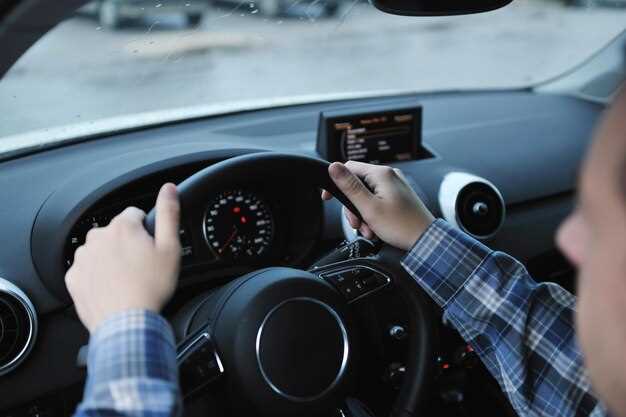
Перед установкой модов убедитесь, что их версия соответствует вашей версии игры. Некоторые моды требуют определённых патчей или обновлений, чтобы работать правильно. Например, моды для GTA 4 1.0.4.0 часто несовместимы с более поздними патчами, из-за изменений в файлах игры. Поэтому рекомендуется проверять описание мода и рекомендации разработчика.
Если вы используете стандартную версию, скорее всего, вам подойдут большинство популярных модов, созданных для версии 1.0.4.0 или 1.0.7.0. Для новых патчей иногда выпускают специальные версии модов или исправления, повышающие совместимость. Обязательно сохраняйте оригинальные файлы игры перед установкой, чтобы быстро вернуть всё в исходное состояние при необходимости.
Обратите внимание на форумные обсуждения и отзывы других пользователей, чтобы понять, возникают ли конфликты с вашей установкой. У некоторых модов есть нюансы установки в зависимости от выбранной редакции, например, установка через Scripts или добавление новых файлов в определённые папки. Следуйте инструкциям точно, чтобы избежать ошибок запуска или падений игры.
Проверьте наличие обновлений у используемых вами модов. Некоторые разработчики выпускают версии, совместимые с последними патчами или расширениями, что помогает избежать проблем совместимости. В случае сомнений можно использовать специальные инструменты для проверки конфликтов модов, что ускорит процесс поиска и устранения несовместимостей.
Поддержание корректной работы модов при обновлении игры

Перед обновлением GTA 4 сделайте резервную копию папки с модами. Это позволит быстро восстановить совместимость после установки новых патчей.
Проверьте совместимость модификаций с текущей версией игры. Посмотрите на форумы и отзывы других пользователей, чтобы убедиться, что моды работают с последним обновлением.
Обновите инструменты для работы с модами, такие как мод-менеджеры или редакторы, до последних версий. Их обновления часто содержат исправления, повышающие стабильность работы.
После обновления запускайте игру с отключенными модами, чтобы убедиться в её стабильной работе. Затем поэтапно подключайте моды, проверяя работу каждого из них.
Используйте специальное программное обеспечение для проверки конфликтов между модами. Это помогает выявлять и устранять несовместимости до того, как они вызовут сбои.
Если моды начинают работать с ошибками, попробуйте заменить файлы на те, что вы сохранили в резервной копии или ищите обновленные версии на популярных ресурсах. Иногда разработчики модов выпускают патчи для совместимости с новыми версиями игры.
Обновляйте ваш список модов самостоятельно, избегая установки сразу большого количества новых файлов. Чем меньше изменений в один момент, тем проще определить источник ошибки при возникновении проблем.
Безопасность при использовании сторонних программ и их источников
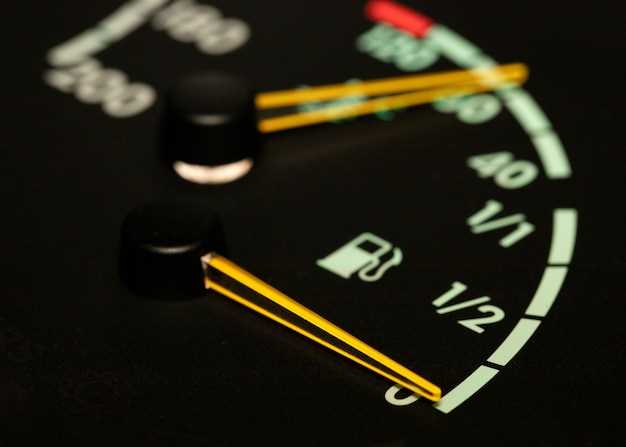
Перед загрузкой сторонних программ, убедитесь, что источник надежен. Проверяйте отзывы пользователей и рейтинги на известных форумах или сайтах. Не скачивайте файлы с подозрительных сайтов или ссылок, присланных неизвестными людьми.
Используйте антивирусное программное обеспечение и регулярно обновляйте его. Это поможет обнаружить возможные угрозы, связанные с файлами или программами, которые вы собираетесь установить.
Перед установкой прочитайте все запрашиваемые разрешения и параметры. Избегайте программ, требующих доступа к личной информации или системным файлам, если они вам не нужны для работы программы.
Создавайте резервные копии системных настроек и важных данных перед установкой новых сторонних решений. В случае возникновения проблем можно быстро вернуться к исходной конфигурации.
Обратите внимание на права доступа сторонних программ: не предоставляйте больше разрешений, чем требуется для их корректной работы. Это снизит риск использования вашими данными в недобросовестных целях.
Регулярно проверяйте установленные программы, удаляйте те, что не используете. Это поможет уменьшить потенциальные уязвимости системы.
Защищайте свою учетную запись и учетные данные, используйте сложные пароли и двухфакторную аутентификацию, чтобы снизить риск несанкционированного доступа.


