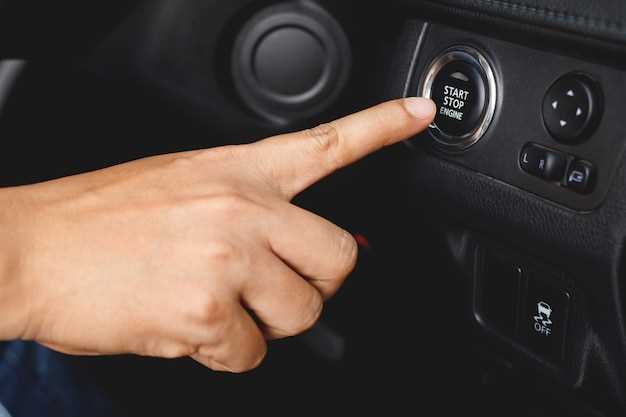
Подключите свой Mazda CX-5 к системе ОДБ, чтобы быстро активировать дополнительные функции. Следуйте простым шагам для настройки и включения нужных опций, не прибегая к посещению сервиса. Начинайте с запуска системы диагностики, подключите кабель к автомобилю и следуйте инструкциям на экране, чтобы попасть в меню настроек. Затем найдите раздел с расширенными функциями, выберите необходимые опции, такие как автоматический запуск дворников или освещение при приближе, и активируйте их одним нажатием. Проверьте работу функций и убедитесь, что они включены, чтобы получать максимум от вашего автомобиля и пользоваться всеми возможностями без лишних хлопот.
- Настройка доступа к опциям через ОДБ: подготовительные шаги и проверка
- Подключение к системе ОДБ: необходимые инструменты и процедуры
- Проверка совместимости автомобиля с функциями ОДБ
- Обновление программного обеспечения и подготовка автомобиля
- Безопасные методы доступа к меню настроек
- Пошаговая активация и настройка опций Mazda CX-5 через ОДБ
- Вход в режим настройки системы с помощью ОДБ
- Поэтапное включение конкретных функций (например, системы помощи водителю, мультимедийных настроек)
- Настройка индивидуальных параметров для каждой опции
- Проверка результата и сохранение настроек
Настройка доступа к опциям через ОДБ: подготовительные шаги и проверка

Перед началом работы убедитесь, что ваш автомобиль подключён к месту обслуживания и аккумулятор в порядке. Проверьте уровень заряда аккумулятора – низкий заряд может привести к сбоям в передаче данных и неправильной работе системы.
Подготовьте кабель для подключения к ОДБ, убедитесь, что он исправен и совместим с вашим автомобилем. Используйте только оригинальные или сертифицированные устройства, чтобы избежать ошибок при настройке.
Проведите первичную проверку программного обеспечения автомобиля. Для этого зайдите в меню мультимедийной системы и убедитесь, что версия прошивки актуальна. Если есть обновления, выполните их перед началом настройки.
Подключите диагностический кабель к разъёму OBD-II в салоне вашего Mazda CX-5. Обычно он располагается рядом с ногой водителя или слева в панели приборов. Проверьте надёжность соединения, чтобы избежать разрывов во время работы.
Запустите диагностическое программное обеспечение на ноутбуке или планшете. Настройте его для работы именно с вашей моделью автомобиля, выбрав Mazda CX-5 в списке устройств. Проверьте наличие актуальных драйверов и, при необходимости, обновите их.
Проведя эти подготовительные шаги, вы исключите возможные технические ошибки и обеспечите стабильный доступ к функциям автомобиля через ОДБ. Следуйте рекомендациям по последовательности действий и не торопитесь–это залог успешной настройки и последующих операций.
Подключение к системе ОДБ: необходимые инструменты и процедуры

Для подключения к системе ОДБ потребуется комплект специализированных инструментов, включающий диагностический сканер и соответствующий кабель USB или Wi-Fi-модуль, поддерживающий протокол Mazda. Перед началом убедитесь, что все устройства полностью заряжены и совместимы с моделями Mazda CX-5.
Подготовьте рабочее место – стабильное освещение и ровная поверхность. Важно, чтобы подключение происходило в условиях, исключающих электромагнитные помехи и статическое электричество.
| Инструмент | Назначение |
|---|---|
| Диагностический сканер | Считывание и изменение настроек системы |
| Кабель USB или Wi-Fi-модуль | Соединение с автомобилем |
| Ноутбук или планшет с установленным ПО Mazda | Управление и выполнение процедур |
Подключение начинается с подключения кабеля или установления соединения Wi-Fi между устройством и автомобилем. Включите зажигание – это подаст питание на систему и позволит инициировать обмен данными. Запустите диагностическое программное обеспечение, убедившись, что устройство распознано системой.
Переведите приборную панель в режим диагностики согласно инструкциям производителя. После появления сообщения о подключении проверьте правильность соединения, запустив тестовые команды. Только после успешной проверки переходите к настройкам или обновлению системы ОДБ.
Проверка совместимости автомобиля с функциями ОДБ
Начинайте с определения модели вашего Mazda CX-5 и года выпуска. Проверяйте наличие систем, поддерживающих работу с ОДБ, в технической документации или на сайте производителя. Обратите внимание, что для некоторых версий автомобиля требуется установка дополнительного оборудования или обновление прошивки.
Совместим ли ваш автомобиль с ОДБ можно проверить через VIN-код. Введите его на официальный сайт Mazda или в сервисные системы, чтобы узнать о возможностях вашей конкретной машины и наличии нужных модулей.
Убедитесь, что у вашего авто установлен модуль мультимедиа, поддерживающий функции ОДБ. В некоторых случаях требуется обновление программного обеспечения или подключение специального диагностического устройства, чтобы активировать нужные опции.
Перед началом проверки рекомендуется обратиться к специалистам сервиса, которые смогут провести тестирование систем и подтвердить наличие необходимого оборудования. Также можно просмотреть текущие настройки через диагностический разъем, чтобы убедиться в наличии поддержки функций ОДБ.
Проверьте, что в автомагнитоле и блоке управления есть актуальные прошивки, совместимые с функциями ОДБ. Обновление программного обеспечения часто помогает активировать дополнительные опции без необходимости установки нового оборудования.
Обновление программного обеспечения и подготовка автомобиля
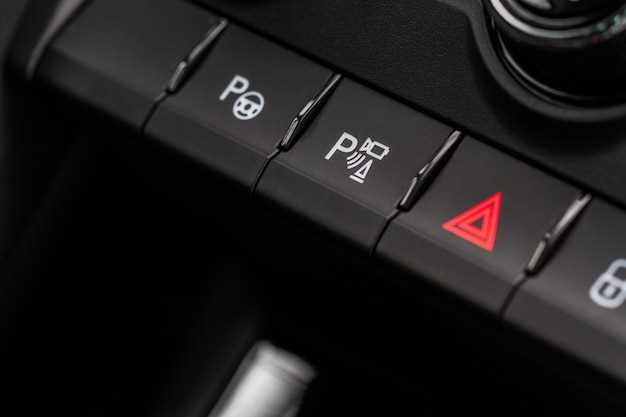
Перед началом процесса обновления установите надежное подключение к Wi-Fi или используйте кабель USB для подключения к компьютеру. Проверьте уровень заряда аккумулятора и подключите автомобиль к стабилизированному источнику питания, чтобы избежать перебоев во время загрузки обновлений.
Откройте меню настроек автомобиля, выберите раздел «Обновление ПО» и проверьте наличие новых версий. Если обновление доступно, скачайте его на устройство и внимательно следуйте инструкциям на экране, чтобы начать процесс. Не отключайте питание и не выключайте зажигание во время установки.
Проведите предварительную диагностику системы с помощью офлайн-диагностического сканера ОДБ, чтобы выявить возможные ошибки и устранить их до обновления. Очистите кеш памяти и удалите временные файлы системы, чтобы повысить скорость загрузки и избежать сбоев.
Перед окончательным запуском обновления убедитесь, что все периферийные устройства отключены, а в салоне минимизируйте уровень электромагнитных помех. После завершения процедуры перезагрузите систему и проверьте работу новых функций перед началом эксплуатации.
Безопасные методы доступа к меню настроек
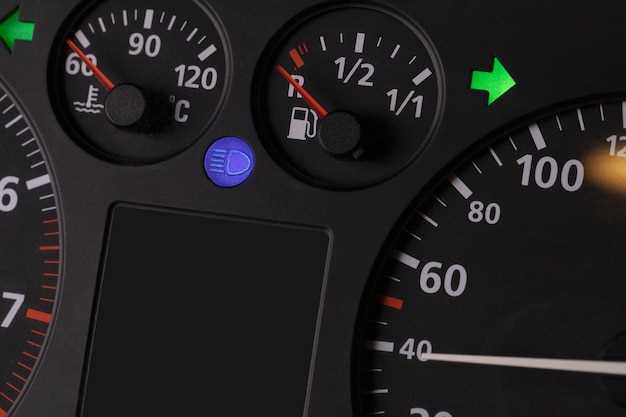
Используйте штатные кнопки на рулевом колесе для входа в меню настроек. Это позволяет избежать случайных нажатий и повреждений панели приборов.
Перед началом процедуры убедитесь, что автомобиль остановлен и находится на парковке. Такой подход предотвращает отвлечение внимания и повышает безопасность.
Для входа в режим настроек выполните следующий порядок действий:
- Зажмите кнопку возобновления/паузы на руле и одновременно удерживайте кнопку возврата.
- Через 3-5 секунд отпустите эти кнопки и нажмите кнопку «Меню» на центральной консоли.
- Если последовательность выполнена правильно, на дисплее появится меню настроек.
Не прибегайте к использованию сторонних устройств или неофициальных программ для доступа к настройкам. Это может привести к сбоям в работе системы или повреждению электроники автомобиля.
Если сложности с входом в меню сохраняются, обращайтесь к официальным специалистам. Они используют проверенные инструменты и методики, гарантируя сохранность вашей техники.
Постоянное следование этим рекомендациям помогает сохранять целостность системы и избегать нежелательных ситуаций во время настройки автомобиля.
Пошаговая активация и настройка опций Mazda CX-5 через ОДБ
Подключите кабель ODB к разъему в салоне Mazda CX-5 и к компьютеру или ноутбуку. Запустите выбранное вами программное обеспечение для работы с ОДБ, убедившись, что драйверы установлены корректно.
В стартовом окне программы выберите модель вашей Mazda CX-5 и подключение по USB или Bluetooth. После успешного соединения перейдите в раздел ‘Настройки’ или ‘Диагностика’.
Выберите пункт ‘Активировать опции’ или аналогичный, получив список доступных функций и параметров автомобиля. Такие опции могут включать автоматическое включение света, настройку мультимедийной системы или изменение поведения дверных замков.
Произведите выбор необходимых опций, отметьте нужные параметры и подтвердите изменения. После завершения внесения настроек отключите кабель и перезагрузите автомобиль, чтобы изменения вступили в силу.
Для проверки выполненных настроек запустите систему и убедитесь в включении активированных опций или изменений в поведении автомобиля. При необходимости повторите настройку или обратитесь к руководству по программному обеспечению для уточнений.
Вход в режим настройки системы с помощью ОДБ

Для входа в режим настройки системы через ОДБ, начните с включения зажигания без запуска двигателя. Нажмите и удерживайте кнопку ‘Menu’ на панели управления примерно 10 секунд, пока не услышите сигнал и не увидите на дисплее сообщение о входе в режим настройки.
Теперь подключите диагностический прибор к разъему OBD. После установления соединения система автоматически перейдет в режим конфигурации. На дисплее появится меню с доступными опциями для настройки различных функций автомобиля.
Используйте кнопки управления на приборе для навигации по меню. Для входа в нужную категорию выберите пункт, связанный с параметрами системы, например, ‘Настройки входа/выхода’ или ‘Общие параметры’.
Если потребуется подтверждение выбора, подтвердите его нажатием соответствующей кнопки на диагностическом устройстве. После завершения настроек отключите прибор и выключите зажигание. Перезагрузите автомобиль, чтобы активировать новые параметры.
Поэтапное включение конкретных функций (например, системы помощи водителю, мультимедийных настроек)
Чтобы активировать систему помощи водителю, начните с открытия меню настроек через главный экран. В разделе ‘Безопасность’ найдите пункт ‘Помощь водителю’ и выберите его. Убедитесь, что переключатель стоит в положении ‘Включено’, после чего можете настроить параметры чувствительности и уровни поддержки. Если требуется, активируйте функцию по отдельности для остановки, предупреждений или автоматического торможения.
Для настройки мультимедийных функций перейдите в раздел ‘Звук’ или ‘Мультимедиа’ в меню настроек. Здесь можно выбрать язык интерфейса, активировать голосовое управление и настроить параметры звука. Для добавления любимых радиостанций или подключения устройств следуйте указаниям на экране: выберите ‘Добавить станцию’ или ‘Подключить устройство’ и следуйте подсказкам по соединению через Bluetooth или USB.
Если необходимо активировать режим ночной подсветки или изменить яркость дисплея, загрузитесь в раздел ‘Дисплей’ или ‘Освещение’. Там найдите опцию ‘Режим ночи’ или ‘Автоматическая регулировка яркости’ и включите его. После этого настройки применятся мгновенно, обеспечивая комфортное использование в разных условиях освещения.
Для полноценной работы новых функций перепроверьте раздел ‘Обновление программного обеспечения’. Там вы увидите текущую версию системы и возможность загрузки последних обновлений. Регулярное обновление помогает сохранять функциональность и добавлять новые опции без необходимости обращения в сервисный центр.
Настройка индивидуальных параметров для каждой опции
Для изменения параметров каждой опции откройте меню настроек в разделе ‘Опции’ через ОДБ. Перейдите в раздел, соответствующий нужной вам функции, например, ‘Подсветка салона’ или ‘Адаптивный круиз-контроль’.
Используйте переключатели и ползунки для точной настройки яркости, чувствительности или режима работы. Не забудьте применить изменения, нажав кнопку ‘Сохранить’ или ‘Применить’.
В разделе ‘Индивидуальные параметры’ можно задать скорость реакции датчиков и выбрать предпочтительные режимы работы для каждой опции. Например, для системы автоматического торможения установите уровень чувствительности или интенсивность реакции.
| Опция | Настраиваемые параметры |
|---|---|
| Освещение интерьера | Яркость, цвет, режим автоматического включения |
| Адаптивный свет | Дальность дальнего света, чувствительность к трафику |
| Автоматическая парковка | Чувствительность к препятствиям, скорость движения при парковке |
| Мультимедиа | Громкость при разных уровнях шума, регулировка звука для разных источников |
| Климат-контроль | Температурные зоны, скорость вентилятора, режим авто/ручной |
При необходимости возвращайте параметры к заводским настройкам или создавайте индивидуальные профили для разных условий и водителей. Настраивайте каждую опцию так, чтобы комфорт и безопасность были максимально соответствующими вашим предпочтениям.
Проверка результата и сохранение настроек

После завершения настройки опций Mazda CX-5 через ОДБ, проверьте правильность установленных параметров, запустив режим работы системы и убедившись в отображении новых настроек на дисплее.
Для более точной проверки перейдите в меню настроек и сравните текущие значения с выбранными ранее. Если обнаружите несоответствия, повторите процедуру настройки, внимательно следя за каждым шагом.
Когда убедитесь, что все параметры установлены правильно, сохраните изменения, завершив процесс через соответствующую команду в меню или кнопку завершения операции. Это гарантирует запоминание новых настроек системой автомобиля.
Рекомендуется провести тест-драйв с включенными опциями, чтобы убедиться в их корректной работе в реальных условиях. Если функции не активируются или работают неправильно, повторите настройку, обращая внимание на последовательность действий и правильность ввода команд.
Запомните, что после сохранения настроек рекомендуется отключить и заново включить зажигание для полного применения изменений. Такой подход снизит риск возникновения ошибок и обеспечит стабильную работу выбранных опций.