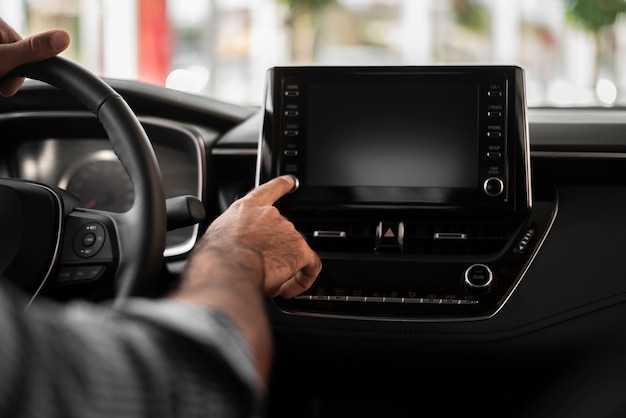
Следуйте этим конкретным шагам, чтобы без труда активировать музыку и радио в вашем автомобиле. Начинайте с включения зажигания и выбора главного мультимедийного экрана, затем поддерживайте кнопку питания на дисплее или на панели управления, чтобы активировать систему. После этого нажмите на иконку ‘Меню’ или ‘Настройки’, чтобы перейти к разделу звука. В разделе ‘Аудио’ выберите источник воспроизведения: радио, Bluetooth, USB или AUX. Не забудьте подключить устройство к Bluetooth или вставить флешку – и система автоматически станет готова к использованию. Чтобы обеспечить лучшее качество звука, передвигайте регуляторы громкости и баса, регулируя параметры под свои предпочтения. Эти советы помогут вам быстро и уверенно пользоваться аудиосистемой, превращая каждую поездку в настоящее удовольствие.
- Настройка и запуск аудиосистемы: пошаговое руководство
- Подготовка к включению: проверка соединений и питания
- Активация основной панели и включение питания
- Настройка звука и громкости перед использованием
- Выбор источника аудио (радио, AUX, USB)
- Настройка исходящего звука для комфортной прослушки
- Автоматические функции и дополнительные опции для работы аудиосистемы
- Использование режима автозапуска и памяти настроек
- Подключение внешних устройств через Bluetooth
- Настройка эквалайзера и предпочтительных звуковых режимов
- Обновление программного обеспечения аудиосистемы Kia Rio 3
Настройка и запуск аудиосистемы: пошаговое руководство
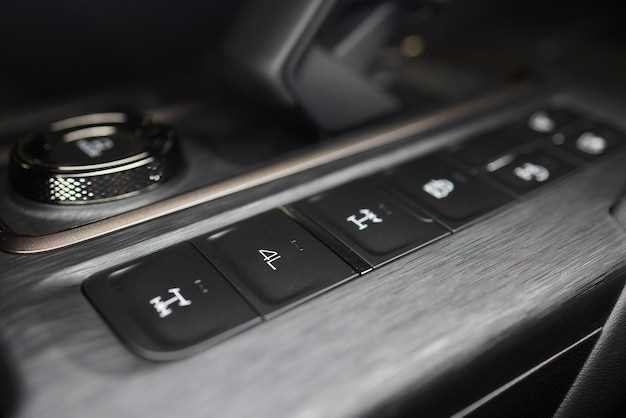
Поднесите устройство к рулю и поверните клавишу питания в положение ‘Включено’ или нажмите кнопку питания. На дисплее появится стартовое меню.
Выберите пункт ‘Настройки’ с помощью вращающегося диска или сенсорной панели. В разделе настроек найдите опцию ‘Звук’ или ‘Аудио’.
Настройте уровень громкости, повернув соответствующий регулятор или с помощью экранных кнопок. Постарайтесь установить комфортный уровень сразу, чтобы избегать резких скачков громкости.
Перейдите к разделу ‘Радио’, ‘Медиа’ или ‘Источник’ для выбора желаемого источника звука: FM-радио, Bluetooth, USB или AUX.
Если подключаете устройство по Bluetooth, зайдите в меню ‘Настройки’ -> ‘Bluetooth’. Включите его и начните поиск устройств. После обнаружения выберите название вашей аудиосистемы и подтвердите соединение.
Для использования USB или AUX вставьте кабель или флешку в соответствующие разъемы. После автоматического определения источника откройте нужную вкладку на экране.
Определите баланс между левым и правым каналом, а также частоты с помощью соответствующих настроек. Не стесняйтесь проверять звучание на разных уровнях и при разных источниках.
Активируйте режим воспроизведения, нажав кнопку ‘Play’ или ‘Воспроизведение’. Проверьте работу всех динамиков, обратив внимание на качество звука и отсутствие паразитных шумов.
Подготовка к включению: проверка соединений и питания

Отключите двигатель и убедитесь, что ключ зажигания находится в положении ‘OFF’. Проверьте, что все кабели аудиосистемы надежно подключены к соответствующим разъемам, без ослаблений и повреждений. Особое внимание уделите разъемам питания – убедитесь, что кабели не разъедены и не повреждены изоляцией. Подсоедините провода аккуратно, избегая натяжения и искривлений шнуров, чтобы исключить плохой контакт. Осмотрите предохранители в блоке подкапотного пространства или салона – найдите предохранитель, отвечающий за аудиосистему, и убедитесь, что он не перегорел. Если обнаружите сгоревший предохранитель, замените его на новый с таким же номиналом. Проверьте наличие питания – вставьте ключ в зажигание и, не запуская двигатель, переключите его в положение ‘ACC’ или ‘On’. Используйте мультиметр или тестер, чтобы убедиться, что на разъеме питания есть напряжение 12 В. Держите все соединения в чистоте и без пыли, чтобы обеспечить надежную работу системы и исключить возможные перебои при включении.
Активация основной панели и включение питания
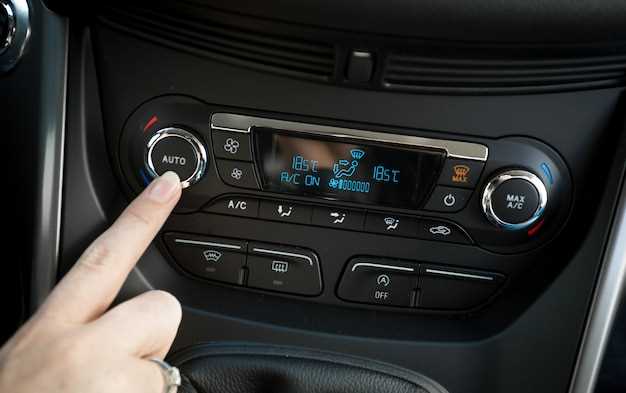
Для начала убедитесь, что селектор режима переключен в положение ‘ON’ или нажмите кнопку питания, расположенную на панели. Обычно она обозначена значком в виде штурвала или надписью ‘POWER’.
Нажмите и удерживайте кнопку питания в течение 1-2 секунд, пока не загорится индикатор на дисплее или не зажжется подсветка панелі. В некоторых моделях Kia Rio 3 включение происходит автоматически после нажатия, если система находится в режиме ожидания.
При первой попытке проверьте наличие питания в автомобиле: убедитесь, что зажата ручка тормоза или находится нейтральное положение коробки передач, если это необходимо для запуска системы.
Если панель не активируется, попробуйте отключить и снова подключить кнопку питания, аккуратно нажав ее повторно. Также стоит убедиться в исправности предохранителей, отвечающих за работу аудиосистемы и панели управления.
После успешной активации основной панели появится изображение приветственного меню или текущая информация на дисплее, что гарантирует готовность к дальнейшей настройке и использованию аудиосистемы.
Настройка звука и громкости перед использованием
Для начала поверните регулятор громкости на приборной панели или рулевом колесе до комфортного уровня. Не забывайте избегать слишком сильного звука, чтобы не повредить динамики и не утомлять слух.
Если в вашей аудиосистеме есть режим автоматической регулировки уровня звука, включите его для балансировки звука в разных диапазонах. Это поможет сохранять одинаковую громкость при прослушивании различных источников.
Настройте баланс и фейдер, чтобы равномерно распределить звук между левым и правым динамиками, а также между передней и задней частью салона. Обычно эти параметры находятся в настройках звука на дисплее или на панели управления системой.
Используйте эквалайзер, чтобы подкорректировать частотные характеристики. Если ваша система позволяет, попробуйте установить пресеты, соответствующие типу музыки: классика, рок, поп. Это сделает прослушивание более приятным.
Проверьте подключение внешних устройств и источников звука: смартфона, флешки или радио. Убедитесь, что качество сигнала и уровень громкости выхода соответствуют настройкам системы.
Обратите внимание на настройки шумоподавления и режима surround, если они присутствуют. Их правильное включение и настройка позволят получить более насыщенный и объемный звук.
Проведите небольшую пробную поездку и сделайте финальные корректировки: увеличьте или уменьшите громкость, настройки эквалайзера и баланс. Это обеспечит комфортное прослушивание именно в вашем автомобиле и при ваших условиях в пути.
Выбор источника аудио (радио, AUX, USB)
Для переключения на нужный источник нажмите кнопку MODE или Источник на панели управления. На дисплее появится текущий режим, после чего можно выбрать радио, AUX или USB.
Чтобы подключить радио, убедитесь, что антенна закреплена и настроена. Для этого выберите режим радио и используйте кнопки занесения или рулетку для поиска станций или вручную введите нужный диапазон.
Подключение AUX – подключите кабель 3,5 мм к аудиовходу на торпеде и к разъему на внешнем устройстве. После этого выберите режим AUX. На дисплее появится название устройства, и звук начнет исходить через динамики.
Для использования USB вставьте флешку в соответствующий разъем. Возможно, потребуется подождать пару секунд, пока система распознает носитель. После этого выберите USB. На экране отобразится список треков или папок – управляйте воспроизведением через кнопки на панели или рулевом колесе.
Настройка исходящего звука для комфортной прослушки
Переключите баланс между левым и правым динамиком, чтобы добиться равномерного звучания. Используйте настройку фокуса направления звука, чтобы уменьшить эффект проникновения внешних шумов и сделать прослушивание более приятным.
Настройте уровень громкости на среднем положении и плавно увеличивайте его, чтобы понять, какая громкость подходит для вашего окружения. Не забывайте проверить параметры баланса и фейдера, чтобы звук равномерно распространялся по всей салонной пространству.
Используйте настройки сабвуфера и высоких частот, чтобы добиться чистоты и насыщенности звука, не перегружая звучание. Для более качественной прослушки регулируйте уровни именно этих элементов, ориентируясь на жанры музыки и личные предпочтения.
Если в вашей системе есть эквалайзер, подберите оптимальный профиль, настраивая низкие, средние и высокие частоты. Простые изменения тут могут значительно улучшить звучание и снизить усталость при длительном прослушивании.
Проверьте наличие функции шумоподавления или усиления источника звука – она поможет снизить влияние внешних факторов и сделает прослушку более комфортной. Постоянно тестируйте настройки на разных уровнях громкости, чтобы убедиться, что звук остается приятным и разборчивым.
Автоматические функции и дополнительные опции для работы аудиосистемы
Активируйте функцию автоматического переключения между радиостанциями, чтобы избежать постоянного ручного поиска нужных каналов. Это существенно ускорит настройку и повысит комфорт в поездке.
Используйте функцию автозапуска проигрывателя при включении зажигания – настройка осуществляется через меню системы, что позволяет автоматом запускать выбранный источник звука. Параллельно проверьте, включена ли функция автоматического выключения, чтобы не разряжать аккумулятор при долгом простое.
Обратите внимание на наличие опции автоматической регулировки громкости – она подстраивается под уровень шума в салоне, обеспечивая устойчивое качество звучания. Включить ее можно в настройках аудиосистемы, и она поможет сохранить комфорт при движении по разным дорожным условиям.
Дополнительные опции включают управление голосом. Активируйте функцию голосового ассистента, чтобы осуществлять управление медиасистемой, не отвлекаясь от дороги. При правильной настройке команда будет восприниматься точно и быстро.
Для более гибкой работы системы воспользуйтесь функцией приоритезации подключенных устройств. Например, установить приоритет на смартфон, чтобы при входящем звонке звук переключался автоматически, позволяя принимать вызов без выключения музыки.
Используйте настройки эквалайзера, чтобы оптимизировать звук под личные предпочтения. Возможна автоматическая адаптация предустановленных режимов, что обеспечит лучшую четкость и насыщенность звучания при разной интенсивности прослушивания.
Использование режима автозапуска и памяти настроек
Чтобы активировать режим автозапуска, нажмите кнопку старт-стоп, удерживая ее около трех секунд. В течение этого времени система запомнит текущие настройки звука, климата и положения сидений. После первого запуска эти параметры сохранятся, и при следующом запуске автомобиля они включатся автоматически.
Настроив уровень громкости, источник воспроизведения и режим климат-контроля, вы получите комфортные условия без необходимости повторных настроек. Если хотите изменить сохраненные параметры, просто произведите необходимые регулировки, затем снова удерживайте кнопку ускорения или старт-стоп, чтобы зафиксировать новые настройки в память системы.
Обратите внимание, что система позволяет сохранять до трех уникальных профилей пользователя. Для переключения между ними нажимайте соответствующие комбинации кнопок или используйте меню дисплея, чтобы выбрать желаемый профиль. Это удобно для разных водителей, ведь каждый может подготовить свой комфортный режим.
При использовании режима автозапуска система активирует сохраненные параметры автоматически при следующем запуске, что избавит вас от повторных настроек. Если параметры не сохраняются, проверьте, насколько правильно вы использовали комбинации кнопок, или обратитесь к руководству по эксплуатации для диагностики неисправностей.
Подключение внешних устройств через Bluetooth
Для соединения смартфона или другого гаджета по Bluetooth откройте меню аудиосистемы в Kia Rio 3 и выберите раздел «Настройки Bluetooth». Активируйте функцию Bluetooth на устройстве, чтобы оно стало доступно для поиска.
На экране системы появится список обнаруженных устройств. Найдите название вашего гаджета в списке и выберите его. Введите PIN-код, если потребуется, обычно это 0000 или 1234, и подтвердите соединение.
После успешного сопряжения система покажет статус подключения, а на дисплее вашего устройства появится сообщение о завершении Pairing. Теперь вы сможете воспроизводить музыку и управлять звонками прямо через салон Kia Rio 3.
- Убедитесь, что Bluetooth включен на вашем гаджете перед началом процесса.
- Если устройство не отображается, повторите поиск через пару минут и убедитесь, что оно находится в зоне действия.
- Для разъединения устройства зайдите в раздел настроек Bluetooth автомобиля и выберите «Отключить» или «Забыть устройство», чтобы повторно подключить его позже.
Настройка эквалайзера и предпочтительных звуковых режимов
Откройте меню настройки звука через главный экран мультимедийной системы. Затем выберите раздел ‘Эквалайзер’ или ‘Звук’ – там станет доступна настройка индивидуальных параметров. Начинайте с предварительно установленных режимов, например, ‘Легкий’, ‘Классика’ или ‘Современный’, чтобы понять, какой звук больше всего нравится. Для более точной настройки подберите параметры для низких, средних и высоких частот, увеличивая или снижая уровни по своему вкусу. Используйте ползунки или кнопки ‘+’ и ‘-‘ для быстрого изменения. Не забывайте сохранять выбранные настройки, чтобы они автоматически применялись при следующом включении системы. Также можно активировать режим ‘Предпочтительный’, который запоминает ваши предпочтения, и переключаться между режимами простым нажатием. Для получения яркости и глубины звука добавьте или уменьшите громкость сабвуфера, если такая опция есть. Эквалайзер помогает выделить отдельные диапазоны, делая прослушивание более насыщенным и комфортным, особенно при долгих поездках или любимых музыкальных жанрах. экспериментируйте с настройками, чтобы найти оптимальное звучание именно для себя, ведь каждый пассажир может предпочесть разные режимы. Регулярно пересматривайте и корректируйте параметры по мере смены музыкальных предпочтений или условий в салоне автомобиля.
Обновление программного обеспечения аудиосистемы Kia Rio 3

Перед началом обновления убедитесь, что автомобиль подключен к стабильному Wi-Fi или используйте мобильное подключение. Поддерживайте аккумулятор в заряженном состоянии, чтобы избежать перебоев в процессе обновления.
Для начала скачайте последнюю версию программного обеспечения с официального сайта Kia или через мобильное приложение. Используйте компьютер или USB-накопитель с достаточным свободным пространством, чтобы перенести файлы.
Запишите файлы обновления на USB-носитель, следя за правильностью их расположения и формата. Вставьте USB в порт автомобиля, затем включите зажигание и выберите настройку обновления в меню аудиосистемы. Следуйте инструкции на экране, чтобы начать процесс установки.
| Этап | Действие | Рекомендации |
|---|---|---|
| Подготовка | Зарядите аккумулятор, подготовьте USB | Обеспечьте стабильное питание, избегайте прерываний |
| Загрузка файлов | Скопируйте обновление на USB и вставьте в машину | Поддерживайте USB в исправном состоянии и избегайте физического повреждения |
| Запуск обновления | Следите за инструкциями на экране и не выключайте зажигание | Обновление может длиться до 30 минут; важно дождаться окончания |
| Завершение | Перезагрузка системы и удаление USB | После завершения отключите USB и проверьте работу системы |
После окончания установки перезагрузите автомобиль и проверьте наличие новой версии программного обеспечения в разделе настроек. Обновление повышает стабильность системы и добавляет новые функции, поэтому рекомендуется выполнять его регулярно, следя за выпуском обновлений от производителя.