
Обновление прошивки модели Starline S96 v2 позволяет значительно повысить ее функциональность и безопасность. В этом руководстве найдете пошаговые инструкции, рекомендации по подготовке и настройке, а также советы по устранению возможных ошибок. Несложное и быстрое обновление позволит вам максимально эффективно использовать все возможности вашей системы безопасности.
Полное руководство по обновлению и настройке прошивки Starline S96 v2
Перед началом обновления подключите устройство к источнику питания и убедитесь, что ноутбук или ПК стабильно соединены с интернетом. Скачайте актуальную версию прошивки с официального сайта производителя, чтобы избежать проблем совместимости или ошибок во время установки.
Запустите утилиту для обновления, следуя инструкциям на экране. Перед началом процесса отключите все другие внешние устройства, чтобы исключить возможные помехи. Не отключайте питание и не прерывайте соединение в процессе обновления, иначе это может привести к повреждению прошивки и выходу устройства из строя.
После успешного завершения прошивки перезагрузите систему и подключитесь к интерфейсу настройки. Войдите в меню конфигурации и проверьте текущие параметры, при необходимости внесите корректировки по параметрам сигнализации, таймингов и дополнительных функций.
Обратите внимание на включение или выключение опций, таких как автоматическая блокировка, геозоны, настройка радиусных датчиков и режимы тревоги. Используйте рекомендуемые заводские параметры для гарантированной стабильной работы или подбирайте их под конкретные условия эксплуатации.
Процесс калибровки датчиков занимает несколько минут. Следуйте указаниям по размещению магнитных или ультразвуковых датчиков, проверьте их реакцию на предполагаемые события и убедитесь, что все функции работают без задержек и ошибок.
После завершения настройки выполните тест-драйв, активируя сигнализацию и проверяя реакцию на попытки взлома или доступа. Запишите все пользовательские параметры, чтобы в будущем было легче производить корректировки или возвращать устройство к исходным настройкам.
Регулярно проверяйте наличие обновлений на сайте производителя и повторяйте процедуру обновления по мере появления новых версий. Это позволит обеспечить максимальную защищенность и функциональность системы.
Обновление прошивки Starline S96 v2: пошаговая инструкция
Подготовьте USB-накопитель с FAT32 и скачайте последнюю версию прошивки с официального сайта. Подключите устройство, отключите питание, и вставьте USB в разъем на блоке управления. Включите питание и дождитесь автоматического запуска обновления.
На дисплее появится инструкция, следуйте ей и не отключайте питание до завершения процесса. После завершения обновления устройство перезагрузится автоматически. Проверьте версию прошивки в меню настроек, убедитесь, что обновление прошло успешно.
При необходимости выполните первичную настройку через меню или подключите к компьютеру для более детальной калибровки. В случае возникновения ошибок повторите процесс или обратитесь в техническую поддержку.
Подготовка к обновлению: что нужно знать перед началом

Перед началом обновления убедитесь, что у вас есть резервная копия текущих настроек и данных. Это поможет восстановить систему в случае непредвиденных проблем.
Проверьте совместимость прошивки Starline S96 v2 с вашим устройством. Обратите внимание на модель и версию программного обеспечения, чтобы избежать ошибок и несовместимостей.
Обеспечьте стабильное подключение к электросети и сети интернет. Используйте исправные кабели и оборудование, чтобы исключить перебои во время процесса обновления.
Перед началом отключите все ненужные внешние устройства, которые могут мешать прошивке. Это поможет снизить риск конфликтов и ошибок.
Обратите внимание на документацию – изучите рекомендации и предупреждения, указанные в руководстве по обновлению. Соблюдение инструкций снижает вероятность ошибок и ускоряет процесс.
При наличии возможности, проведите обновление на тестовом или отдельном устройстве. Это позволит почувствовать процесс и выявить возможные нюансы без риска для основного оборудования.
Обеспечьте наличие всех необходимых инструментов и утилит для прошивки. Обычно это USB-кабель, специальное программное обеспечение и источник питания.
Перед началом убедитесь, что аккумулятор устройства полностью заряжен или устройство подключено к источнику питания. Это важно для предотвращения отключения во время процесса обновления.
Загрузка и установка официальной прошивки
Перед началом процесса убедитесь, что используете последнюю версию файла прошивки, скачанную с официального сайта или доверенного ресурса. Проверьте целостность файла через контрольную сумму, указанную на странице загрузки, чтобы избежать ошибок во время установки.
Для загрузки файла подключитесь к компьютеру с помощью USB-кабеля и вставьте устройство в порт. Откройте папку с прошивкой и скопируйте файл на внутреннюю память устройства, желательно в корень или специально предназначенную папку, чтобы избежать ошибок при распознавании.
- Выключите устройство и войдите в режим загрузки, удерживая комбинацию клавиш, указанную в инструкции к вашей модели (обычно это кнопки ‘громкость +’ и ‘питание’ или ‘домой’ + ‘питание’).
- В запущенном режиме загрузки подключите устройство к компьютеру через USB-кабель. Устройство должно автоматически обнаружиться в программе для прошивки.
- Запустите официальную программу для обновления прошивки или менеджер прошивок, следуя инструкции производителя. Убедитесь, что программа распознает ваше устройство перед началом процесса.
- Выберите файл прошивки, загруженный ранее, и начните процесс обновления. Не отключайте устройство до завершения установки и не прерывайте процесс даже в случае задержек.
- Когда появится сообщение о завершении установки, отключите устройство и перезагрузите его. Первое включение может занять немного больше времени, чем обычно.
После успешной установки проверьте работу устройства, выполните базовую настройку и убедитесь, что все компоненты функционируют корректно. Используйте оригинальный источник прошивки и следите за инструкциями, чтобы избежать ошибок и сохранить гарантию.
Использование программного обеспечения для прошивки: настройки и советы

Перед началом работы убедитесь, что версия прошивки в программном обеспечении совпадает с версией, предназначенной для вашей модели Starline S96 v2. Это поможет избежать ошибок и повреждений устройства.
Подключите устройство к компьютеру через USB-кабель, убедившись, что соединение стабильное. Использование оригинальных или проверенных кабелей снижает риск сбоев при прошивке.
Настройка параметров прошивки осуществляется через раздел настроек программного обеспечения. Оставляйте параметры по умолчанию, если не уверены в необходимости их изменения, чтобы не вызвать сбои в работе устройства.
Для обновлений выбирайте опцию полного стирания памяти или «чистый» режим, если требуется полная перепрошивка. Это удалит старые данные и минимизирует вероятность ошибок.
Обратите внимание на предупреждения и сообщения во время процесса. Не отключайте устройство и не прерывайте обновление, даже если кажется, что процесс уже завершен. Это может привести к необходимости восстановления программного обеспечения.
После завершения прошивки перезагрузите устройство и проверьте работу всех функций. Настройки могут сброситься к заводским, поэтому загрузите заранее подготовленный профиль конфигурации, если это предусмотрено.
Для повышения стабильности работы рекомендуется регулярно обновлять программное обеспечение и шаблоны настроек. Это помогает устранить возможные уязвимости и повысить безопасность системы.
Если возникают трудности, обратите внимание на журналы ошибок и справочные материалы. В большинстве случаев они содержат подсказки для устранения неполадок и правильной настройки параметров.
Проверка успешности обновления и устранение ошибок
После завершения прошивки обязательно подключите устройство к авто и проверьте работу системы. Обратите внимание на активность индикаторов и отображение основных параметров на экране. Если все исправно отображается и нет сообщений об ошибках, обновление прошло успешно.
Подключите диагностический кабель и запустите диагностическое ПО, чтобы проверить наличие ошибок в системе. Отсутствие кодов ошибок и чистый отчет свидетельствуют об успешной прошивке. Если обнаружены ошибки, зафиксируйте их коды, чтобы точно определить причину.
В случае появления ошибок или некорректной работы выполните сброс настроек через специализированную программу или меню диагностики. Иногда помогает повторное подключение и перезагрузка устройства. В случае повторных ошибок проверьте целостность файла прошивки и повторите обновление, если обнаружите сбои в процессе.
| Рекомендации | Действия |
|---|---|
| Проверка отображения | Запустите устройство и убедитесь, что все параметры отображаются правильно, без ошибок или предупреждений. |
| Диагностика ошибок | Подключите диагностику и устраните появляющиеся коды ошибок, следуя инструкциям по их интерпретации. |
| Проверка обновления | Обратите внимание на работу системы, наличие новых функций или изменений, подтверждающих завершение процедуры успешно. |
| Повторная прошивка | Если ошибки остались и работают функции неправильно, повторите процедуру прошивки, убедившись в стабильности соединения и корректности файла. |
Что делать при неудачном обновлении: восстановление системы
Если процесс прошивки завершился с ошибкой, первым делом отключите устройство и извлеките аккумулятор, чтобы прервать любые активные процессы. Затем подключите устройство к компьютеру через USB с помощью оригинального кабеля и запустите программу для восстановления прошивки, специально предназначенную для вашей модели.
Используйте официальный инструмент восстановления, скачанный с сайта производителя, чтобы избежать дополнительных проблем. В случае, если программное обеспечение не обнаружит устройство, попробуйте установить в режим загрузки или emergency mode, следуя инструкции в руководстве по ремонту.
Если этапы восстановления не дают результатов, проверьте целостность файла прошивки. Используйте только официальные версии и убедитесь, что файл не поврежден. В случае повторных ошибок попробуйте загрузить файл заново или взять его с другого источника.
Для следующих действий подготовьте устройство к полному сносу данных: запустите режим сброса настроек или форматирования через специальное меню, если оно доступно. Это поможет устранить сбои, связанные с некорректной установкой обновления.
Если ни один из вариантов не помогает, обратитесь в сервисный центр. Перед этим подготовьте все документы и данные, которые можно сохранить. Специалисты смогут провести глубокую диагностику и выполнить необходимое восстановление, устраняя программные и аппаратные неисправности.
Настройка Starline S96 v2 после прошивки: практические советы
Обновите прошивку через официальное приложение, чтобы обеспечить совместимость новых функций и исправление ошибок. После завершения установки отключите и снова подключите устройство для стабилизации системы.
Настройте параметры датчиков движения и автономного режима через меню настройки на устройстве. Активируйте режим «Таймер» для автоматического отключения сигнализации в дневное время, чтобы избежать ложных срабатываний при поездках.
Проверьте настройки сирены и тревожных целей, чтобы убедиться в их правильной работе. Установите уровень громкости и чувствительности так, чтобы они не мешали и не вызывали ложные тревоги.
| Параметр | Рекомендация |
|---|---|
| Настройка идентификаторов | Пропишите уникальные коды для каждого подключенного устройства, чтобы исключить пересечения сигналов. |
| Интеграция с мобильным приложением | Подключите систему к приложению, следите за состоянием автомобиля и управляйте функциями дистанционно. |
| Калибровка датчиков | Запустите тесты при различных условиях, чтобы исключить ложные срабатывания и гарантировать точность сработки сигнализации. |
| Настройка зон охвата | Выделите зоны, где не требуется охрана, чтобы снизить число ложных тревог и повысить эффективность системы. |
Проведите финальную проверку всех функций: откройте и закройте двери, проверьте работу автоматического включения и отключения системы, а также реагирование на сигналы дистанционного управления.
Настройка режимов работы и пользовательских функций
Для оптимальной работы системы рекомендуется внимательно настроить режимы доступа и пользовательские функции. Начинайте с входа в меню настроек, выбрав пункт ‘Режимы работы’.
- Настройте параметры тревоги, выбирая уровень чувствительности и зоны срабатывания, чтобы избежать ложных срабатываний и повысить точность обнаружения.
- В разделе ‘Пользовательские функции’ активируйте нужные опции, например, автозапуск системы при запуске автомобиля или автоматическое включение режимов охраны при выключенном двигателе.
- Используйте настройки ‘Память событий’ для хранения информации о последних срабатываниях или ошибках, что поможет быстро выявить причину неисправности.
Для каждого режима создайте отдельные профили, что позволит переключаться между ними в зависимости от ситуации. Например, активировать более чувствительный режим для поездок в городских условиях или снизить чувствительность для долгого хранения машины.
Пользовательские функции можно дополнительно персонализировать, назначая различные сценарии автозапуска или сигнализации при определенных условиях. Не забудьте сохранить изменения и протестировать каждую настройку перед полноценным использованием.
Регулярное обновление настроек под конкретные условия эксплуатации обеспечивает стабильную работу системы и значительно увеличивает ее эффективность.
Обновление дистанционного и брелочей: шаг за шагом

Начинаем с подготовки к обновлению: убедитесь, что батарея в брелоке заряжена или заменена. Это предотвращает перебои в процессе прошивки.
Подключите компьютер к интернету и скачайте последнюю версию прошивки для вашего устройства с официального сайта производителя. Используйте проверенные источники, чтобы избежать ошибок и несовместимости.
Запустите подготовленное программное обеспечение и вставьте брелок в карточку считывания или подключите его через кабель, в зависимости от модели. Следуйте инструкциям на экране, чтобы подключить устройство к системе.
Если в процессе потребуется ввести код или пароль, используйте параметры, указанные в инструкции к вашему брелоку. Не случится ничего страшного, если вы ошибётесь – просто повторите попытку.
Начинайте с загрузки файла прошивки в программу. Убедитесь, что файл полностью совместим именно с вашей моделью. После успешной загрузки выполните команду обновления – обычно это кнопка ‘Start’ или ‘Обновить’.
Процесс обновления может занять несколько минут. Не выключайте ПК или устройство до полного завершения. В этот момент система перенастраивает внутренние модули и сохраняет новые параметры.
Когда завершится обновление, отключите устройство и перезагрузите его. Проверьте, работают ли все функции, запрограммированные в брелоке, и убедитесь в правильности работы новых настроек.
Если после обновления возникнут неполадки, попробуйте повторить процедуру с другого USB-порта или проверить наличие обновлений программного обеспечения на сайте производителя. В случае необходимости обращайтесь в техническую поддержку.
Индивидуальные параметры безопасности: запуск и отключение охраны

Перед использованием системы установите режим охраны через меню настроек, выбрав функцию «Запуск охраны». Это активирует защиту автомобиля и сохраняет выбранные параметры. Для быстрого запуска следите за индикацией на дисплее – зеленый свет обозначает, что охрана активирована.
Для отключения охраны используйте кнопку отключения или временные коды, если они заданы. Это позволит снять защиту без необходимости полного сброса настроек. Обратите внимание, что отключение охраны автоматически разридает сигнализацию и отключит все датчики.
| Параметр | Рекомендуемое значение | Действие |
|---|---|---|
| Режим запуска охраны | Автоматический или ручной | Выберите в зависимости от ситуации |
| Код отключения | Уникальный для каждого автомобиля | Настройте через меню системы |
| Автоматическое отключение | Время 5-10 минут | Настройте для автоматической защиты при отключении двигателя |
| Запуск охраны по расписанию | Определенная группа дней | Настройте для автоматического запуска в определённое время |
| Проверка состояния системы | Регулярно | Проводите через меню для исключения ошибок |
Интеграция с мобильным приложением и настройка оповещений
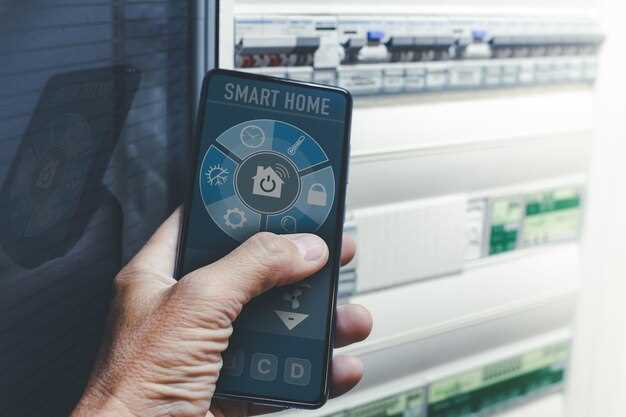
Загружайте официальное приложение Starline на смартфон через App Store или Google Play, чтобы начать настройку. После установки активируйте его, создав учетную запись или войдя в существующую.
Подключите автомобиль к приложению, следуя инструкции: включите зажигание и выполните автоматическую синхронизацию, нажав кнопку ‘Обновить’ в разделе ‘Подключение’. Убедитесь, что Bluetooth и GPS активированы на устройстве и разрешают приложению доступ к местоположению и уведомлениям.
Настройте оповещения, перейдя в раздел ‘Настройки’ или ‘Уведомления’. Можно выбрать тип событий для получения сообщений: открытие дверей, запуск двигателя, тревожные срабатывания или низкий заряд аккумулятора. Активируйте уведомления для каждого типа, чтобы не пропустить важные сигналы.
Используйте функцию геозонирования, чтобы ограничить доступ к автомобилю или получать уведомления при входе и выходе из заданных зон. Это удобно для контроля перемещений или защиты от несанкционированного использования.
Периодически проверяйте обновления приложения и firmware системы Starline, чтобы получать новые функции и исправления ошибок. Настройка уведомлений позволяет держать руку на пульсе, а интеграция с мобильным приложением делает управление более удобным и быстрым. Следите за всеми событиями, не отвлекаясь от личных дел или работы.


