
Начинайте с подключения устройства к сети и проверки наличия всех комплектующих. Обязательно установите драйвер, если это требуется, следуя инструкциям в комплекте, чтобы обеспечить стабильную работу оборудования.
Затем перейдите к входу в интерфейс настроек через браузер или мобильное приложение. Используйте уникальный пароль для доступа, чтобы защитить видеонаблюдение от несанкционированных пользователей.
Выберите нужный режим записи, оптимально балансируя качество видео и объем хранилища. Настройте события для автоматической записи, например, при обнаружении движения или звука, чтобы повысить эффективность наблюдения.
Не забудьте про настройку уведомлений – это поможет своевременно реагировать на происшествия. Рекомендуется протестировать все функции перед полноценным переключением на рабочий режим и регулярным обслуживанием системы проверить ее работоспособность.
Основные шаги первичной настройки видеорегистратора Hiseeu
Включите устройство, используя основную кнопку, и перейдите в меню настроек. Используйте контактные кнопки или чувствительный экран для фильтрации начальных параметров.
Настройте дату и время, чтобы записывать события с правильным временным штампом. Введите текущие значения вручную или выберите автоматическую синхронизацию через интернет.
Подключите видеокамеры к регистратору через видеопорты или сеть, руководствуясь уровнем сигнала и совместимостью. Проверьте изображение: убедитесь, что изображение четкое и стабилизированное.
Настройте сетевые параметры для доступа к устройству через интернет: задайте IP-адрес, маску подсети и шлюз. При наличии Wi-Fi подключитесь к сети, выбрав название и введя пароль.
Обновите прошивку устройства, если доступны новые версии программного обеспечения. Обычно обновление проводится через встроенный менеджер или с помощью USB-накопителя.
Создайте учетную запись для удаленного доступа, если это предусмотрено. Введите логин и пароль, после чего активируйте удаленное подключение и протестируйте работу с другого устройства.
Подключение питания и монтаж устройства
Подключите блок питания к видеорегистратору, убедившись, что кабель надежно вставлен в разъем питания на устройстве. Для безопасной эксплуатации рекомендуется использовать только оригинальный адаптер, который идет в комплекте или подходит по техническим характеристикам. Не перегибайте кабель и избегайте его нахождения в местах с высокой проходимостью, чтобы исключить повреждения и случайное отключение.
Перед монтажом найдите подходящее место для установки регистратора. Оно должно обеспечивать хорошую обзорность камеры и доступ к источнику питания. При выборе точки избегайте мест с сильными вибрациями или частыми температурными колебаниями, чтобы устройство сохраняло работоспособность. Если оборудование предназначено для внутреннего использования, закрепите его на устойчивой поверхности или при помощи монтажных скоб.
Для крепления используйте подходящие клеммы или монтажные основания, входящие в комплект. Убедитесь, что крепеж надежно зафиксирован и устройство не будет сдвигаться. После закрепления выполните ручную проверку, чтобы устройство было устойчивым и имело доступ к источнику питания без натяжения кабеля.
Подключите кабель питания к источнику и убедитесь в стабильности подачи энергии. После этого включите устройство и проверьте его работу. Обратите внимание на индикаторы питания и корректность загрузки системы. Такой последовательный подход поможет обеспечить надежную работу и долговечность видеорегистратора.
Подключение к сетевому оборудованию и маршрутизатору
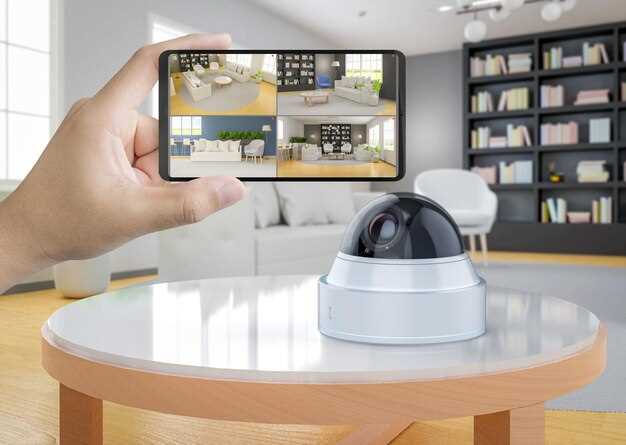
Подключите видеорегистратор напрямую к свободным портам маршрутизатора с помощью сетевого кабеля Ethernet. Убедитесь, что кабель не поврежден и надежно закреплен в разъеме. После этого подключите маршрутизатор к источнику питания и включите его.
Зайдите в настройки маршрутизатора, введя его IP-адрес в браузере – обычно это 192.168.0.1 или 192.168.1.1. Введите логин и пароль, которые указаны в инструкции или на корпусе устройства. В разделе настроек сети найдите вкладку «DHCP» или «LAN». Проверьте, что активирована функция автоматического получения IP-адреса.
Убедитесь, что режим DHCP включен, чтобы видеорегистратор автоматически получил IP-адрес сети. Если автоматическая настройка недоступна или отключена, назначьте статический IP-адрес, выделив его в пределах диапазона вашей сети. Например, если ваш маршрутизатор работает с сетью 192.168.1.0/24, установите IP-адрес видеорегистратора как 192.168.1.xxx, где xxx – это число в пределах от 2 до 254.
Подключите видеорегистратор к сети и запустите его. В настройках появится запрошенный IP-адрес. Проверьте, что он совпадает с настройками маршрутизатора. Если все сделано правильно, устройство получит доступ к интернету и локальной сети, что позволит управлять видеозаписями и просматривать изображение дистанционно через мобильное приложение или веб-интерфейс. Убедитесь, что порт, используемый для просмотра, также проброшен в настройках маршрутизатора, чтобы обеспечить доступ извне.
Обновление прошивки через интерфейс регистратора
Для начала подключитесь к интерфейсу регистратора через веб-браузер или приложение. Авторизуйтесь, используя свои учетные данные и перейдите в раздел настроек системы.
Выберите вкладку «Системные настройки» или аналогичный раздел, где отображается информация о текущей версии прошивки. Там найдите пункт «Обновление прошивки» или «Firmware Update».
Перед началом обновления скачайте последнюю версию прошивки с официального сайта Hiseeu. Обратите внимание, чтобы файл был совместим с вашей моделью регистратора.
Нажмите кнопку «Загрузить» или «Выбрать файл» и укажите путь к скачанному файлу прошивки. После этого нажмите кнопку «Обновить» или «Start Update».
Во время процесса обновления важно не выключать устройство и не прерывать питание. Текущий процесс занимает несколько минут, и на экране появится индикатор прогресса.
По завершении системы автоматически перезагрузится. После перезагрузки проверьте версию прошивки, чтобы убедиться, что обновление прошло успешно.
Если после обновления возникли проблемы или устройство работает неправильно, воспользуйтесь функцией восстановления до первоначального состояния или обратитесь в службу поддержки Hiseeu для получения дальнейших рекомендаций.
Настройка камеры и проверка видеосигнала
Подключите камеру к видеорегистратору, убедившись, что кабель надежно закреплен и не поврежден. Включите устройство и откройте меню настроек камеры в интерфейсе регистратора. Проверьте изображение на экране – оно должно быть четким, без искажений и помех. Если изображение темное или размытое, настройте яркость и контрастность через меню камеры, затем перезагрузите устройство для применения изменений.
Обратите внимание на качество сигнала. Для этого перейдите в раздел диагностики или состояния камеры, где отображается уровень видеосигнала. Если сигнал слабый, попробуйте переместить камеру в другое место, избегая препятствий и источников помех. В случае использования беспроводных камер удостоверьтесь, что они находятся в пределах зоны действия Wi-Fi или другого типа связи, и перезагрузите маршрутизатор при необходимости.
Проверьте угол обзора камеры – он должен охватывать запрашиваемую территорию, без слепых зон. Регулируйте её крепление при необходимости, чтобы увеличить охват. Убедитесь, что питание камеры стабильное и кабели надежно подключены. После восстановление настроек еще раз просмотрите изображение и убедитесь в отсутствии шумов или пропаданий сигнала. Только после этого можно считать, что видеосигнал настроен правильно и готов к полноценной работе.
Создание учетной записи для удаленного доступа
Для начала зарегистрируйте аккаунт на сайте Hiseeu, чтобы управлять настройками видеорегистратора через интернет. Перейдите на официальный сайт и найдите раздел «Регистрация», введя свои данные и создав уникальный логин и пароль.
После регистрации войдите в личный кабинет, используя новые учетные данные. Откройте раздел «Добавить устройство» и введите серийный номер видеорегистратора, который указан на его корпусе или в инструкции.
Настройте связь между устройством и учетной записью, следуя инструкциям в системе. Обычно нужно выбрать протокол передачи данных, например, P2P или DDNS, и активировать соответствующие опции для удаленного доступа.
Обязательно создайте надежный пароль для учетной записи, чтобы защитить доступ к видеонаблюдению. Лучше всего использовать комбинацию из букв, цифр и специальных символов, и избегать очевидных сочетаний.
Настройте мобильное приложение Hiseeu на смартфоне или планшете. Введите логин и пароль, добавьте устройство через QR-код или серийный номер, указанный в личном кабинете. Теперь обладаете возможностью смотреть видео в реальном времени и управлять настройками через любое подключенное устройство.
Проверьте соединение, перейдя в раздел «Удаленный просмотр» и убедившись, что изображение передается без задержек. Обновляйте программное обеспечение видеорегистратора регулярно, чтобы исправлять возможные ошибки и защищать данные.
Настройка функциональности и оптимизации видеозаписи
Установите умеренный уровень качества записи, чтобы сохранить баланс между четкостью изображения и объемом файла, что позволяет сохранять больше видеоматериалов на жестком диске. Обычно для повседневного видеонаблюдения достаточно разрешения 1080p и передискретизации 25-30 кадров в секунду.
Активируйте функцию автоматической записи при движении. Она значительно сокращает объем хранения, сохраняя при этом важные события. Настройте зону обнаружения, чтобы регистратор фиксировал движение только в нужных участках, избегая пустых или неважных участков кадра.
Регулярно очищайте хранилище, устанавливайте автоматическую удаление устаревших файлов или используйте систему архивирования. Это поможет избежать переполнения диска и потерять важные записи.
Настройте уведомления о тревогах – получение оповещений о движениях или сбоих системы позволяет быстро реагировать на потенциальные происшествия. Используйте уведомления на мобильное устройство или электронную почту.
Обратите внимание на синхронизацию времени системы, чтобы метки на видео совпадали с реальным временем. Используйте автоматическую синхронизацию с сервером времени через протокол NTP для исключения ошибок и несоответствий.
Настраивайте параметры сжатия видеоданных, такие как кодеки H.264 или H.265, для уменьшения файла без потери качества. Это особенно важно для долгосрочного хранения и экономии пространства.
Проверяйте работоспособность функции записи регулярно с помощью ручных тестов или случайных просмотров. Быстрый контроль поможет выявить возможные сбои или неправильные настройки, обеспечив бесперебойную работу системы.
Настройка режимов записи и хранения видеокадров

Для оптимизации хранения видеоданных выбирайте режим регистрации, соответствующий вашему сценарию наблюдения. Например, активируйте непрерывную запись, если требуется постоянный контроль, или используйте запись по детектору движения, чтобы экономить память и увеличивать срок хранения файлов. Чтобы настроить эти режимы, перейдите в раздел ‘Настройки записи’ и выберите нужный вариант.
Настраивайте параметры хранения видеокадров так, чтобы избежать перебоев при резервном копировании данных. Выберите подходящий дисковый раздел и установите лимит по времени или объему данных, после чего старые записи автоматически будут удаляться или архивироваться. Такой подход помогает управлять объемом видеоматериалов и сохранять актуальные события.
| Режим записи | Описание | Рекомендуемый сценарий |
|---|---|---|
| Непрерывная запись | Автоматическая запись видеосигнала без пауз, сохраняется весь поток видео. | Обеспечение полного контроля за территорией, например, в магазине или на складе. |
| Запись по детектору движения | Начинается при обнаружении движения в зоне наблюдения, сохраняет только важные события. | Снижение нагрузки на память при наблюдении за улицами или в местах с низким трафиком. |
| Запись по расписанию | Запускается и останавливается в заданные промежутки времени. | Гибкий контроль при необходимости фиксировать только определенное время суток. |
| Настройка хранения | Описание | Рекомендуемое значение |
| Объем памяти | Указывайте лимит для автоматического удаления старых видео или архивирования. | Объем диска от 32 Гб и выше в зависимости от частоты записи и разрешения. |
| Период хранения | Определяет, сколько времени записи остаются доступными перед удалением. | От нескольких дней до нескольких месяцев; выбирайте баланс между быстрым доступом и потребностями хранения. |
| Резервное копирование | Настраивайте автоматическое резервирование видеоданных на внешние носители или облако для сохранения важных событий. | Регулярное копирование обеспечивает сохранность данных при возможных сбоях. |
Настройка тревожных событий и уведомлений

Выберите раздел ‘Тревожные события’ в настройках видео регистратора и активируйте необходимые триггеры. Например, установите обнаружение движений или пересечение линии, чтобы регистратор автоматически фиксировал эти ситуации.
Настройте параметры чувствительности для каждого типа события. Чем выше значение, тем меньше движущихся объектов потребуется для срабатывания тревоги. Заводите отдельные профили для разных зон, чтобы снизить количество ложных срабатываний и повысить точность уведомлений.
| Тип тревожного события | Настройки чувствительности | Дополнительные параметры |
|---|---|---|
| Обнаружение движения | Регулируйте уровень чувствительности до достижения оптимального баланса между вовремя уведомлениями и ложными срабатываниями. | Укажите временные рамки мониторинга, чтобы исключить нежелательные сигналы в определённые часы. |
| Пересечение линии | Настройте направление пересечения и чувствительность, чтобы фиксировать только важные ситуации. | Выберите области, за которыми слежка должна быть особенно точной. |
| Звуковой или видеоанализ | Активируйте распознавание звуковых сигналов или определённых объектов, чтобы получать точные уведомления. | Настройте пороги для минимального размера или скорости объектов, чтобы избегать ложных тревог. |
Перейдите в раздел настройка уведомлений и выберите способ доставки сообщений: через мобильное приложение, электронную почту или интеграцию с системами умного дома. Для быстрого реагирования убедитесь, что все каналы работают корректно и настроены правильно.
Рекомендуется протестировать работу тревожных сценариев после настройки. Проведите симуляцию возможных ситуаций и наблюдайте за реакцией регистратора и получаемыми уведомлениями. Внесите корректировки, чтобы минимизировать задержки и ложные срабатывания.
Создание расписаний видеозаписи для разных устройств
Настройте график видеозаписи для каждого устройства отдельно, чтобы обеспечить эффективность хранения данных и оптимальное использование памяти. В большинстве систем настройки расписаний выполняются через интерфейс веб-камеры или мобильное приложение.
Для начала определите, в какие периоды активировать запись: день, ночь, рабочие или выходные дни. Это поможет избежать излишней записи в неактивное время, что сократит объем занимаемой памяти.
- Создайте отдельные расписания для каждого устройства в зависимости от его расположения и необходимости наблюдения. Например, камеры на входной группе могут включать запись круглосуточно, а внутренние камеры – только в рабочие часы.
- Используйте дневное и ночное расписание, чтобы автоматически переключаться между режимами записи. В большинстве моделей есть возможность задать разные параметры для светлого и темного времени суток.
- При необходимости задавайте более сложные графики, объединяя ежедневные, недельные и праздничные схемы. Некоторые модели позволяют создавать условия, например, «запись только при движении» в определенные периоды.
Обратите внимание, что правильное создание расписаний повышает безопасность, одновременно экономя ресурсы устройства и трафик сети. Внимательно проверьте работу графиков, запустив тестовую запись в разные временные промежутки – это поможет исключить возможные ошибки или пропуски.
Используйте встроенные шаблоны расписаний или создавайте собственные, точно соответствующие вашему режиму работы. Регулярно проверяйте и актуализируйте их с учетом изменений в графике или ситуации.
Настройка функции удаленного просмотра через мобильное приложение
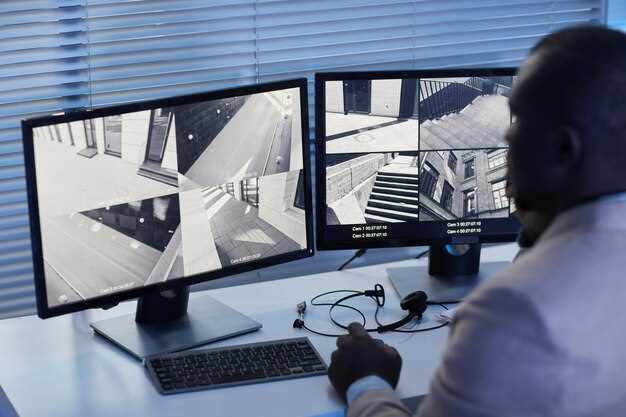
Скачайте и установите мобильное приложение Hiseeu из App Store или Google Play, зарегистрируйтесь или войдите в свой аккаунт. После входа перейдите в раздел «Устройства» и нажмите кнопку «Добавить устройство». Введите уникальный код или сканируйте QR-код, указанный в настройках видеорегistrатора. После успешного добавления устройства выберите его и откроется окно просмотра.
Обратите внимание, что для корректной работы функции удаленного просмотра необходимо убедиться, что видеорегистратор подключен к интернету через Wi-Fi или Ethernet, а мобильное устройство имеет стабильное интернет-соединение. В настройках аппарата включите опцию «Удаленный доступ» или «Доступ извне» и задайте поля для получения доступа: IP-адрес или DDNS, а также порты, если требуется.
Настройте автоматическую синхронизацию времени в приложении, чтобы видеопотоки отображались с правильным таймстампом. Проверьте подключение камеры к видеорегистратору через интерфейс устройства и убедитесь, что все камеры доступны для просмотра.
Для быстрого запуска выберите нужное устройство в списке и убедитесь, что видео передается без задержек. В приложении можно настроить уведомления о движении или тревоге, чтобы получать оповещения прямо на фон. Опция автоматического обновления или перезагрузки видеопотока обеспечит стабильность изображения при долгосрочной эксплуатации.



