Оптимальная настройка камеры помогает получить четкое изображение даже в условиях низкой освещенности, основываясь на автоматической коррекции экспозиции и баланса белого. Меняйте разрешение и качество видеозаписи, чтобы найти баланс между четкостью и объемом файла.
Используйте совет – активируйте функцию стабилизации изображения для устранения размытия при движении автомобиля. Настройте режим записи – постоянный или по событию, чтобы не пропустить важные моменты, и сохраняйте файлы по мере необходимости.
Оптимизация видеозаписи: настройка разрешения и форматов файлов
Настройте разрешение видеозаписи в соответствии с задачами. Для повседневного наблюдения достаточно 720p, что позволяет экономить место и быстро просматривать записи. Для детальных сюжетов или регистрации номеров выбирайте 1080p или 1296p – такие настройки предоставляют четкое изображение даже при быстром движении.
При выборе формата файла отдавайте предпочтение MP4 или MOV. Эти форматы обеспечивают хорошую совместимость с большинством устройств и программ. Они также сохраняют баланс между качеством и размером файла, что облегчает хранение и передачу данных.
Используйте кодек H.264 – он широко распространен и позволяет сжимать видео без существенной потери качества. При необходимости уменьшения размера файла активируйте настройку сжатия с высоким уровнем компрессии, избегая при этом чрезмерного ухудшения картинки.
Проверьте настройки частоты кадров, чтобы обеспечить плавность видео. Для фиксированной регистрации и постоянной скорости движения достаточно 25–30 кадров в секунду. Для более динамичного видео или быстрого движения лучше выбрать 60 кадров, чтобы избежать размытия.
Настройка баланса между качеством и размером файла должна учитывать ваше пространство для хранения. Регулярно удаляйте устаревшие записи или переносите их на внешние носители, чтобы сохранять оптимальную работу устройства без потери важных данных.
Выбор разрешения 1296P для максимальной детализации
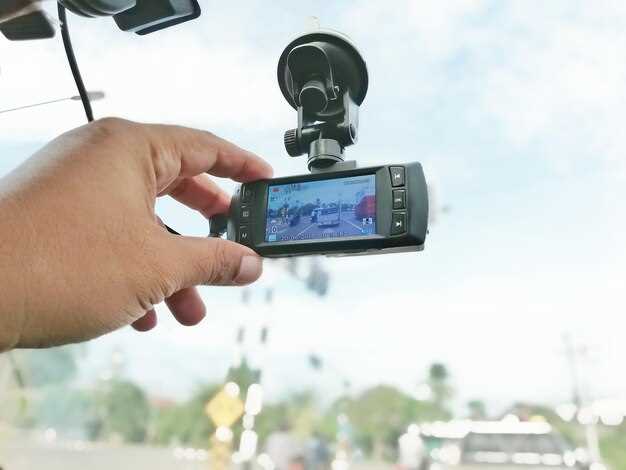
Выберите настройку разрешения 1296P для получения более четких и детальных записей. Такой режим позволяет зафиксировать мелкие детали, например, номерные знаки или улики, в высокой четкости. Для оптимальной работы используйте режим с балансом между качеством и размером файла, чтобы не перегружать память устройства.
При выборе разрешения убедитесь, что ваше устройство поддерживает стабильную запись в 1296P без пропусков кадров. Оптимально активировать автоматическую настройку качества, чтобы видеорегистратор подстраивался под текущие условия освещенности и скорости движения. Так вы добьетесь наилучших результатов при съемке разных ситуаций.
Следите за правильной настройкой частоты кадров, желательно устанавливать не менее 30 fps для плавного изображения. Высокое разрешение при этом не должно приводить к ухудшению работы регистратора или увеличению времени обработки данных. Точное сочетается с высокими показателями детализации, что делает видеозапись более информативной и полезной при необходимости.
Настройка кодека и битрейта для сбалансированного качества и размера файла
Выберите кодек H.264 или H.265, так как они обеспечивают оптимальное качество при минимальном размере файла. H.265 дает примерно вдвое меньший размер при сохранении аналогичного качества, что особенно полезно для длительной записи.
Установите битрейт в диапазоне от 4 до 8 Мбит/с для стандартного разрешения 1296P, поддерживая баланс между четкостью изображения и объемом данных. Для более динамичных сцен увеличьте битрейт до 10 Мбит/с, а для статичных участков уменьшите до 3 Мбит/с.
Используйте переменный битрейт (VBR), чтобы адаптировать скорость кодирования под сложность кадра. Это поможет снизить размер файла без заметной потери качества, особенно при сохранении детализации в движущихся сценах.
Обратите внимание на профили кодека: профиль High подходит для видео высокого качества, тогда как Profile Main или Baseline подходят для ограниченных по ресурсам устройств. Выбирайте профиль в зависимости от требований к совместимости.
Проверьте предварительные настройки и сделайте тестовые записи, чтобы сравнить итоговый файл. Это поможет убедиться, что параметры позволяют добиться оптимального сочетания деталей и размера файла, избегая излишней компрессии или слишком больших файлов.
Форматы файлов и их совместимость с другими устройствами
Используйте формат MP4 для видеозаписей, поскольку он максимально универсален и работает почти на всех современных плеерах и устройствах. Проверьте поддержку формата перед перенаправлением данных на смартфон или компьютер.
Для сохранения высокого качества, особенно на больших экранах, выбирайте кодек H.264 внутри контейнера MP4. Он обеспечивает баланс между качеством видео и размером файла.
Если планируете редактировать видеозаписи на ПК, убедитесь, что ваша программа поддерживает формат MOV. Этот формат широко распространён в профессиональных видеоредакторах, таких как Adobe Premiere и Final Cut Pro.
Обратите внимание на поддержку формата AVI, особенно на устаревших или менее современных устройствах. Хотя размеры файлов могут быть больше, чем у MP4, AVI остается совместимым с большинством медиаплееров.
| Формат файла | Совместимые устройства и программы | Рекомендуется для |
|---|---|---|
| MP4 (H.264) | Windows, Mac, Android, iOS, большинство плееров | Общий просмотр и обмен данными |
| MOV | Mac (Apple), Final Cut Pro, QuickTime | Профессиональное редактирование и создание контента |
| AVI | Windows Media Player, VLC | Устаревшие системы и оборудование |
| MKV | VLC, Kodi, современные медиаплееры | Высококачественное видео и мультимедийное расширение |
Настройки и функции, влияющие на качество съемки и безопасность
Используйте автоматическую настройку экспозиции для оптимального баланса яркости и контраста на кадрах. Это избавит вас от пересветов и потери деталей в темных областях.
Настройте разрешение видео на максимум – 1296P – чтобы обеспечить четкое изображение, которое поможет идентифицировать номера и лица в случае происшествий.
Включите функцию стабилизации изображения, если она есть, чтобы снизить влияние вибраций и тряски, особенно при движении авто или на неровных дорогах.
Регулярно проверяйте работу датчика G-сенсора – он активирует защиту видео при резком торможении или ударе, предотвращая его перезапись и сохраняя важные данные.
Используйте режим циклической записи с выбранным интервалом – это поможет избежать переполнения карты памяти и гарантирует, что важные ролики всегда будут доступны.
Добавьте включение функции видеодетекции, которая автоматически начнет запись при обнаружении движения, сокращая объем хранения и сосредотачивая внимание на потенциальных ситуациях риска.
Настройте параметры daytime/night mode в соответствии с освещением – автоматический переход между режимами позволит получать качественное изображение в любых условиях освещенности.
Активируйте опцию логгирования движения, чтобы фиксировать все заметные изменения на дороге и вовремя реагировать на возможные опасности или происшествия.
Используйте функцию отображения текущего времени и координат на видео – это ускорит поиск нужных записей и снизит риск ошибок при расследовании.
Регулировка экспозиции и светочувствительности при разных условиях освещения
Для достижения наилучших результатов при съемке в условиях яркого солнечного света установите отрицательное значение экспозиции. Это снизит переэкспонирование и обеспечит четкие детали в ярких областях. В пасмурную погоду или в помещении увеличьте светочувствительность или повысите экспозицию, чтобы избежать темных, плохо различимых сцен. Используйте автоматические режимы, если камера умеет их регулировать, или вручную настройте параметры.
Регулировка чувствительности помогает точно управлять яркостью изображения. Например, при слабом освещении увеличьте ISO до уровня, который не вызывает сильного шума. В случае условии сильной яркости уменьшите ISO, чтобы сохранить детализацию и избежать засвеченных участков. Во время ночной съемки или при плохом освещении рекомендуется включить функцию стабилизации и увеличить выдержку, чтобы собрать больше света без чрезмерного зерна.
Обеспечьте плавный переход между условиями, следя за уровнем экспозиции. Переключайтесь между ручными настройками и автоматическими режимами исходя из ситуации, чтобы получить максимально четкое и правильно освещенное видео.
| Условия освещения | Рекомендуемые настройки | Пояснение |
|---|---|---|
| Яркое солнце | Экспозиция: -1 … -2 EV | Избежать переэкспонирования, сохранить детали в светлых участках |
| Облачная погода или внутренняя съемка | Экспозиция: 0 … +1 EV | Повысить яркость изображения, компенсировать недостаток света |
| Низкая освещенность, ночное время | ISO: 800–1600 (или выше) | Увеличить чувствительность для получения яркого изображения, но следить за уровнем шума |
| Постоянные изменения освещения | Автоматическая регулировка экспозиции или быстрый доступ к ручным настройкам | Обеспечить стабильную и четкую картинку в различных сценах |
Включение и настройка функции ночной съемки

Для активации режима ночной съемки нажмите на кнопку настроек в меню видеорегистратора и выберите раздел ‘Ночная съемка’. Убедитесь, что переключатель установлено в положение ‘Вкл.’, чтобы автоматически включалась функция при низкой освещенности.
Настройте уровень чувствительности камеры, чтобы оптимизировать качество изображения в темное время суток. Используйте значение, близкое к максимуму, если сцена очень темная, и уменьшайте, если кадр становится избитым или появляется шум.
Обратите внимание на параметры баланса белого – настройте его вручную, чтобы сохранить естественные цвета при съемке в условиях плохой освещенности. При необходимости активируйте функцию шумоподавления, чтобы исключить зернистость и улучшить четкость изображения.
Для повышения эффективности ночью рекомендуется установить режим широкого диапазона динамического диапазона (WDR), который поможет лучше улавливать детали в условиях контрастного освещения.
После завершения настройки проверьте работу функции в условиях низкой освещенности, сделав тестовую запись. При необходимости скорректируйте уровни чувствительности и другие параметры для достижения максимально четкого и яркого изображения ночью.
Использование датчика движения и автоматического захвата событий

Активируйте функцию обнаружения движения, чтобы регистратор автоматически начинал запись при возникновении движения в зоне видимости камеры. Настройте чувствительность датчика так, чтобы он реагировал только на реальные события, исключая ложные срабатывания от малейших движений или насекомых. Для этого используйте опцию настройки порога чувствительности и определите зоны, в которых включать или отключать обнаружение движения.
Настраивайте автоматический захват событий, чтобы регистратор фиксировал короткие клипы при каждом срабатывании датчика. Время записи можно установить так, чтобы при движении происходила запись максимум на 30 секунд, что позволит сохранить память и облегчить поиски нужных эпизодов. Используйте функцию автоматического сохранения в отдельную папку или раздел, чтобы не потерять важные события при перезаписи данных.
Рекомендуется регулярно проверять работоспособность датчика, особенно при изменениях погодных условий или освещенности. Обязательно включите опцию оповещений о сработках, если видеорегистратор поддерживает такую функцию, чтобы получать уведомления о важных событиях на смартфон или компьютер.
Настройки чувствительности и зон обнаружения лучше тестировать в действии, чтобы выявить оптимальный баланс между своевременным реагированием и избеганием ложных срабатываний. Так вы гарантированно будете видеть все важные происшествия и не будете отвлекаться на незначительные движения.
Настройка автозаписи при запуске и автоматического сохранения файлов
Для включения автоматической записи при запуске устройства откройте меню настроек видеорегистратора и выберите раздел ‘Автозапись’. Активируйте опцию ‘Запускать запись автоматически при включении питания’. Это гарантирует, что видеозаписи начнутся сразу после включения системы без дополнительных действий.
Чтобы файлы сохранялись автоматически, в настройках найдите раздел ‘Автоматическое сохранение’. Установите параметр ‘Сохранять файлы при завершении записи’ или аналогичный. Так вы исключите возможность потери данных из-за случайного отключения или сбоя устройства.
Установите лимит по времени или объему файлов в разделе ‘Настройка размера файла’ – это поможет избежать переполнения карты памяти и обеспечит постоянное наличие свободного пространства. Обычно рекомендуется использовать файлы не более 5-10 минут, чтобы упростить поиск нужной записи.
Для быстрого доступа к последним записям настройте функцию ‘Метка текущего файла’ или создайте горячие клавиши для сохранения текущего файла вручную. Это особенно полезно, если заметили происшествие и хотите сразу зафиксировать его отдельно.
Если устройство поддерживает автоматическую архивацию, активируйте её. Она позволит организовать сохранение видеозаписей по датам или событиям, делая их более управляемыми и легко найденными.
Проверьте настройки системы регулярного удаления старых файлов, чтобы избежать переполнения памяти. Обычно можно выбрать интервалы хранения, например, сохранять файлы за последние 30 дней, а остальные перезаписывать автоматически.


