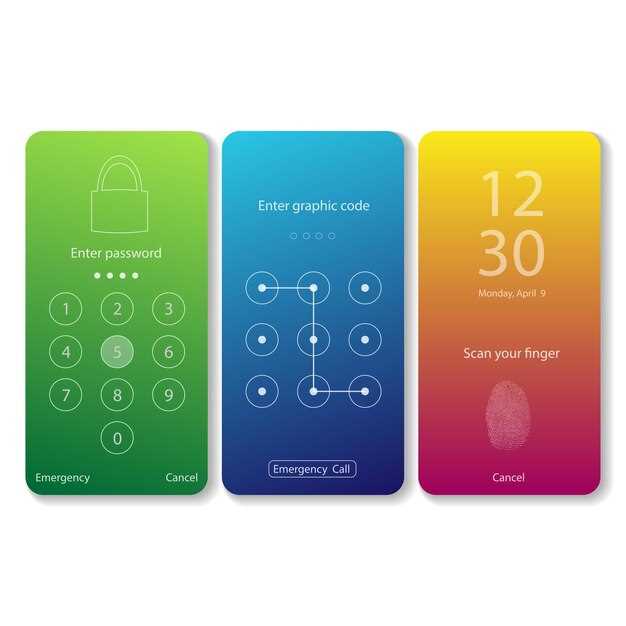
Определите правильный способ защитить свои данные, следуя простым шагам для установки пароля на вашем устройстве.
Начинайте с открытия настроек, выбирайте «Безопасность» и переходите к разделу «Пароль».
Выберите подходящий тип защиты, например, PIN или алфавитно-цифровой пароль, и введите его несколько раз, чтобы подтвердить.
Используйте сложный пароль или комбинацию, включающую цифры, буквы и специальные символы, чтобы повысить уровень защиты.
Активируйте функцию автоматического блокирования, чтобы ваше устройство блокировалось после короткого периода бездействия.
Теперь ваш Android-мигалль 13 защищен надежным паролем, что обеспечивает безопасность ваших данных и личной информации.
Основные методы установки и изменения пароля для безопасности аккаунта

Используйте раннюю настройку пароля в настройках устройства, чтобы установить сложный и уникальный код. Избегайте простых или распространенных комбинаций, таких как ‘1234’ или ‘0000’.
Для изменения пароля активируйте раздел безопасности в настройках. Обычно там есть опция ‘Изменить пароль’ или ‘Обновить PIN-код’.
Рекомендуется регулярно обновлять пароль, чтобы снизить риск несанкционированного доступа. Не забывайте использовать комбинации, состоящие из букв, цифр и спецсимволов.
Добавьте двухфакторную аутентификацию, если она доступна. Это поможет защитить аккаунт даже при компрометации пароля.
Пошаговые рекомендации
- Перейдите в раздел настроек безопасности или аккаунта на вашем устройстве.
- Выберите опцию ‘Установка пароля’ или ‘Настройка блокировки экрана’.
- Введите выбранный пароль, следя за сложностью и уникальностью.
- Определите способы восстановления или сброса пароля, чтобы иметь возможность восстановить доступ при необходимости.
- При необходимости подключите двухфакторную аутентификацию для дополнительной защиты.
Пользуйтесь функциями автоматической блокировки и проверки подлинности при входе в аккаунт для укрепления защиты. Постоянное обновление пароля и использование комплексных методов обеспечивают максимальную безопасность данных, хранящихся на устройстве.
Создание пароля при первой настройке устройства
Выберите надежный пароль, состоящий из комбинации букв, цифр и специальных символов. Например, используйте фразу, которая легко запоминается, но трудно угадать посторонним, например, комбинацию любимого слова и чисел. Не применяйте очевидные данные, такие как даты рождения или имена близких.
Введите выбранный пароль дважды для подтверждения правильности. Android предлагает показывать скрытые символы во время ввода, чтобы избежать ошибок. Постарайтесь сделать пароль длиннее шести символов, чтобы повысить уровень защиты.
После ввода пароля настройка предложит активировать дополнительные меры безопасности, например, биометрические данные или PIN-код. Эти опции позволяют ускорить разблокировку и одновременно обеспечить более высокий уровень защиты.
Изменение существующего пароля через настройки MIUI

Для изменения пароля на смартфоне с MIUI перейдите в раздел «Настройки» и откройте раздел «Пароль и безопасность».
Выберите пункт «Изменить пароль» и авторизуйтесь, введя текущий пароль или используйте биометрические данные, если они настроены.
Введите новый пароль, который будет легко запомнить, одновременно сохраняя его надежность. Введите его повторно для подтверждения.
Обратите внимание, что при использовании PIN-кода или графического ключа необходимо выполнить те же шаги, чтобы заменить существующий метод защиты.
После подтверждения новые настройки вступят в силу, и для разблокировки устройства потребуется использовать только новый пароль.
Если забыли текущий пароль, выберите опцию «Забыли пароль?» и следуйте инструкциям для восстановления доступа через привязанный аккаунт MI или через сброс настроек.
Обход пароля при забывании кода через службу поддержки
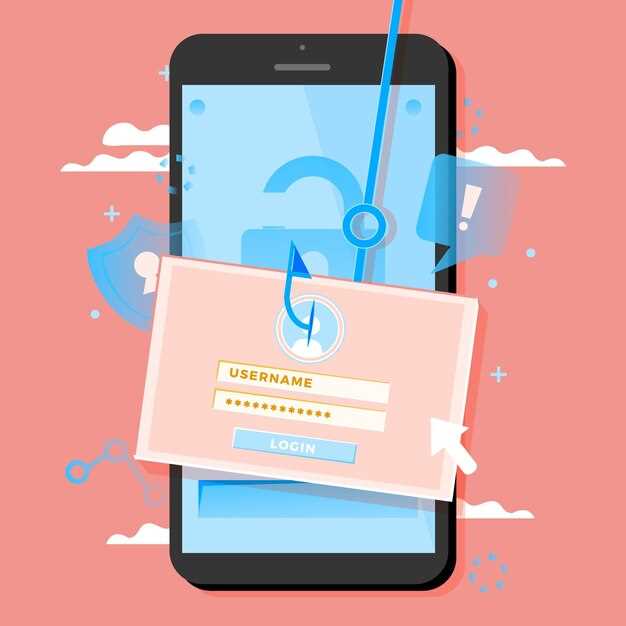
Для восстановления доступа к устройству после забвения пароля обратитесь в службу поддержки производителя. Свяжитесь с ними через официальный сайт или по телефону, предоставьте необходимые идентификационные данные, такие как номер IMEI и оригинальную покупательскую чек или сертификат, подтверждающий право собственности. Это ускорит процедуру подтверждения личности и снизит риск блокировки.
После подтверждения данных специалист службы поддержки может предложить временный пароль или инструменты для сброса настроек. В большинстве случаев вам потребуется подключить устройство к компьютеру через USB и использовать специальное программное обеспечение, разработанное для вашей модели.
| Шаг | Действие |
|---|---|
| 1 | Обратитесь на официальный сайт или горячую линию поддержки вашего производителя. |
| 2 | Подготовьте серийный номер устройства и чек, который подтверждает покупку. |
| 3 | Следуйте инструкциям специалиста по проверке данных и получению разрешения на сброс. |
| 4 | Позвольте специалисту предоставить инструкции или передать вам программу для сброса или восстановления. |
| 5 | Выполните все действия, следуя рекомендациям, чтобы сбросить пароль и заново настроить устройство. |
Зафиксируйте полученные инструкции и избегайте попыток самостоятельного вмешательства без разрешения службы поддержки, чтобы не осложнить процедуру восстановления доступа и не повредить программное обеспечение устройства.
Использование биометрических данных как альтернативы паролю
Рекомендуется активировать функции распознавания отпечатков пальцев и сканирования лица, чтобы быстро и безопасно получить доступ к устройству. Настраивайте эти параметры в разделе безопасности, следуя инструкциям для каждого метода. Используйте отпечатки, чтобы разблокировать телефон за секунды, избегая необходимости вводить сложные пароли и пин-коды постоянно.
Обратите внимание, что биометрические данные хранятся локально на устройстве и не передаются в облако. Это повышает защиту личной информации от внешних угроз. При настройке убедитесь, что выбран надежный способ регистрации отпечатков или лица, избегая публикации изображений в общедоступных местах, чтобы снизить риск несанкционированного доступа.
Используйте комбинацию методов – биометрические данные для быстрого входа и пароль для более высокого уровня защиты при необходимости. Регулярно обновляйте данные распознавания, чтобы обеспечить максимальную точность и безопасность. В случае обнаружения подозрительной активности отключайте биометрию и переключайтесь на пароли или PIN-коды.
Дополнительные настройки позволяют автоматически блокировать устройство при определенных условиях, например, после определенного времени без активности. Это делает использование биометрии более удобным, не жертвуя безопасностью. Убедительно проверьте, что выбранный метод распознавания работает корректно, чтобы избежать ошибок и нежелательных блокировок.
Настройка автоматического блокирования при неактивности
Перейдите в раздел «Настройки» на вашем устройстве.
Выберите пункт «Экран» или «Дисплей». Там найдите опцию «Автоматическая блокировка» или «Время по истечении которого экран блокируется». Обычно она отображается в виде выпадающего списка или ползунка.
Установите минимальное значение – например, 30 секунд или 1 минуту, чтобы устройство быстро блокировалось при малейшей неактивности. Более длительные интервалы могут оставить устройство менее защищённым, особенно в публичных местах.
Обратите внимание на режим «Дренаж экрана» или «Плавающая панель» – он может влиять на автоматическую блокировку. Если активен такой режим, отключите его или настройте отдельно, чтобы обеспечить своевременную блокировку.
После выбора подходящего времени подтвердите изменения. Обычно система сохраняет настройки автоматически, и через заданный промежуток экран будет блокироваться без вашего участия.
Для дополнительной безопасности рекомендуется включить функцию «Запрос пароля при разблокировке» или «Функция защиты через PIN-код». Тогда, даже если устройство случайно разблокировать, доступ к личной информации сохранится защищённым.
Периодически проверяйте настройки – обновления системы или установки новых приложений могут сбрасывать выбранные параметры и требовать повторной настройки автоматического блокирования.
Практические советы по обеспечению надежной защиты аккаунта в MIUI 13
Настройте двухфакторную аутентификацию, чтобы добавить дополнительный уровень защиты. В настройках MIUI выберите раздел ‘Безопасность’ и активируйте опцию ‘Двухшаговая проверка’, связав аккаунт с номером телефона или сторонним приложением для генерации кодов.
Используйте уникальные и сложные пароли для каждого сервиса. Создайте пароль, содержащий комбинацию заглавных и строчных букв, цифр и спецсимволов. Убедитесь, что пароль не связан с личной информацией и легко не угадывается.
Регулярно обновляйте прошивку и приложения через официальный магазин, чтобы закрывать уязвимости. В настройках системы перейдите в раздел ‘Обновление ПО’ и устанавливайте все доступные версии вовремя.
Ограничьте доступ к свои личным данным, активно управляя разрешениями приложений. В разделе ‘Конфиденциальность’ отключите разрешения, которым приложения не нуждаются для корректной работы, особенно к камере, микрофону и местоположению.
| Рекомендация | Действие |
|---|---|
| Контроль входа | Активация оповещений о входах с новых устройств и использование функции ‘Блокировка входа’. |
| Резервное копирование | Создавайте резервные копии данных в облако или на внешний носитель для быстрого восстановления при необходимости. |
| Обратная связь | Периодически просматривайте активность учетной записи и отмечайте подозрительные действия. |
Выбор сложного пароля: что учитывать
Используйте комбинацию из заглавных и строчных букв, цифр и специальных символов, чтобы сделать пароль более запутанным для взлома. Чем разнообразнее набор символов, тем труднее его подобрать автоматизированными средствами.
Длина пароля должна составлять минимум 12 символов. Чем больше символов, тем сложнее его вскрыть путем перебора. Не стоит создавать короткие, легко запоминающиеся слова или фразы.
Избегайте использования личных данных: дат рождения, имен близких или популярных слов. Вариации, сочетания известных выражений или повторяющиеся символы снижают надежность пароля.
Создавайте уникальные пароли для каждого аккаунта. Использование одинаковых паролей увеличивает риск, если один из них будет скомпрометирован.
Используйте менеджеры паролей для хранения сложных комбинаций. Это позволяет не запоминать каждый пароль и быстро находить нужный при необходимости.
Регулярно меняйте пароли, особенно после подозрительных случаев, чтобы снизить риск использования старых или взломанных данных.
Инструменты и приложения для дополнительной защиты
Установите приложение Google Play Protect, чтобы автоматические проверки обеспечили обнаружение потенциальных угроз. Активируйте функцию защиты данных, которая блокирует несанкционированный доступ к личной информации при попытке взлома.
Рассмотрите использование двухфакторной аутентификации (2FA). Это добавит слой безопасности, требующий подтверждение входа с помощью кода, отправляемого на другой ваш устройство или через специальное приложение.
Для защиты приватности установите приложения, такие как Signal или Telegram с секретными чатами. Они используют сильное шифрование, делая переписку максимально защищённой.
Используйте менеджеры паролей, например, LastPass или 1Password, чтобы хранили сложные, уникальные пароли для каждого сайта и приложения. Это снизит риск использования одинаковых паролей и облегчит управление безопасностью.
Обратите внимание на встроенные инструменты защиты, такие как функция блокировки по отпечатку пальца или распознавание лица. Их активировать проще, и они уменьшают вероятность доступа посторонних.
Для усиления безопасности установите VPN-приложения, например, NordVPN или ExpressVPN. Они шифруют трафик, скрывая ваш IP и делая активность менее заметной для потенциальных угроз.
Регулярно обновляйте системы и приложения, поскольку новые версии включают исправления уязвимостей. Настраивайте автоматические обновления, чтобы не пропустить важные улучшения защиты.
Проверка безопасности пароля с помощью встроенных функций
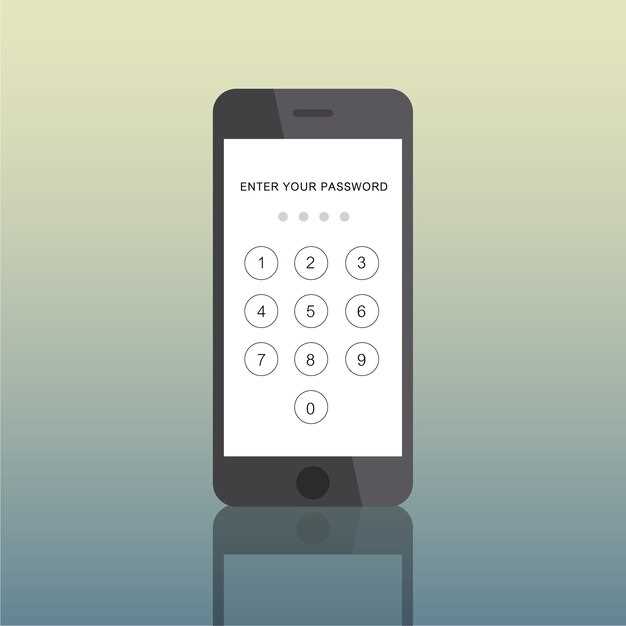
Android предлагает встроенные инструменты для оценки стойкости вашего пароля. Откройте настройки безопасности, перейдите в раздел управления паролями и введите выбранный вариант. Система сразу покажет, насколько трудно его угадать или взломать, указывая уровень сложности и рекомендации по его усилению.
Обратите внимание на отображение индикатора слабого или сильного пароля. Если он отмечается как недостаточно надежный, добавьте в пароль больше уникальных символов, использующих большие и малые буквы, цифры и специальные знаки. Такие комбинации существенно усложняют взлом, даже при наличии нескольких незащищенных элементов.
Функции автоматической проверки помогают вам тестировать новые пароли прямо в процессе их создания. Введите предполагаемый пароль, и система укажет, насколько он уязвим для атак с использованием базы данных популярных комбинаций или словарей. Это позволяет сразу исправить слабые места и выбрать более надежный вариант.
Также рекомендуется использовать встроенные менеджеры паролей, которые не только сохраняют ваши данные, но и автоматически проверяют их на взлом. Они могут интегрироваться с системными службами и подтягивать оценки безопасности для каждого пароля, делая процесс защиты еще проще и удобнее.
Обновление пароля регулярно для поддержания уровня защиты
Обновляйте пароль по крайней мере раз в два-три месяца. Постоянное обновление усложняет попытки злоумышленников взломать аккаунт и помогает сохранить безопасность данных.
Используйте уникальные комбинации букв, цифр и спецсимволов, чтобы повысить сложность пароля. Не используйте одинаковые или похожие пароли для разных аккаунтов.
Создавайте пароли длиной не менее 12 символов. Более длинные комбинации труднее взломать с помощью автоматизированных методов или перебора вариантов.
Автоматизируйте процесс обновления паролей с помощью менеджеров паролей. Они позволяют безопасно хранить и генерировать сложные ключи без необходимости запоминать их вручную.
Регулярное изменение пароля уменьшает риск обращения к вашим данным в случае утечек или компрометации старых учетных записей. Это простая мера, которая повышает уровень защиты и снижает шансы несанкционированного доступа.
Предотвращение взлома через случайные утечки данных
Регулярно очищайте кэш и историю браузера, чтобы снизить риск сохранения временных файлов с чувствительной информацией на устройстве.
Используйте двухфакторную аутентификацию для всех сервисов, связанных с мобильными данными, чтобы усложнить доступ злоумышленникам даже при утечке паролей.
Настраивайте автоматическую блокировку экрана по таймеру и используйте сложные пароли или биометрические меры для разблокировки, уменьшая шансы автоматического взлома.
Обновляйте операционную систему и приложения своевременно, чтобы закрывать уязвимости, которые могут быть использованы при эксплойтах через утечки данных.
Избегайте подключения к публичным Wi-Fi-сетям без использования VPN, которые могут стать каналами для перехвата данных и злоумышленных вмешательств.
Следите за разрешениями приложений, отключая доступ к данным, которые не связаны с их основной функциональностью, тем самым уменьшая объем информации, которая может случайно попасть в чужие руки.
Аккуратно управляйте резервными копиями, шифруя их и храня вне устройств, чтобы злоумышленники не получили доступ к вашим резервам в случае утечки данных.
Следует регулярно проверять свои аккаунты на наличие подозрительных активностей и быстро реагировать при обнаружении аномалий, чтобы снизить последствия возможных утечек.