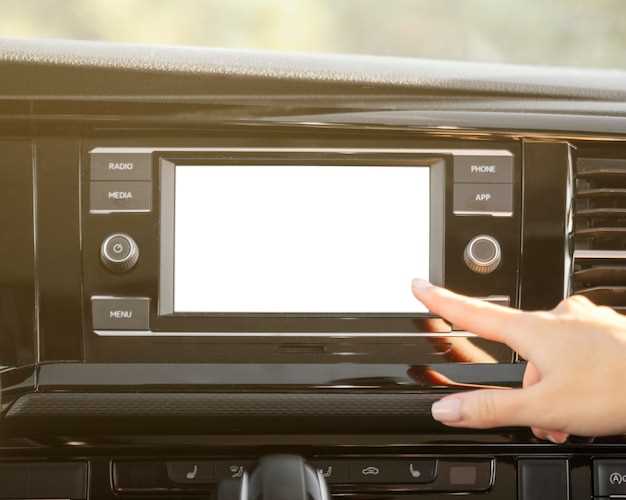
Начинайте с подключения оборудования: убедитесь, что все кабели правильно подключены согласно схеме, чтобы избежать ошибок. Подключите питание, антенну и аудиовыходы, следя за правильной ориентацией и надежностью соединений.
Настройте аудиосистему: перейдите в раздел настроек звука, выберите желаемый режим эквалайзера и установите баланс, чтобы обеспечить качественное звучание. Используйте встроенные пресеты или создайте индивидуальные настройки под свои предпочтения.
Обновите прошивку магнитолы: скачайте актуальную версию прошивки с официального сайта производителя и следуйте инструкции по её установке. Обновление поможет устранить баги и расширить функционал.
Подключите мобильные устройства: активируйте Bluetooth или Android Auto / Apple CarPlay, чтобы легко синхронизировать смартфон. Следуйте подсказкам на экране для быстрого сопряжения и доступа к навигации, музыке и звонкам.
- Настройка звука и подключение устройств
- Регулировка баланса, фазы и уровня громкости
- Подключение смартфона через Bluetooth: пошаговая инструкция
- Настройка радиостанций и сохранение любимых станций
- Использование AUX и USB для воспроизведения музыки
- Настройка эквалайзера для получения желаемого звучания
- Настройка системы и индивидуальные параметры
- Настройка яркости дисплея и подсветки кнопок
- Персонализация интерфейса и изменение настроек языка
- Обновление программного обеспечения магнитолы – пошаговая инструкция
- Восстановление заводских настроек и сброс пароля
Настройка звука и подключение устройств
Используйте кнопку на панели управления для выбора источника звука: радио, USB, Bluetooth или AUX. После подключения устройства убедитесь, что оно распознано системой, и выберите его в меню источников. Для оптимальной настройки звука откройте меню настроек звука и регулировать уровень басов, средних и высоких частот. Не забывайте сохранять выбранные параметры, чтобы они применялись при следующем включении системы.
Для подключения смартфона по Bluetooth активируйте режим сопряжения на телефоне и выберите «Ford Focus 3» в списке доступных устройств. После соединения отправьте музыку или звонки через систему, убедившись, что во время разговора микрофон правильно работает. В разделе настроек Bluetooth можно отключить автоматическое повторное подключение или управлять правами доступа устройств.
Чтобы настроить звук под личные предпочтения, попробуйте включить функцию звуковых предустановок или эквалайзера, если она есть. Настройте баланс и фокусируйтесь на качестве воспроизведения, изменяя параметры для максимально приятного звучания. При подключении внешних устройств, таких как флешки или HDD, проверьте их форматирование и совместимость с системой автомобиля, чтобы избежать проблем с воспроизведением файлов.
Регулярно обновляйте программное обеспечение мультимедийной системы, чтобы исключить ошибки и получить новые функции для более удобной настройки и подключения устройств. В случае сложностей используйте инструкцию по эксплуатации или обратитесь к специалистам для быстрой диагностики и устранения неполадок.
Регулировка баланса, фазы и уровня громкости

Начинайте с выставления уровня громкости. Установите его так, чтобы звук был комфортным и не искажался при высокой громкости. Используйте главный регулятор для быстрого регулирования уровня, избегая превышения безопасной громкости для слуха.
Для настройки баланса предпочтительно перемещать переключатель между левым и правым динамиками. Сделайте так, чтобы звук равномерно распространялся по салону, отключив все дополнительные настройки. Можно проверить баланс, проиграв музыку или голосовые сообщения, затем аккуратно корректируя положение ползунка до равномерного звучания.
Фазу можно проверить с помощью функции ‘Фаза’ в настройках. Если в вашей магнитоле есть эта опция, включите её и сравните звучание. Правильная фаза обеспечит сцепление звука между динамиками и чистоту воспроизведения. Если звук кажется рассеянным или «рассыпанным», попробуйте переключить фазу, чтобы добиться более четкого сценического звучания.
Рекомендуется:
- Постепенно увеличивать громкость, оценивая качество звука после каждого изменения.
- Использовать тестовые композиции с диапазоном низких, средних и высоких частот для точной настройки.
- Проверять баланс и фазу в разных условиях – при спокойной езде и при большей громкости, чтобы убедиться в стабильности результатов.
Обратите внимание, что правильная настройка уровня громкости, баланса и фазы сделает прослушивание приятнее и поможет сохранить слух долгий срок. Потратьте немного времени, чтобы добиться наилучшего звучания специально для вашего автомобиля.
Подключение смартфона через Bluetooth: пошаговая инструкция

Перед началом убедитесь, что магнитола включает функцию Bluetooth и она находится в режиме обнаружения. Для этого на дисплее машины выберите пункт ‘Настройки’ → ‘Bluetooth’ и активируйте возможность поиска устройств.
На смартфоне откройте настройки Bluetooth и включите его. После запуска устройство начнет сканировать доступные гаджеты. Найдите в списке название ‘Ford Focus 3’ или другое соответствующее имя, если оно отображается.
- Выберите название магнитолы в списке доступных устройств.
- На экране смартфона появится запрос: ‘Подключиться к Ford Focus 3?’ или подобное сообщение. Подтвердите соединение, нажав ‘Да’ или ‘Подключиться’.
- При необходимости введите PIN-код. Обычно по умолчанию используется ‘0000’ или ‘1234’. Если нужен код, он указывается на дисплее магнитолы или в инструкции к автомобилю.
- После успешного подключения на дисплее магнитолы появится подтверждение, и смартфон будет отображен в списке подключенных устройств.
Проверьте работу медиафайлов или звонков, чтобы убедиться в стабильном соединении. В случае проблем отключите Bluetooth на обоих устройствах и попробуйте повторить процедуру заново. Если соединение не устанавливается, перезагрузите смартфон и магнитолу, затем повторите шаги.
Настройка радиостанций и сохранение любимых станций
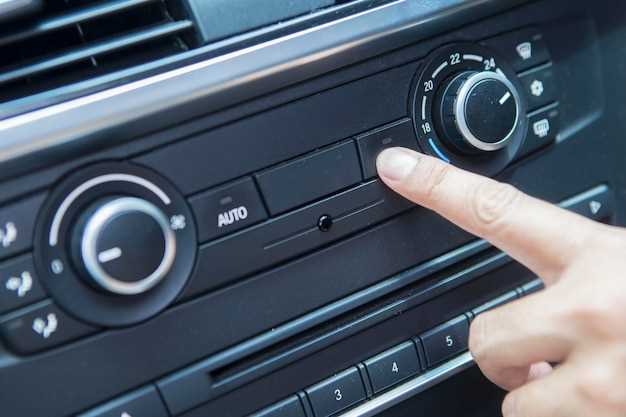
Чтобы быстро переключаться между популярными станциями, сохраните их в память магнитолы. Для этого выберите нужную радиостанцию и удерживайте кнопку сохранения (обычно это одна из цифр 1-6 или фиксированная кнопка). После звукового сигнала или отображения на экране убедитесь, что станция сохранена. Повторите процедуру для всех любимых радиостанций.
Используйте автоматический поиск станций, чтобы быстро найти все доступные волны. Для этого активируйте режим автоматического поиска, нажав кнопку поиска или сканирования, и дождитесь окончания сканирования. После этого у вас появится список станций, который можно сохранить по аналогии с ручным методом.
Для переключения между сохранёнными станциями используйте цифровые кнопки или сенсорные панели, предназначенные для быстрого доступа. Такой способ облегчает путешествие без необходимости заново вводить частоты и помогает сосредоточиться на дороге.
Обязательно периодически обновляйте список любимых радиостанций, если меняется эфир или появляются новые станции. Это сделает каждую поездку приятнее и избавит от необходимости искать нужные волны вручную.
Использование AUX и USB для воспроизведения музыки
Подключите устройство к разъему AUX, используя качественный кабель с мини-джек. После этого выберите режим AUX на панели управления магнитолы – обычно достаточно нажать кнопку SOURCE или MODE до появления соответствующего индикатора. На большинстве моделей звук начинает воспроизводиться автоматически, как только подключение установлено. Регулируйте громкость на магнитоле и на устройстве, чтобы добиться приятного уровня звучания.
Для подключения через USB вставьте флешку или подключите смартфон с помощью кабеля USB, поддерживающего передачу данных. После подключения магнитола обычно обнаруживает устройство и отображает его содержимое. Переключите режим на USB – для этого опять же используйте кнопку SOURCE или MODE. В большинстве случаев воспроизведение начнется автоматически, если выбран нужный файл или плейлист.
Обратите внимание, что не все форматы аудиофайлов поддерживаются магнитолой. Предпочтительнее использовать MP3, WAV или WMA, чтобы избежать проблем с воспроизведением. Перед подключением проверяйте содержимое устройства, удаляя ненужные или поврежденные файлы.
| Параметр | Рекомендация |
|---|---|
| Качество кабеля USB | Используйте оригинальный или качественный кабель для стабильной передачи данных и звука. |
| Объем памяти USB-устройства | Не перегружайте флешку большим количеством файлов – это может замедлить работу системы. |
| Формат файлов | Выбирайте MP3 или WAV для совместимости с большинством магнитол. |
| Обновление программного обеспечения | Периодически проверяйте, есть ли обновления для магнитолы, чтобы улучшить поддержку новых форматов и устройств. |
Настройка эквалайзера для получения желаемого звучания
Начинайте с выбора пресета, который наиболее близок к вашему предпочтению, например ‘Классика’, ‘Рок’ или ‘Поп’. После этого переходите к ручной настройке, увеличивая или уменьшая уровни конкретных частотных диапазонов.
Обратите внимание на низкие частоты – обычно в диапазоне 60-250 Гц. Для мощного и тёплого звучания увеличьте их немного, избегая искажения, которое может появиться при чрезмерном повышении.
Средние частоты – зона, где раскрываются голоса и большинство инструментов. Чтобы добиться ясности и четкости, сбалансируйте уровень средних диапазонов так, чтобы они не перекрывали низкие и высокие.
Высокие частоты – от 4 кГц и выше. Увеличивайте их чуть-чуть, чтобы добавить свежести и прозрачности звучанию без чрезмерного резкого металлического оттенка.
Используйте функцию ‘прослушивание’ или ‘эффект’ в настройках для сравнения изменений. Периодически возвращайтесь к исходному звуку, чтобы избежать чрезмерных коррекций.
Задача – добиться баланса между частотами, при котором инструментам и голосам уделяется внимание, а общий звук звучит насыщенно и чисто.
Финальная настройка подразумевает прослушивание треков, которые хорошо знаете. Так проще понять, как ваши изменения влияют на общую картинку.
Запоминайте полученный баланс и сохраняйте его как индивидуальный профиль. В дальнейшем можно легко переключаться между разными настройками в зависимости от жанра или настроения.
Настройка системы и индивидуальные параметры
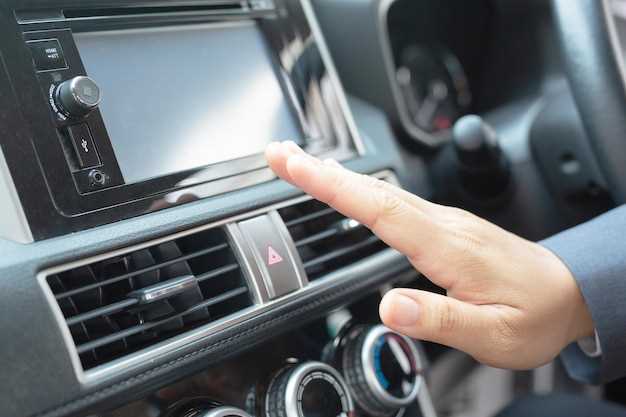
Для повышения комфорта используйте меню настройки звука: баланс и фейдер позволяют распределить звук между передними и задними динамиками, а настройка эквалайзера поможет точнее подобрать голосовое оформление по вашему вкусу. Перейдите в раздел «Настройки звука» и поэкспериментируйте с эквалайзером, регулируя низкие, средние и высокие частоты для достижения желаемого звучания.
Настройка яркости и контрастности дисплея осуществляется через отдельные пункты меню. Установите параметры так, чтобы дисплей был хорошо читаем даже при ярком солнечном свете, без раздражающих бликов. Если есть режим автоматической регулировки яркости, включите его – это поможет сохранить энергию батареи и сделает интерфейс более удобным.
Индивидуальные параметры системы, такие как язык интерфейса и поведение системы при запуске, позволяют адаптировать управление под ваши предпочтения. Например, можно выбрать более короткое время задержки подсветки или настроить автоматическую блокировку при начале движения. Для этого перейдите в раздел «Настройки системы» и последовательно выберите нужные пункты.
Беспроводная интеграция устройств осуществляется через Bluetooth. Перед подключением убедитесь, что ваше гаджет находится в зоне досягаемости и находится в режиме обнаружения. После успешного соединения можно настроить автоматическую синхронизацию контактов и вызовов, а также выбрать предпочтительный профиль аудиопотока, например, для потоковых сервисов или телефонных звонков.
Обратите внимание на функцию личных профилей водителя, если она предусмотрена. Внутри нее можно сохранить индивидуальные настройки звука, дисплея и системы навигации. Это особенно удобно, если в автомобиле ездят несколько человек. Для доступа создайте профиль и настройте параметры под каждого водителя отдельно, чтобы при смене профиля все настройки автоматически переключались.
Настройка яркости дисплея и подсветки кнопок
Для удобства эксплуатации и экономии энергии рекомендую сначала установить яркость дисплея на комфортный уровень. Это делается через меню настроек: откройте раздел «Экран», найдите опцию «Яркость» и плавно регулируйте с помощью соответствующих ползунков. Обратите внимание, что слишком низкая яркость снизит читаемость информации, а слишком высокая – увеличит расход аккумулятора.
После настройки яркости дисплея переключитесь на подсветку кнопок. В большинстве версий Ford Focus 3 есть возможность регулировки этой подсветки через меню или отдельной кнопкой на панели. Часто есть опция автоматической регулировки в зависимости от внешней освещенности, которая активируется в настройках или при использовании автоматического режима. Для постоянной подсветки установите ее на желаемый уровень вручную.
Чтобы настроить подсветку кнопок, выполните следующий порядок:
| Действие | Описание |
|---|---|
| Открыть меню настроек | Зажмите кнопку «Настройки» или перейдите в раздел «Экран» на дисплее |
| Выбрать раздел «Подсветка» | Найдите пункт, отвечающий за подсветку приборов и кнопок |
| Регулировать яркость | Используйте ползунок для установки оптимального уровня подсветки |
| Активировать автоматическую настройку | При необходимости включите автоматическую регулировку подсветки по условиям окружающего освещения |
Пробуйте разные уровни яркости, чтобы найти баланс между комфортом и экономией энергии. При ярком солнечном свете можно увеличить подсветку, а в ночное время снизить для более мягкого восприятия.
Персонализация интерфейса и изменение настроек языка
Для изменения оформления интерфейса откройте меню настроек, перейдите в раздел ‘Экран’ или ‘Общая настройка’ и выберите ‘Темы’ или ‘Цветовые схемы’. Там найдёте несколько вариантов, позволяющих адаптировать внешний вид под ваши предпочтения.
Хотите установить более яркую или темную тему? Выберите соответствующий режим. Когда оформление выбрано, все элементы интерфейса автоматически обновятся, обеспечивая комфортное восприятие информации.
Чтобы сменить язык интерфейса, откройте раздел ‘Настройки’ и найдите пункт ‘Язык’. В списке появится доступных вариантов, например, русский, английский, украинский. Выберите нужный язык, подтвердите выбор, и система перезагрузит интерфейс с текущими настройками на выбранном языке.
После смены языка проверьте, что все пункты меню и подсказки отображаются корректно. В случае необходимости можно дополнительно настроить региональные параметры, например, формат даты и времени, чтобы интерфейс полностью соответствовал вашим предпочтениям.
Если хотите быстро переключиться между языковыми настройками, создайте ярлык или добавьте соответствующую функцию в главное меню. Это позволит легко менять язык без сложных процедур и находить нужные настройки за считанные секунды.
Обновление программного обеспечения магнитолы – пошаговая инструкция
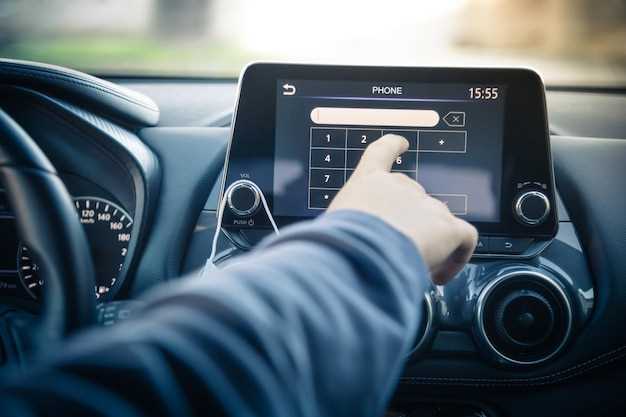
Перед началом убедитесь, что у вашего автомобиля есть стабильное подключение к интернету через Wi-Fi или мобильный хот-spot. Для загрузки обновлений используйте оригинальное USB-устройство с форматом FAT32 или exFAT и достаточным объемом памяти – минимум 8 ГБ.
Загрузите нужные файлы обновления с официального сайта производителя или с авторизованного ресурса. Скопируйте их в корень USB-накопителя без лишних папок, чтобы не запутать систему.
Вставьте USB-устройство в порт, предназначенный для обновлений, обычно он обозначен специальной пиктограммой или находится вблизи разъемов питания магнитолы. Включите зажигание, чтобы магнитола могла определить подключенный носитель.
На дисплее появится сообщение о наличии обновления. Следуйте подсказкам на экране – обычно необходимо выбрать пункт подтверждения или запустить процесс вручную. Не отключайте питание магнитолы во время обновления – это может привести к её ошибке или поломке системы.
Процесс может занять от нескольких минут до получаса. В течение этого времени убедитесь, что зарядка автомобиля работает, и не мешайте процессу. После завершения система автоматически перезагрузится и покажет новое программное обеспечение.
Проверьте актуальность версии прошивки через меню настроек системы. При необходимости повторите процедуру, если обновление по каким-либо причинам не установилось или возникли сбои. В случае сложностей обратитесь в сервисный центр или к специалистам, чтобы избежать повреждений системы.
Восстановление заводских настроек и сброс пароля
Для сброса настроек магнитолы Ford Focus 3 необходимо начать с отключения питания устройства. Откройте меню настроек, перейдите в раздел ‘Общие настройки’ и выбрать опцию ‘Восстановить заводские’. Это удалит все пользовательские изменения и вернет конфигурацию к исходному состоянию.
Если потребуется сброс пароля, введите 0000 или используйте стандартный код 1234, который часто используется по умолчанию. В случае, если пароль был изменен и вам его не известен, выполните аппаратный сброс. Для этого держите кнопку включения или кнопку меню, одновременно подключая питание через разъем машины, чтобы начать перезагрузку системы без сохранения пользовательских данных.
Для более глубокого сброса, отключите аккумулятор автомобиля на 10-15 минут. Затем подключите его обратно, включите магнитолу и дождитесь автоматического сброса настроек. После этого потребуется повторно настроить устройство под свои предпочтения.
Обратите внимание, что при сбросе настроек удаляются все пользовательские станции, пароли и индивидуальные параметры настройки экрана. Поэтому запишите важные данные заранее, если есть необходимость сохранить их перед процедурой.