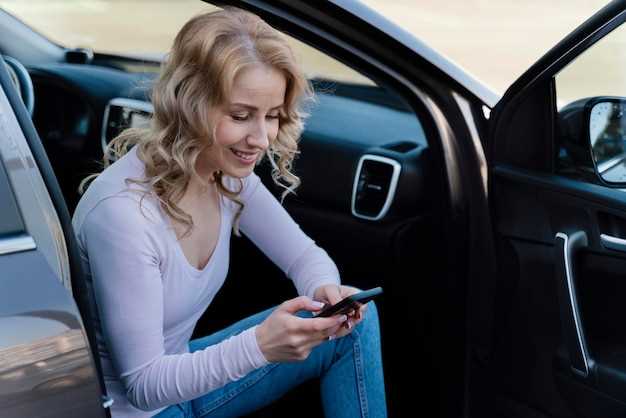
Интуитивный интерфейс и пошаговые инструкции помогают быстро освоить все функции автомобиля. Управляйте сигнализацией, запуском двигателя и диагностикой прямо со смартфона, не тратя время на сложные настройки.
Погрузитесь в мир расширенных возможностей, следуя простым рекомендациям и получая поддержку в реальном времени. Настройка профилей, автоматическая синхронизация и настройка уведомлений превращают управление автомобилем в приятный процесс.
- Настройка устройства и подключение к автомобилю
- Как подготовить автомобиль к установке Starline Master Android
- Пошаговая инструкция подключения проводов и разъемов
- Настройка программного обеспечения для первичной синхронизации
- Обзор типичных ошибок при подключении и способы их устранения
- Функции и использование различных режимов в Starline Master Android
- Использование системы геолокации и охранных функций
- Интеграция со смартфоном и настройка мобильных уведомлений
- Обновление программного обеспечения и обслуживание системы
Настройка устройства и подключение к автомобилю

Подключите устройство к диагностическому разъему автомобиля – обычно он расположен под руль или вблизи ног водителя. Используйте оригинальный кабель или рекомендованный адаптер, чтобы избежать ошибок соединения.
Включите питание устройства, удерживая кнопку питания 3-4 секунды. Через несколько мгновений на дисплее появится интерфейс настройки, готовый к взаимодействию с автомобилем.
Для автоматического обнаружения автомобиля выберите пункт ‘поиск устройств’ в меню устройства. Устройство начнет сканировать доступные соединения и предложит выбрать ваш автомобиль из списка найденных. В случае отсутствия выбора – убедитесь в правильной характеристике разъема и совместимости.
Настройте параметры соединения через меню Bluetooth или Wi-Fi, в зависимости от модели. Для Bluetooth активируйте режим поиска на устройстве, затем в настройках автомобиля включите Bluetooth и начните поиск устройств. После появления устройства в списке подтвердите соединение, введя PIN-код, если потребуется.
Для Wi-Fi соединения подключитесь к сети, созданной устройством или введите IP-адрес, предоставленный в инструкции. Затем следуйте подсказкам для завершения настройки через интерфейс устройства или веб-браузер.
Обратите внимание, что корректная установка и настройка обеспечивают стабильную работу системы и быстрый доступ к функциям. После успешного подключения рекомендуется выполнить тест-драйв, чтобы убедиться в надежности соединения и правильности работы всех функций. В случае возникновения ошибок перезапустите устройство и повторите процедуру соединения, проверяя правильность настроек и кабелей.
Как подготовить автомобиль к установке Starline Master Android
Перед началом установки отключите аккумулятор автомобиля, чтобы избежать возможных коротких замыканий и защиты электроники. Проверьте наличие свободного пространства под приборной панелью, чтобы обеспечить комфортный доступ к монтажным точкам и внутренним кабелям оборудования.
Очистите поверхности, на которых будет фиксироваться устройство, от пыли, жира и грязи. Это обеспечит надежное крепление и хорошее соединение компонентов. Используйте мягкую салфетку или раствор для очистки, избегая агрессивных химикатов.
Подготовьте инструменты: отвертки с нужными наконечниками, плоскогубцы, изоленту и клеммник для соединения проводов. Продумайте схему подключения и заранее соберите необходимые кабели и переходники, чтобы исключить лишние остановки во время работы.
Обратите внимание на состояние штатных разъемов и проводки. При необходимости обновите или замените поврежденные кабели, чтобы обеспечить стабильное подключение и избежать проблем в дальнейшем. Антивзломные или защитные элементы также стоит установить до начала монтажа.
Изучите руководство по установке Starline Master Android и подготовьте схему расположения устройства в салоне, учитывая удобство доступа и минимизацию возможных повреждений кабелей. Перед финальной фиксацией убедитесь, что все соединения плотные и надежные, а проводка укрыта от возможных повреждений при эксплуатации.
Пошаговая инструкция подключения проводов и разъемов

Перед началом отключите питание устройства, чтобы избежать короткого замыкания или повреждения компонентов. Проверьте комплект проводов и разъемов, убедитесь, что все необходимые элементы подготовлены и находятся под рукой.
Сначала идентифицируйте соответствующие разъемы на устройстве и проводах. Обычно они маркируются или имеют цветовую кодировку. Для надежного соединения вставляйте каждый разъем строго в соответствующий гнездовой разъем, без излишних усилий, чтобы избежать повреждений.
Зафиксируйте разъемы, если они оснащены защелками или винтовыми зажимами. Нажмите или закрутите удерживающие элементы до щелчка, удостоверившись, что соединение плотно и не соскользнет при эксплуатации.
При подключении проводов убедитесь, что полярность соблюдена: ‘+’ подключайте к ‘+’ или соответствующим зажимам, а ‘-‘ – к ‘-‘. Это поможет избежать неправильной работы и возможного повреждения. В некоторых случаях используют цветовую маркировку или другие обозначения, чтобы не допустить ошибок.
Аккуратно уложите провода, избегая перегибов или натяжения, которые могут привести к повреждению изоляции. Используйте зажимы или стяжки для фиксации проводов, чтобы они не мешали работе и не создавали риска короткого замыкания.
После подключения каждого провода и разъема повторной проверки правильности соединений и их плотности. Включите питание и проверьте работу системы, чтобы убедиться в корректности подключений и отсутствии неполадок.
Настройка программного обеспечения для первичной синхронизации
Подключите устройство к компьютеру через USB-кабель, убедившись, что кабель исправен и порт работает корректно. После этого запустите приложение Starline Master Android и дождитесь автоматического обнаружения устройства.
Если устройство не определяется, проверьте наличие драйверов на компьютере. Обычно драйверы устанавливаются автоматически, но при необходимости скачайте их с официального сайта производителя и установите вручную.
В следующем шаге выберите раздел ‘Настройка’ и перейдите к опциям синхронизации. Для первого запуска рекомендуем выбрать режим ‘Полная синхронизация’, чтобы загрузить все необходимые параметры и настройки.
Обратите внимание, что при первичной синхронизации данные, такие как контакты, история вызовов и настройки приложений, импортируются автоматически. Убедитесь, что на устройстве включена функция разрешения на доступ к данным для приложения Starline Master Android.
Перед началом процесса убедитесь, что батарея устройства заряжена как минимум на 50%, чтобы избежать отключения питания в процессе синхронизации. После запуска процедуры дождитесь завершения индикатора прогресса.
По окончании синхронизации перезагрузите устройство для применения всех изменений. Проверьте корректность отображения данных и функциональности программного обеспечения. При возникновении ошибок рекомендуем повторно подключить устройство или обновить версию приложения.
Обзор типичных ошибок при подключении и способы их устранения

Проверьте правильность введенных данных доступа: иногда ошибка возникает из-за неправильного пароля или номера учетной записи. Перепроверьте настройки и повторите ввод. Используйте функцию восстановления пароля, если возникли сомнения в его правильности.
Убедитесь, что устройство подключено к стабильной сети Wi-Fi или сети 4G/5G без перебоев. Перезагрузите маршрутизатор или модем, если есть признаки нестабильной работы соединения. Потеря сигнала или кратковременное отключение вызывают сбои в подключении.
Обратите внимание на актуальность прошивки устройства. Иногда устранение ошибки достигается обновлением программного обеспечения через официальное приложение или веб-интерфейс. Следите за выпуском новых версий и устанавливайте их своевременно.
Проверьте корректность настроек в приложении: убедитесь, что выбор сетевого протокола, портов и других параметров совпадает с инструкцией. Используйте автоматический режим настройки, если есть сомнения, или вручную подкорректируйте параметры.
Если подключение осуществляется через сторонний VPN или межсетевой экран, отключите их временно. Они могут блокировать трафик устройства, мешая правильной авторизации и взаимодействию с сервером.
Обратите внимание на физическое подключение кабелей: разъемы должны быть полностью зафиксированы, кабели – исправны и не повреждены. Проверьте, правильно ли подключены все интерфейсы устройства.
При возникновении ошибок с кодами, зафиксируйте их и найдите расшифровку в справочной документации или на сайте производителя. Некоторые коды указывают на конкретную проблему, что позволяет быстро определить источник сбоя.
Функции и использование различных режимов в Starline Master Android
Для оптимальной работы системы стоит активно использовать режим автозапуска двигателя. Его включение позволяет запускать двигатель по расписанию или при выполнении определённых условий, что обеспечивает комфорт и экономию топлива. Перед активизацией убедитесь, что параметры расписания настроены правильно через приложение, и включаете его в разделе режимов.
Используйте режим «Тревога» для быстрого реагирования на несанкционированное проникновение или попытки взлома авто. Вызов тревоги активирует сирену, уведомляет вас по мобильному и блокирует запуск двигателя до деактивации вручную или по команде. Проверьте настройки уведомлений, чтобы своевременно получать оповещения.
Режим «Парковка» помогает снизить расход аккумулятора при долгосрочной остановке автомобиля. В этом режиме система выключает активные датчики и функции, кроме тех, что предназначены для защиты и контроля состояния автомобиля. Включайте его в случаях длительной стоянки.
Особое внимание уделите режиму «Настройка доступа», который предоставляет возможность устанавливать разные уровни авторизации для членов семьи, сотрудников или арендующих. Это позволяет управлять правами на автодом или кросс-авто через мобильное приложение и исключает необходимость физического ключа.
Режим «Автоматическая блокировка» позволяет системе самостоятельно блокировать двери после определённого времени или скорости движения. Такой подход увеличивает безопасность, не требуя вашего постоянного участия. Настраивайте интервалы или условия блокации в настройках режимов.
Функция «Ремонт и диагностика» предоставляет возможность подключиться к системе для быстрого выявления неисправностей и проведения профилактических работ. В этом режиме вы можете считывать коды ошибок, проводить тестирование датчиков и обновлять программное обеспечение через приложение.
Используйте все эти режимы с учётом особенностей вашего автомобиля и условий эксплуатации. Практическое сочетание режимов и правильная настройка существенно повысят комфорт, безопасность и снизят износ компонентов системы Starline Master Android.
Использование системы геолокации и охранных функций
Настройте систему геолокации, чтобы быстро находить транспортное средство на карте через мобильное приложение. Включите функцию отслеживания, чтобы получать уведомления при выходе из заданной зоны. Для защиты дверей и багажника активируйте охранные датчики, которые сработают при попытке открыть авто без авторизации.
Используйте функцию автоматического определения местоположения при запуске двигателя, чтобы определить текущие координаты и отправлять их в реальном времени. Также настройте уведомления о попытках несанкционированного доступа или изменения положения автомобиля. Это позволяет мгновенно реагировать на любые опасные ситуации.
| Функция | Возможности | Рекомендации |
|---|---|---|
| Геолокация | Отслеживание местоположения, история перемещений, настройка геозон | Регулярно проверяйте актуальность данных, обновляйте зоны и контрольные пункты |
| Охрана | Датчики открывания дверей и багажника, автоматическая блокировка, тревожные сигналы | Настраивайте чувствительность датчиков в зависимости от района и условий эксплуатации |
| Уведомления | Мгновенные оповещения о событиях, отправка сообщений или звонков | Выбирайте важные для вас события и проверяйте настройки контактов |
Интеграция со смартфоном и настройка мобильных уведомлений
Для подключения Starline Master Android к смартфону скачайте официальное приложение из Google Play и установите его на устройство.
После установки запустите приложение и зарегистрируйтесь или войдите в существующий аккаунт. Войдите в раздел «Настройки», выберите «Интеграция с авто» и следуйте подсказкам для сопряжения через Bluetooth или Wi-Fi, указав уникальный код устройства, если потребуется.
Обеспечьте стабильное подключение, убедившись, что Bluetooth включен и устройство в пределах 10 метров от автомобиля. В приложении перейдите в раздел «Уведомления», активируйте опцию получения сообщений о событиях системы.
| Настройка уведомлений | Описание |
|---|---|
| Включение уведомлений | Активируйте уведомления в настройках приложения, чтобы получать оповещения о срабатывании системы, попытках взлома или изменениях статуса автомобиля. |
| Выбор событий | Определите, какие события должны вызвать уведомление: отключение/включение охраны, срабатывание сигнализации, изменение статуса двери или окно. |
| Настройка звуков и вибраций | Настройте звуковые сигналы и вибрацию для каждого типа уведомлений, чтобы быть в курсе даже в шумной обстановке. |
| Обработка уведомлений | Настройте звезды или фильтры, чтобы получать сообщения только по интересующим вас событиям, избегая лишних оповещений. |
Проверьте работу системы, активировав охрану и вызывая события вручную через приложение. Убедитесь, что все уведомления доставляются корректно, и отрегулируйте настройки при необходимости для оптимальной работы.
Обновление программного обеспечения и обслуживание системы
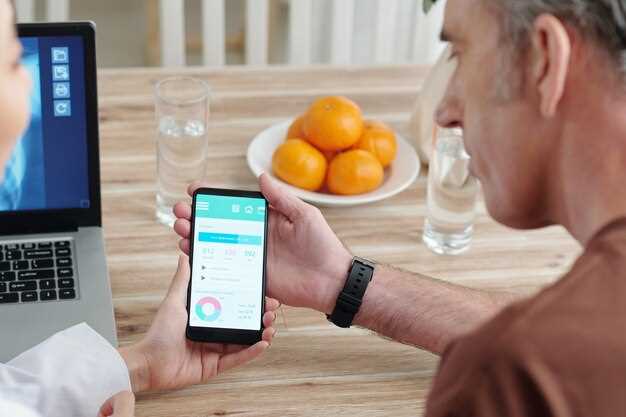
Регулярно проверяйте наличие обновлений через встроенный менеджер. Обновление программного обеспечения устраняет уязвимости, повышает скорость работы и добавляет новые функции, делая систему стабильной и безопасной. Перед началом обновления сохраните важные настройки и данные. После загрузки файлов следуйте инструкциям на экране, чтобы завершить установку без ошибок.
Обслуживание системы включает очистку кеша и временных файлов, что ускоряет работу устройства и предотвращает накопление мусора. Используйте встроенные инструменты для проверки целостности системных файлов и исправления ошибок. Периодическая переустановка программ помогает устранить накопленные сбои и повысить стабильность работы.
Обратите внимание на совместимость обновлений с вашей версией прошивки и установленными приложениями. Некоторые обновления требуют перезагрузки системы или полного отключения устройства. Планируйте обновления в моменты минимальной нагрузки, чтобы избежать потери данных или сбоев в работе.
Не забывайте проверять наличие актуальных драйверов и компонентов. Обновленные драйверы улучшают взаимодействие системы с внешними устройствами и увеличивают надежность работы всей системы. После обновлений рекомендуется выполнить тестирование для подтверждения исправной работы всех функций.
Регулярное обслуживание системы снижает риск возникновения проблем и продлевает срок эксплуатации. Соблюдайте рекомендации по обновлению и настройке, чтобы ваше устройство всегда оставалось надежным и эффективным инструментом в работе и повседневной жизни.