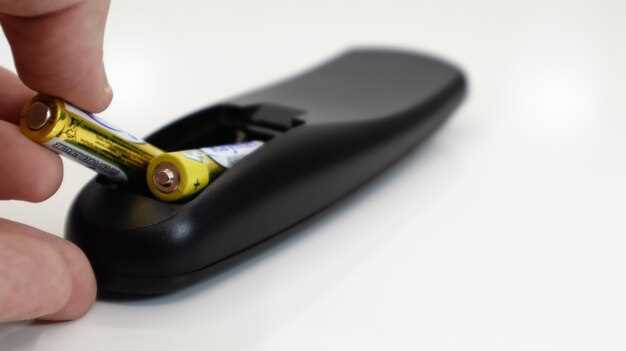
Настраивайте бортовой компьютер так, чтобы он показывал именно ту информацию, которая нужна вам: уровень топлива, расход топлива, среднюю скорость и параметры двигателя. Начинайте с подключения к авто, убедившись, что все кабели закреплены надежно, и переключайтесь на тестирование функций через меню. Совет: используйте любые доступные настройки для отображения данных, которые действительно облегчают управление автомобилем и повышают комфорт в пути. Многие водители отмечают, что правильная калибровка позволяет снизить расход топлива и своевременно реагировать на изменения в работе мотора. После первых успешных настроек переходите к более глубоким параметрам, изучая каждую функцию по инструкции. Постоянное обновление и настройка помогают держать бортовой компьютер под контролем и делают управление машиной приятнее и безопаснее.
- Установка и первичная настройка бортового компьютера
- Подготовка к подключению: инструменты и необходимые материалы
- Пошаговая инструкция по подключению к электросети автомобиля
- Настройка базовых параметров после установки
- Проверка работы системы и первые тесты
- Расширенная настройка и персонализация функций
- Настройка отображения данных и интерфейса
- Конфигурация системы навигации и мультимедиа
- Настройка отображения предупреждений и сигналов
- Обновление программного обеспечения бортового компьютера
- Диагностика и устранение ошибок в настройке
Установка и первичная настройка бортового компьютера

Перед установкой убедитесь, что у вас есть все необходимые инструменты и комплектующие. Откройте упаковку и проверьте наличие монтажных крепежей, кабелей и инструкции.
Аккуратно снимите защитную крышку с места установки, чтобы не повредить панели или крепления. Подключите кабель питания и соедините его с разъемом бортового компьютера, следя за надежностью контактов.
Закрепите устройство в отверстие панели так, чтобы оно плотно сидело и не шаталось. Используйте при этом монтажные фиксаторы или специальные зажимы, входящие в комплект.
Включите зажигание и убедитесь, что бортовой компьютер подает питание. На дисплее должно появиться приветственное сообщение или начальные настройки.
Перейдите к первичной настройке, используя кнопки управления или сенсорный экран. Выберите язык интерфейса, дату и время, установите необходимые параметры отображения. Проверьте работу датчиков, таких как температура, уровень топлива и пробег.
Настройте оповещения и дополнительные функции, соответствующие особенностям вашей модели и личным предпочтениям. Таким образом, бортовой компьютер начнет безошибочно функционировать и будет готов к ежедневному использованию.
Подготовка к подключению: инструменты и необходимые материалы

Перед началом установки убедитесь, что у вас есть все необходимые инструменты: комплект отверток с крестовыми и плоскими наконечниками, мультиметр для проверки цепей, изолента и кабельные зажимы для надежного соединения. Обратите внимание, что потребуется также ключи для снятия панели приборов и специальные приспособления для аккуратного доступа к разъемам.
Подготовьте необходимые материалы: адаптер для подключения к бортовой сети, диагностический кабель, совместимый с вашим автомобилем и их моделью, а также новая или исправная штекерная колодка для бортового компьютера. Чтобы избежать ошибок, подготовьте несколько запасных соединений и не забудьте о защитной термоусадочной трубке, чтобы надежно заизолировать соединения.
| Инструменты | Материалы |
|---|---|
| Отвертки различных типов | Адаптер БК |
| Мультиметр | Диагностический кабель |
| Ключи для снятия панели | Колодки для разъемов |
| Изолента и кабельные зажимы | Термоусадочные трубки |
| Пассатижи или клещи | Запасные соединения |
Подготовьте чистое и организованное рабочее место, чтобы легко найти все инструменты и материалы в процессе подключения. Проверка наличия каждого элемента заранее позволит избежать задержек и дополнительных поездок в магазин.
Пошаговая инструкция по подключению к электросети автомобиля
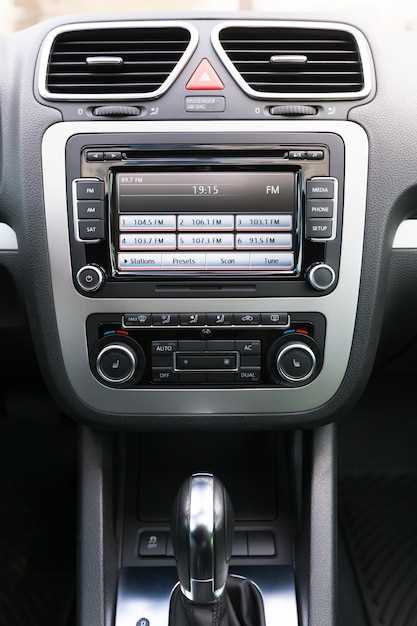
Отключите минусовую клемму аккумулятора, чтобы предотвратить короткое замыкание и возможные повреждения электроники.
Найдите соответствующий разъем для подключения электропитания на рулевом столе или в блоке предохранителей. Обычно он расположен в удобном месте для доступа.
Подсоедините кабель питания к разъему, убедившись, что контакты надежно зафиксированы и не имеют признаков повреждений.
Прикрепите кабель к электросети автомобиля, используя зажимы или фиксирующие скобы, чтобы избежать его случайного отсоединения во время движения.
Подключите источник питания к данным кабелям, следя за соблюдением полярности – плюс к плюсу, минус к минусу. Используйте мультиметр для проверки правильности соединений, если есть необходимость.
После завершения подключения включите зажигание автомобиля, чтобы проверить питание бортового компьютера или другого устройства. Убедитесь, что оно получает стабильный ток и функционирует корректно.
В завершении отключите аккумулятор и закрепите кабели так, чтобы они не мешали движению деталей и не создавали опасность. Опять же, повторно подключите минусовую клемму аккумулятора, убедившись в правильности соединений.
Настройка базовых параметров после установки
После этого настройте яркость дисплея в соответствии с условиями эксплуатации, чтобы обеспечить комфортный просмотр информации без лишней нагрузки на глаза. Обычно эта настройка находится в разделе «Экран» или «Освещение».
Следующий шаг – установка времени и даты, если они были сброшены. Это важно для корректной работы функций обслуживания и журналов ошибок. Время задайте вручную или с помощью синхронизации с GPS, если такая опция есть.
Проверьте уровень заряда аккумулятора через меню диагностики. В случае низкого значения рекомендуется зарядить аккумулятор или проверить его состояние, чтобы избежать ошибок и сбоев в работе электроники автомобиля.
Обратите внимание на параметры работы двигателя, такие как калибровка датчиков температуры, давления масла и других важнейших сенсоров. При необходимости проведите их коррекцию, руководствуясь инструкции по эксплуатации или профессиональной помощью.
Для улучшения взаимодействия с бортовым компьютером настройте опции уведомлений и уведомлений о необходимости проведения технического обслуживания. Выберите наиболее важные для вас параметры, чтобы получать своевременную информацию и предупреждения.
Наконец, проверьте и, при необходимости, адаптируйте параметры звука оповещений, чтобы не пропускать важные сообщения и одновременно не создавать лишний шум. Эти простые шаги помогут сделать работу системы максимально комфортной и надежной.
Проверка работы системы и первые тесты
Начинайте проверку, убедившись, что все датчики и приборы отображаются корректно на дисплее. Включите зажигание, обратите внимание на появление стартовой заставки бортового компьютера. При запуске система должна загрузиться без ошибок или предупреждающих сообщений.
Зайдите в меню диагностики или тестирования, если такая функция есть. Обычно можно выполнить автоматическую проверку датчиков, выбрав опцию ‘тест всех систем’. Убедитесь, что при этом все элементы, такие как тахометр, спидометр, уровень топлива и температура – работают правильно и соответствуют реальности.
Проведите ручное тестирование основных функций: включите зажигание, активируйте поворотники, фары, дворники и проверьте отображение соответствующих индикаторов на дисплее. Если есть возможность, протестируйте адаптивные функции, такие как контроль давления в шинах или системы помощи водителю – убедитесь, что устройства реагируют корректно.
Обратите внимание на показания датчиков скорости и оборотов двигателя при разных режимах работы двигателя. Они должны меняться плавно и без рывков.
Затем проверьте работу системы в движении. Для этого съездите на короткую поездку, следите за стабильностью отображения информации и отсутствием ошибок. Обратите внимание на работу системы автоматической коррекции расхода топлива и параметры двигателя в реальном времени.
После тестов отключите зажигание и повторно проверьте наличие ошибок или предупреждений на дисплее. Если всё отображается правильно, системы функционируют штатно, и первые тесты прошли успешно.
Расширенная настройка и персонализация функций
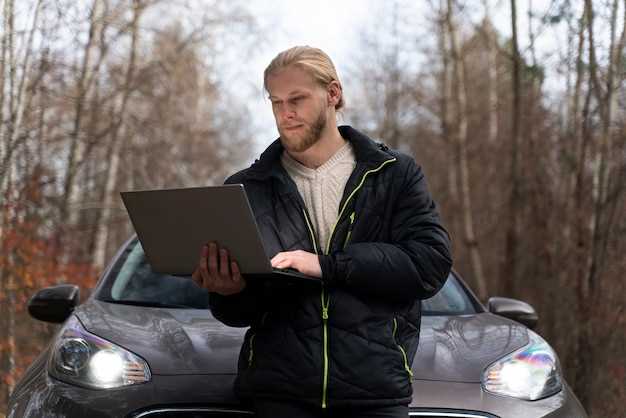
Используйте режим пользовательских настроек для изменения интерфейса бортового компьютера, выбирая цветовую схему и расположение элементов. Это ускорит доступ к наиболее важным показателям и сделает управление более комфортным.
Настройте параметры отображения информации о расходе топлива, скорости и пробеге по вашему стилю вождения. Настройка индивидуальных предупреждений позволит своевременно реагировать, избегая лишних затрат и поломок.
Подключите внешние сенсоры или дополнительные устройства через USB или Bluetooth для расширения функционала. Например, установка датчика температуры или давления поможет более точно контролировать состояние автомобиля.
Настраивайте отображение системных уведомлений, выбирая тип и частоту сообщений о необходимости технического обслуживания или контроле за состоянием АКБ. Это позволяет своевременно реагировать и избегать неожиданных поломок.
Используйте настройки групповых сценариев – создайте профиль для городской езды и другой для длительных поездок. Автоматическая смена режимов позволяет оптимизировать работу системы в зависимости от условий движения.
Интегрируйте бортовой компьютер с мобильными приложениями для получения уведомлений, мониторинга расхода и дистанционного управления настройками. Такой подход повышает контроль над автомобилем и делает использование системы максимально персонализированным.
Настройка отображения данных и интерфейса
Чтобы оптимизировать отображение данных на бортовом компьютере Лада Гранта FL, начните с открытия меню настроек и выбора раздела ‘Экран’. Здесь вы можете выбрать порядок и вид информации, которая отображается на основном экране. Например, можно вывести данные о пройденном маршруте, расходе топлива или показаниях датчиков температуры и давления.
Центральное окно позволяет настроить цветовую гамму интерфейса, что облегчит восприятие информации в различных условиях освещения. Переключение между светлой и темной схемой происходит одним нажатием, без необходимости перезагрузки системы.
Используйте настройку ‘Рекомендуемый режим’ для автоматического определения оптимального уровня яркости в зависимости от времени суток и внешней освещенности. Также предусмотрена возможность ручной регулировки яркости, что особенно удобно при ночных поездках.
Для упрощения доступа к часто используемым данным активируйте функцию ‘Избранное’. В этом разделе можно выбрать отображение таких показателей, как скорость, температура двигателя и уровень топлива. Переключение между ними происходит одним нажатием кнопки или касанием экрана.
Настройку интерфейса удобно выполнять через меню ‘Цветовая схема’ и ‘Обзор данных’. Там можно выбрать крупные или мелкие шрифты, изменить расположение элементов и временные шкалы. Это поможет адаптировать интерфейс под личные предпочтения и обеспечить быстрый доступ к нужной информации.
Регулярно проверяйте обновления программного обеспечения бортового компьютера, они могут добавлять новые опции настроек отображения и улучшать текущие параметры. Не забывайте сохранять все изменения и выходить из меню, чтобы они вступили в силу.
Конфигурация системы навигации и мультимедиа
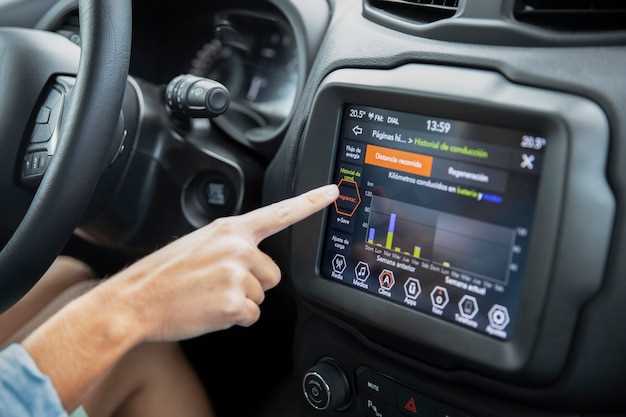
Для настройки системы навигации на Лада Гранта FL перейдите в меню «Настройки» и выберите раздел «Навигация». Там потребуется указать точку отправления и выбрать маршрут, учитывая предпочтения по объему информации и типу маршрута – с учетом пробок или без. После этого убедитесь, что выбран правильный регион и карта обновлена до последней версии для точности данных.
В разделе «Мультимедиа» нацелитесь на подключение внешних устройств. Используйте USB-порт для подключения флешки или смартфона, выбирая соответствующий источник в интерфейсе. Для Bluetooth-соединения активируйте его в настройках, найдите устройство в списке и подтвердите pairing-процесс. После установления соединения настройте приоритеты воспроизведения, сформируйте любимые списки и настройте управление голосом.
Настройте отображение информации на экране: выберите между режимами «Карта», «Медиа» или «Обзор». Можно настроить отображение дополнительных данных – например, текущая скорость, дистанция до следующей точки или название станции. В разделе «Звук» подберите баланс, громкость и эквалайзер, учитывая предпочтения пассажиров.
Обновление программного обеспечения системы навигации и мультимедиа рекомендуется выполнять через USB или интернет-соединение при подключении к Wi-Fi. Это обеспечит исправление ошибок, расширение функциональности и возможность добавления новых карт и языков. Перед обновлением сохраните текущие настройки, чтобы не потерять их при перепрошивке.
Настройка отображения предупреждений и сигналов
Перейдите в меню настроек бортового компьютера и найдите раздел «Предупреждения и сигналы». Там можно выбрать, какие предупреждения отображать на дисплее, а какие отключить. Для этого активируйте пункт «Видимость предупреждений» и установите галочки напротив нужных сигналов.
Обратите внимание на яркость и время отображения сообщений. Установите яркость так, чтобы предупреждения были хорошо различимы при любом освещении, и выберите оптимальный интервал показа, чтобы не отвлекать водителя. Для этого откройте подраздел «Настройка отображения» и отрегулируйте параметры по своему желанию.
Если есть возможность, включите звуковое сопровождение важных сигналов. Обычно для этого есть отдельный пункт «Звук предупреждений». Разделите важные уведомления, чтобы отличать критичные от менее значимых, и не пропускать важные сообщения во время движения.
Проверьте работу настроек, активировав инструменты диагностики и симуляцию предупреждений, чтобы убедиться в правильности выбранных параметров. Это поможет вам избежать пропуска важных сообщений и повысить безопасность управления автомобилем.
Обновление программного обеспечения бортового компьютера
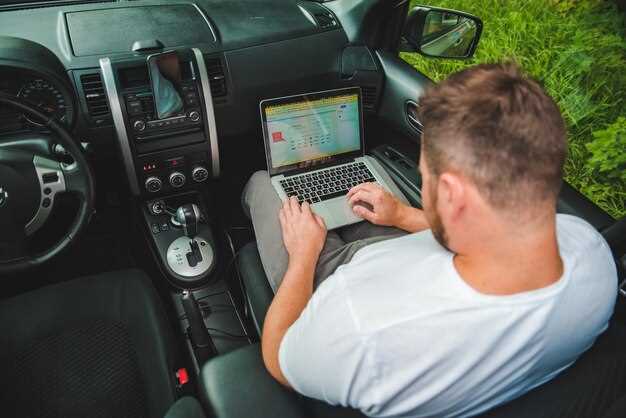
Для начала убедитесь, что ваш автомобиль подключен к стабильному источнику питания, и у вас есть доступ к компьютеру с установленным специализированным программным обеспечением. Следите за официальными инструкциями производителя или дилера, чтобы избежать ошибок при обновлении.
Скачайте последнее обновление с официального сайта или получайте его через сервисные центры. Обычно обновление представляет собой файл, который можно загрузить на USB-носитель или напрямую установить через диагностический разъем.
| Шаг | Действие | |
|---|---|---|
| 1 | Подготовка | Отключите все ненужные устройства, убедитесь, что аккумулятор исправен и заряжен. В случае необходимости отключите зажигание. |
| 2 | Подключение | Подсоедините диагностический кабель или USB-адаптер к бортовому компьютеру и компьютеру или ноутбуку. |
| 3 | Запуск программного обеспечения | Запустите фирменную утилиту для обновления. Следуйте подсказкам интерфейса, выбирая обновление файла из каталогов. |
| 4 | Обновление | Начинайте процесс обновления. Не выключайте питание, пока процесс не завершится. Обычно это занимает несколько минут. |
| 5 | Перезагрузка | После завершения перезапустите систему. Проверьте, что версия прошивки обновилась, и функция работает корректно. |
Обязательное условие – не прерывать процесс и исключить риск потери питания. Рекомендуется выполнять обновление в условиях стабильного электропитания, чтобы избежать повреждения программного обеспечения. В случае возникновения ошибок используйте инструкции по восстановлению или обратитесь к специалистам.
Диагностика и устранение ошибок в настройке
Начинайте с проверки подключений. Осмотрите кабели и разъемы на наличие повреждений или загрязнений. Грязь или слабое соединение могут вызывать ошибки и некорректную работу системы.
Используйте диагностический сканер OBD2 для считывания ошибок. Подключите устройство к разъему OBD-порта и запустите диагностику. Запишите все коды ошибок, чтобы понять их причину.
Обратите внимание на коды ошибок. Например, ошибка P0135 свидетельствует о проблеме с датчиком кислорода, а P0420 – о снижении эффективности катализатора. Для каждой ошибки найдите рекомендации по устранению.
Попробуйте сбросить настройки бортового компьютера. Иногда сброс помогает устранить ошибки, связанные с временными сбоями. Используйте соответствующую команду в диагностическом инструменте или через меню настроек.
Проверьте параметры датчиков и исполнительных механизмов. Неправильные показания могут привести к ошибкам. Если обнаружите плохие показатели – заменить или очистить соответствующие компоненты.
Обновите прошивку бортового компьютера. Производители иногда выпускают обновления для устранения ошибок в программном обеспечении. Перепрошивка повышает стабильность работы системы и исправляет выявленные баги.
Проверяйте работу системы после каждого этапа. Включите зажигание, запустите двигатель, выполните тестовые поездки. Сканировать ошибки вновь, чтобы убедиться в устранении проблем.
При сложных ошибках или невозможности определить причину обратитесь к специалистам. Иногда требуется профессиональный сервис для замены неисправных компонентов или более глубокого анализа.