Начинайте использовать Визант 750СТ правильно, читаючи нашу инструкцию: в ней подробно описано, как оптимально настроить устройство для записи в любой ситуации. Инструкция поможет быстро разобраться с функциями и настройками, чтобы каждый момент на дороге был зафиксирован четко и без сбоев.
Подробные советы по монтажу и настройке помогут обеспечить надежную работу регистратора: выбирайте оптимальные параметры видеозаписи, активируйте функции защиты данных и настройте уведомления. Все необходимые шаги рассказываются простыми и понятными словами, что делает процесс установки максимально дружелюбным.
- Настройка и первоначальная установка Визант 750СТ
- Подготовка к монтажу: выбор места и крепления
- Подключение к электросистеме автомобиля
- Первый запуск и базовая настройка меню
- Настройка времени и дата
- Обзор функций быстрого доступа и запуск записи
- Пользовательские настройки и оптимизация работы Визант 750СТ
- Настройка разрешения и качества видеозаписи
- Настройка цикличности записи и объёма памяти
- Включение и управление функциями GPS и G-сенсора
- Настройка датчика движения и автоматического старт-стопа записи
- Обновление прошивки и подключение к компьютеру
Настройка и первоначальная установка Визант 750СТ
Подключите устройство к питанию и вставьте карту памяти объемом не менее 32 ГБ, форматированную в FAT32. Включите видеорегистратор и дождитесь загрузки системы. Перейдите в меню настроек, выбрав значок шестерёнки, и установите язык интерфейса на русский или другой удобный язык.
Настройте дату и время для автоматической синхронизации: выберите соответствующую опцию и подтвердите. Это обеспечит правильное маркирование видеофайлов и качество записи.
Чтобы настроить качество видеозаписи, перейдите в раздел ‘Качество видео’ и выберите оптимальный режим: 1080p, 720p или специальный для ночной съёмки. Уровень сжатия и качество запоминаются автоматически.
Выберите режим записи: непрерывная или по движению. Для регулярной ежедневной фиксации рекомендуется оставить постоянную запись, а режим по движению активировать при необходимости экономии места.
Настройте параметры блока питания: выберите интервал отключения экрана и автоматического отключения после определённого времени бездействия. Эти опции помогают экономить энергию и продлевают срок службы аккумулятора.
Активируйте функции делегирования видео на внешние устройства, такие как Wi-Fi или Bluetooth, если планируете управлять регистратором через приложение. Проверьте стабильность соединения и при необходимости настроите параметры сети.
После завершения первоначальных настроек проверьте работоспособность устройства, сделав тестовую видеозапись и просмотрев её. Убедитесь, что все параметры соблюдены, и можно отправляться в путь, уже полностью подготовленным для записи маршрута.
Подготовка к монтажу: выбор места и крепления
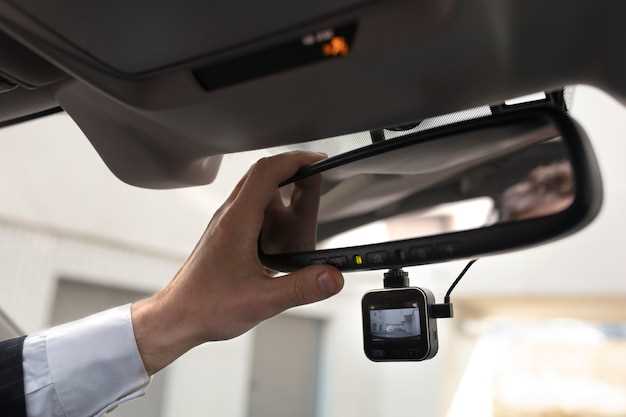
Выберите место, где видеорегистратор будет иметь оптимальный обзор дороги и салона без препятствий и засветки. Избегайте области с сильным источником отраженного света или загрязнениями, такими как пыль или грязь, чтобы изображение оставалось четким.
Расположите устройство так, чтобы оно не мешало обзору водителю и не закрывало важные элементы панели приборов. Обычно лучше всего крепить регистратор чуть выше зеркала заднего вида, чтобы обеспечить широкий угол видимости и избежать случайных повреждений.
Обратите внимание на наличие свободного пространства для кабелей питания. Проверьте, чтобы провод не натягивался и не мешал открыванию и закрыванию бардачка или других элементов салона.
Перед окончательным креплением выполните примерку, приставляя устройство к предполагаемому месту установки. Убедитесь, что выбранное место обеспечивает хороший обзор и не создает неудобств при эксплуатации.
Выберите крепеж, совместимый с типом поверхности: зажимы на присоске или двусторонняя клейкая лента. Для ровных гладких поверхностей подойдет присоска, а для неровных – более надежные фиксаторы на основе клея.
Подключение к электросистеме автомобиля
Для подключения видеорегистратора Визант 750СТ к электросистеме автомобиля используйте встроенный кабель питания с разъемом RCA. Подключите его к соответствующему разъему в задней части устройства. После этого найдите источник постоянного напряжения 12 В, например, предохранитель в блоке предохранителей или разъем, предназначенный для подключения дополнительного оборудования.
Чтобы обеспечить стабильное питание, рекомендуется подключить провод к прикуривателю или использовать адаптер с креплением к блокам предохранителей с возможностью выбора подходящего автоматического выключателя. При монтаже избегайте натяжения кабеля и прокладывайте его вдоль существующих проводов, чтобы снизить риск повреждений и обеспечить аккуратность установки.
При подключении к аккумулятору убедитесь, что питание идет через отдельный предохранитель, рассчитанный на нагрузку регистратором. Не забудьте изолировать соединения и обеспечить надежное закрепление кабелей, чтобы они не мешали управлению автомобилем и не были источником короткого замыкания.
После завершения подключения проверьте работу устройства, включив зажигание. Убедитесь, что видеорегистратор автоматически запускается и фиксирует изображение. Если возникнут проблемы, проверьте правильность присоединений и наличие питания, воспользуйтесь мультиметром для проверки напряжения на входе устройства.
Первый запуск и базовая настройка меню

При первом включении видеорегистратора рекомендуется выбрать язык интерфейса. Для этого из главного меню перейдите в раздел ‘Настройки’ и найдите пункт ‘Язык’. Выберите язык, удобный для вас, и подтвердите выбор.
Затем выполните настройку даты и времени. В разделе ‘Дата и время’ введите текущие значения, чтобы записи велись с правильным таймштампом. Это поможет быстрее ориентироваться в записях и сохранять их в нужном формате.
Чтобы обеспечить стабильную работу устройства, проверьте уровень заряда аккумулятора или подключение к питанию. На экране появится индикатор уровня заряда, он должен быть в пределах нормы или подключено питание через прикуриватель или адаптер.
Далее перейдите в раздел ‘Качество записи’ и выберите оптимальные параметры для вашей дороги. Обычно доступны режимы ‘Стандарт’, ‘Высокое качество’ и ‘Следующее’. Для ежедневного использования рекомендуется выбрать ‘Стандарт’ или ‘Высокое качество’, чтобы иметь четкие видеоролики.
Настройка экспозиции и чувствительности датчика освещенности осуществляется в соответствующем меню. Обычно рекомендуется оставить автоматический режим, который подстраивается под текущие условия, или вручную настроить, если в ночное время видео получается слишком тёмным или светлым.
Проверьте работу записи, сделав короткий тестовый ролик. Перейдите в режим ‘Запись’ или ‘Тест’, запустите фиксацию видео и убедитесь, что изображение стабильно, звук отсутствует или его качество устраивает, а параметры сохранения соответствуют вашим предпочтениям.
Базовые настройки завершены, устройство готово к использованию. Если возникнут дополнительные вопросы, стоит обратиться к расширенной инструкции или меню ‘Справка’.
Настройка времени и дата
Чтобы установить правильное время и дату, сначала включите видеорегистратор и перейдите в меню настроек, нажав кнопку ‘Меню’.
Используйте кнопки навигации для выбора раздела ‘Настройки’ и подтвердите выбор, нажимая ‘ОК’.
Найдите пункт ‘Дата и время’ и активируйте его. Введите текущие значения, пользуясь клавишами ‘+’ и ‘-‘, или используйте колесико (если есть), чтобы изменить значение.
| Поле | Действие |
|---|---|
| Год | Выберите текущий год, пролистывая вверх или вниз. |
| Месяц | Укажите текущий месяц (от 1 до 12). |
| День | Настройте число месяца, убедившись в его правильности. |
| Часы | Установите текущее время в 24-часовом формате. |
| Минуты | Задайте текущие минуты. |
| Сохранять | После внесения изменений нажмите ‘ОК’ или ‘Сохранить’, чтобы применить настройки. |
Обратите внимание на правильное форматирование даты и времени для корректной работы автоматической синхронизации.
Если устройство поддерживает автоматическую синхронизацию через GPS или интернет, активируйте соответствующие функции в меню для упрощения настройки.
Обзор функций быстрого доступа и запуск записи
Для быстрой активации записи удерживайте кнопку записи на верхней панели в течение двух секунд. Это позволяет сразу начать съемку, не отвлекаясь на меню. Используйте кнопку быстрого доступа, которая расположена на левом боку устройства, чтобы моментально переключать режим записи или делать мгновенные снимки. Для создания ярлыков на часто используемые функции откройте меню настроек и выберите опцию назначения сочетаний клавиш.
В настройках можно задать автоматический старт записи при включении автомобиля или при заведённом двигателе, что позволяет не тратить время на ручной запуск. Нажмите кнопку быстрого запуска на экране главного меню, чтобы мгновенно перейти в режим видео, а если нужно перейти к режиму фотографий – выберите соответствующий значок в интерфейсе. Быстрый доступ также обеспечивает возможность мгновенного выключения записи, что удобно при необходимости остановить съемку без задержек.
Воспользуйтесь функцией быстрого поиска файлов для просмотра записанных роликов без необходимости пролистывать длинный список. Эта опция помогает эффективнее ориентироваться в архиве, быстро находя нужный участок. Настройте горячие клавиши для конкретных функций – так вы сможете запускать или останавливать запись, делать скриншоты или переключать режим одним нажатием, не отвлекаясь на меню.
Пользовательские настройки и оптимизация работы Визант 750СТ

Для повышения качества видеозаписи установите минимальный уровень яркости дисплея в настройках, чтобы снизить нагрузку на аккумулятор и повысить стабильность работы устройства.
Настройте режим парковки, включив функцию автоотключения при отсутствии движения, что поможет экономить энергию и предотвратить случайные записи.
Используйте автоматическую настройку разрешения видеозаписи, чтобы адаптировать качество изображения под текущие условия освещения и скорости движения.
Рекомендуется активировать функцию детекции движения и установить чувствительность так, чтобы регистратор фиксировал реально значительные объекты, избегая ложных срабатываний.
Для повышения надежности записи задействуйте функцию защиты файлов, которая блокирует удаление или перезапись важных видеофайлов без вашего подтверждения.
Настройте временные метки на видеозаписях, чтобы быстро находить нужное видео по дате или времени события. Это облегчит поиск нужной записи при необходимости.
Для комфортного управления воспользуйтесь настройками громкости уведомлений и звуковых сигналов, чтобы они не мешали при управлении устройством.
Настройте автоматический старт записи при включении автомобиля, чтобы не упустить важное видео после запуска двигателя.
Регулярно проверяйте и очищайте список важных видеофайлов, чтобы избежать переполнения памяти и обеспечить сохранность ключевых записей.
Настройка разрешения и качества видеозаписи
Выбирайте наиболее высокое разрешение, доступное в настройках, чтобы обеспечить ясность и детализацию видео, особенно при фиксировании важных событий. Обычно для обеспечения хорошего баланса между качеством и объемом файла рекомендуется выставлять разрешение не ниже 1080p. Перейдите в меню настроек видеорегистратора, найдите раздел ‘Качество видео’ или ‘Разрешение’ и выберите оптимальный режим.
Обратите внимание на параметры битрейта – чем выше значение, тем лучше качество записи, однако увеличивается размер файла. Для повседневного использования подойдет значение около 8-12 Мбит/с. Если хотите максимально четкое видео при сохранении меньшего объема данных, попробуйте настроить переменный битрейт, который автоматически подбирает оптимальную пропускную способность в зависимости от сцены.
Рекомендуется экспериментировать с настройками, чтобы найти компромисс между качеством и вместимостью памяти. В режиме HD качество сохраняет четкость деталей, даже в движении, а при необходимости можно перейти на более низкое разрешение для экономии памяти на длительные записи. После установки убедитесь, что изображение стабильно и не искажено, переключаясь между стандартными сценами.
Также стоит проверить наличие функции предварительного просмотра – она поможет быстро оценить качество записи сразу после настройки. Регулярное тестирование и корректировка настроек позволяют адаптировать видеорегистратор под разные условия освещения и дорожной ситуации, создавая максимально комфортные условия для записи.
Настройка цикличности записи и объёма памяти
Для оптимальной работы видеорегистратора установите режим цикличной записи. Выберите интервал, например, 1, 3 или 5 минут, чтобы файлы автоматически перезаписывались, когда память заполнена. Это обеспечит непрерывный видеотрансляцию без необходимости ручного удаления старых записей.
Настройте объём памяти, исходя из предполагаемого объёма видеоматериала и продолжительности использования. Например, 32 ГБ позволяют сохранять примерно 4 часа видео при стабильной записи в качестве HD. Увеличение объёма до 128 ГБ даст возможность хранить до 16 часов записи, что идеально для долгосрочного слежения.
| Объём памяти | Время записи в HD (примерно) | Рекомендуемый режим цикличности |
|---|---|---|
| 16 ГБ | 2 часа | Запускать цикл каждые 1-3 минуты |
| 32 ГБ | 4 часа | Установить цикл каждые 3-5 минут |
| 64 ГБ | 8 часов | Редактировать цикл на 5-10 минут |
| 128 ГБ | 16 часов | Выбирать циклическую запись по необходимости |
Для повышения эффективности используйте функцию автоматической очистки старых файлов, активировав соответствующую настройку в меню. Также рекомендуется раз в месяц проверять свободное место и своевременно переносить важные записи на внешний носитель, чтобы избежать потери данных при полном запасе памяти.
Включение и управление функциями GPS и G-сенсора
Для активации GPS-отслеживания нажмите кнопку меню и выберите раздел ‘Настройки’. В списке найдите пункт ‘GPS’ и установите его в положение ‘Включено’. После этого видеорегистратор начнет автоматически определять ваше местоположение при движении и сохранять координаты в файлах видео.
Чтобы управлять функциями G-сенсора, перейдите в меню настроек и выберите ‘G-сенсор’. Включите его, установив переключатель в положение ‘Включено’. Регистратор начнет регистрировать мощные толчки или удары и автоматически сохранит соответствующий сегмент ролика в защищенную папку, чтобы избежать перезаписи.
Настраивайте чувствительность G-сенсора, чтобы избегать фиксации ненужных срабатываний. Для этого в разделе ‘G-сенсор’ выберите уровень чувствительности: ‘Низкая’, ‘Средняя’ или ‘Высокая’. Более высокая чувствительность хорошо подходит для городских условий с интенсивным движением, а низкая – при движении по трассе или в спокойных ситуациях.
Если необходимо временно отключить GPS или G-сенсор, сделайте это через те же пункты меню, установив соответствующие переключатели в положение ‘Выкл’. После отключения все функции перестанут работать до повторного включения.
Стоит проверить работу каждой функции, проведя тестирование. Наличие активного GPS-сигнала можно проверить на экране устройства, а срабатывание G-сенсора – за счет движения или воздействия на корпус прибора, проверяя защиту видеофайлов. Регулярное управление настройками поможет обеспечить качественную запись и защиту данных.
Настройка датчика движения и автоматического старт-стопа записи

Начинайте с входа в меню настроек видеорегистратора, выбрав раздел «Датчики». Активируйте функцию «Датчик движения» и установите чувствительность на уровне, который соответствуют интенсивности окружающей активности. Обычно, уровень 3-4 из 5 позволяет надежно улавливать движение без ложных срабатываний от ветра или падающих листьев.
Для автоматического старт-стопа записи найдите раздел «Автоматическая запись». Включите этот режим, чтобы устройство начинало записывать при получении сигнала от датчика движения, и останавливать запись, когда движение прекращается. Установите тайм-аут отключения записи, например, 30 секунд, чтобы видео не прерывалось слишком резко.
Регуляции чувствительности датчика помогают избегать пропуска важных моментов и ложных срабатываний. Тонко настраивайте уровень, проверяя работу во время тестового заезда или прогулки. Обратите внимание, что слишком низкая чувствительность пропустит важное движение, а слишком высокая – увеличит число ложных тревог.
Настройка автоматического старт-стопа позволяет снизить износ аккумулятора и сохранить место в памяти, обеспечивая только записи в моменты, когда что-то происходит. После завершения настройки обязательно проверьте работу системы в реальных условиях, чтобы убедиться в правильной работе всех функций.
Обновление прошивки и подключение к компьютеру
Для обновления прошивки видеорегистратора Визант 750СТ подключите устройство к USB-порту компьютера с помощью оригинального кабеля. Включите регистратор и дождитесь, пока он определится системой. Зайдите на официальный сайт Визант и скачайте последнюю версию прошивки и утилиту для обновления.
Запустите скачанную программу на компьютере и выберите ваше устройство из списка. Следуйте указаниям на экране для проведения обновления. Не отключайте регистратор и не прерывайте процесс до полного завершения.
Перед началом убедитесь, что батарея видеорегистратора полностью заряжена или он подключен к питанию. Прошивка обновляется через компьютер, поэтому важно соблюдать рекомендации разработчика для гладкого процесса.
Чтобы подключить видеорегистратор к ПК, используйте USB-кабель, который шёл в комплекте. После подключения регистратор появится как внешнее устройство, и вы сможете копировать файлы или проводить диагностику.
Если возникнут сложности, попробуйте заменить USB-кабель или использовать другой USB-порт. Также проверьте наличие драйверов – они обычно устанавливаются автоматически при подключении устройства. В случае ошибок повторите процедуру скачивания обновлений и следуйте инструкциям на сайте производителя.
Обновление прошивки помогает устранить ошибки и повысить производительность. Подключение к компьютеру не только обеспечивает резервное копирование данных, но и делает возможной настройку параметров видео и других функций через специальное программное обеспечение.