
Подключение видеорегистратора к источнику питания
Для надежного питания Мио 25 используйте отдельный аккумуляторный блок или постоянный источник 12 В, подключенный к штекеру питания. Перед началом убедитесь, что источник соответствует техническим характеристикам: напряжение 12 В и стабильный ток не менее 2 А.
Открутите защитный корпус видеорегистратора и найдите разъем питания. Подключите кабель к разъему, придерживаясь полярности: положительный контакт отмечен красным или знаком ‘+’ , отрицательный – черным или знаком ‘-‘.
Используйте кабель с достаточной длиной, чтобы обеспечить комфортное расположение источника питания и избегайте натяжения или перегибов, которые могут повредить провод. При подключении убедитесь, что все соединения плотно зафиксированы и не ослабнут при использовании оборудования.
Если планируете стационарное подключение, рекомендуется установить фирменный адаптер с защитой от короткого замыкания и перенапряжения. В случае автономной работы – соедините кабель с аккумулятором через соответствующий ресивер, чтобы избежать возможных скачков напряжения.
После завершения подключения проверьте работу устройства, включив его. Убедитесь, что изображение и звук приходят без искажений, а питание остается стабильным в течение всего времени эксплуатации.
Обновление прошивки устройства перед началом настройки
Перед началом установки новых камер рекомендуется проверить наличие обновлений прошивки у вашего видеорегистратора Мио 25. Загрузите последнюю версию прошивки с официального сайта производителя и подготовьте файл для обновления.
Подключите регистратор к компьютеру или использованию Wi-Fi, если такая опция доступна. Войдите в меню настроек устройства и найдите раздел обновления прошивки. Обычно правильный путь – это меню «Система» или «Обновление ПО».
Следуйте инструкциям на экране, чтобы выполнить проверку и запуск обновления. Не отключайте устройство и не прекращайте процесс во время запуска, чтобы избежать повреждения прошивки. Это повысит стабильность работы регистратора и обеспечит поддержку последних функций и исправлений.
После завершения обновления устройство автоматически перезагрузится. Проверьте версию прошивки в настройках, чтобы убедиться, что обновление прошло успешно, и только после этого приступайте к настройке камер.
Подготовка кабелей и комплектующих для подключения камер
Выберите кабели длинной, которая чуть превышает расстояние до каждой камеры, чтобы оставить запас на монтажные работы и избегать натяжения. Используйте качественные кабели с медной жилой, обеспечивающей стабильный сигнал и долговечность системы.
Обновите разъемы для питания и видео каждой камеры, чтобы избежать проблем с контактом или коротким замыканием. Убедитесь, что все разъемы хорошо изолированы и подходят под используемый кабель.
Для камер с архитектурой Power over Ethernet (PoE) подготовьте кабели CAT5e или CAT6, которые справятся с передачей питания и сигнала по одному кабелю. Проверьте наличие разъемов RJ45 и их исправность перед монтажом.
Разметьте маршруты кабелей, избегая острых углов и потенциальных источников повреждений. Проявите внимание к местам крепления и кабельным каналам, чтобы минимизировать риск излома или пересечения с электропроводкой.
Запаситесь кабельными зажимами, хомутами и липкими держателями, чтобы надежно закрепить кабели вдоль стены или потолка. Оформите отдельную линию питания, чтобы исключить помехи в передаче данных и обеспечить безопасность.
Перед подключением аккуратно распакуйте и подготовьте все комплектующие, проверяя их состояние и наличие всех необходимых элементов. Такой подход ускорит монтаж и снизит вероятность ошибок при работе с кабелями и разъемами.
Проверка совместимости камер с Мио 25
Перед подбором камер убедитесь, что их разрешение соответствует требованиям Мио 25. Он поддерживает камеры с разрешением до 1080p, что гарантирует четкую картинку и качественную запись.
Обратите внимание на тип соединения. Мио 25 совместим с камерами, использующими стандартные видеовходы: кабели RCA или BNC. Для некоторых моделей потребуется переходник.
Проверьте поддержку форматов видео. Мио 25 работает с видео в формате AVI и MP4. Перед покупкой убедитесь, что выбранные камеры позволяют экспортировать видео в эти форматы.
Дополнительно оцените энергообеспечение камер. Модель подходит к камерам с питанием 12 В постоянного тока, что обеспечивает надежное функционирование без дополнительных затрат.
Не забудьте проверить размеры камер. Удостоверьтесь, что монтажные кронштейны и корпус подходят для выбранных моделей, чтобы обеспечить удобство установки и надежность фиксации.
Перед покупкой рекомендуется составить список совместимых моделей, уточнить технические характеристики у продавца или на сайте производителя, чтобы избежать недоразумений и обеспечить стабильную работу всей системы.
Настройка видеорегистратора для работы со всеми камерами
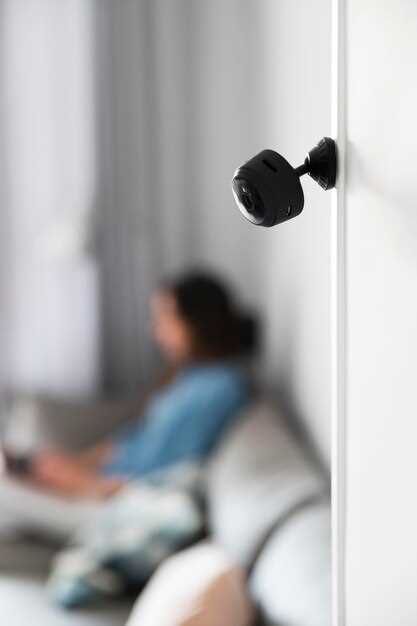
Подключите все камеры к видеорегистратору, следя за правильностью кабельных соединений. После этого перейдите к настройкам в меню устройства.
В разделе «Камеры» выберите опцию автоматической обнаружения устройств. Обычно регистратор распознает подключенные камеры автоматически и отображает их список.
Проверьте состояние каждой камеры через предварительный просмотр на экране. В случае отсутствия изображения убедитесь, что кабели надежно закреплены и питание подается корректно.
Настройте параметры видеосигнала для каждого устройства: разрешение, битрейт и кодек. Это обеспечит стабильный поток и качественную видеозапись на всех камерах.
Активируйте режим синхронной записи для всех камер, выбрав функцию «Общий цикл» или подобную. Так вы гарантируете одновременную фиксацию с разных точек.
Задайте уникальные имена для каждой камеры для удобства идентификации в будущем. Это поможет быстро находить нужное видео при просмотре или сохранении архивов.
Проверьте настройки времени и даты. Наиболее точные показатели позволяют правильно фиксировать события и облегчить поиск нужных моментов.
Создайте резервные копии конфигурации системы – это быстро позволит восстановить настройки при других инцидентах или сбоях.
Заключительный этап – запуск тестирования всей системы. Проведите протоколы тестового обзора с каждой камеры, убедитесь в четкости изображения и стабильности сигнала. Настраивайтесь на дальнейшую работу, проверяйте работу при разных условиях освещения и нагрузках сети.
Добавление камер в меню настроек Мио 25
Для начала откройте меню настроек видеорегистратора Мио 25 и перейдите во вкладку ‘Камеры’ . Затем нажмите кнопку ‘Добавить новую’ . В появившемся окне введите название камеры, например, номер или описание, чтобы быстро отличать устройства. После этого выберите тип соединения: Wi-Fi или проводное подключение.
Если выбираете Wi-Fi, укажите сеть, к которой будет подключаться камера – вводите SSID и пароль. Если подключение по кабелю, укажите порт или IP-адрес камеры. После заполнения информации нажмите кнопку ‘Сохранить’ . Регистратор автоматически проверит соединение и добавит камеру в список доступных устройств.
После успешного добавления камера появится в общем меню с возможностью настройки параметров видеокамеры: разрешения, частоты кадров и режима записи. Не забудьте протестировать изображение, чтобы убедиться в корректности подключения и работы камеры.
При необходимости повторите процедуру для каждой новой камеры, придерживаясь последовательности шагов. Так вы обеспечите удобное управление всеми устройствами прямо в меню Мио 25, что значительно упростит их настройку и дальнейшее обслуживание.
Настройка каналов видеозаписи и их приоритета
Для правильной работы видеорегистратора необходимо распределить каналы записи по важности. Для этого откройте меню настроек и перейдите в раздел ‘Каналы записи’.
Назначьте приоритеты камерам, которые должны записывать в первую очередь, например, входная дверь или зона кассира. Используйте функцию приоритезации, чтобы определить, какая камера будет автоматически сохраняться в случае ограничения памяти или сбоя.
Настройте параметры записи каждого канала: качество видео, длительность сохранения и режим записи (непрерывный или по движению). Для камер с высоким приоритетом выбирайте высокое качество и длительный срок хранения.
Чтобы избежать конфликта между каналами, активируйте функцию ‘Расширенный режим приоритета’. В этом случае, камеры с высоким приоритетом могут перезаписывать менее важные записи только в случае нехватки свободного пространства.
Регулярно проверяйте баланс между приоритетами и количеством занимаемой памяти. Оптимально настроить периоды автоматического архива и удаление устаревших записей, чтобы важные видео оставались доступны длительное время, а место освобождалось для новых данных.
Настройка режима видеозаписи и качества изображений
Выберите режим видеозаписи, подходящий под условия эксплуатации камеры: для постоянной записи используйте режим циклической записи, он автоматически перезаписывает старые файлы по мере заполнения памяти. Для сохранения важных моментов установите режим постоянной записи с расширенным разрешением, чтобы получать четкое изображение.
Настройте разрешение на максимально возможное значение, установленное вашим регистратором, например, 1080p или 4K. Это обеспечит более качественную съемку и удобство при последующем просмотре. Также рекомендуем активировать функцию записи в высоком битрейте, которая снижает потерю деталей и цветопередачу.
Уровень сжатия видео выбирайте в зависимости от доступной памяти и требований к качеству. Для регулярной записи выберите сбалансированный баланс между качеством и объемом файла, чтобы не заполнять память слишком быстро. Для особо важных моментов установите минимальное сжатие, чтобы на видео сохранялись все детали.
Обратите внимание на настройки кодека – предпочтение отдавайте современным стандартам типа H.264 или H.265, они обеспечивают лучшее качество при меньшем размере файла. Регулярно проверяйте настройки и корректируйте их под текущие условия съемки и объем памяти.
Конфигурация сети и удаленного доступа к видеозаписям
Подключите видеорегистратор к маршрутизатору через Ethernet-кабель или Wi-Fi. Для стабильной работы удаленного доступа назначьте устройству статический IP-адрес или настроите DHCP-связь с фиксированным резервированием.
Откройте настройки маршрутизатора и создайте порт-пробросинг (port forwarding) для порта, используемого вашим видеорегистратором, например, 8000. Это обеспечит доступ к устройству извне. Запишите внешний IP-адрес маршрутизатора – он понадобится для подключения.
В настройках видеорегистратора укажите внешний IP-адрес маршрутизатора и настроенный порт. Проверьте соединение внутри сети, подключившись к устройству по локальному IP, а затем протестируйте удаленный доступ через мобильное приложение или веб-интерфейс с другим сетевым подключением.
| Шаг | Описание |
|---|---|
| Настройка IP | Назначьте статический IP-адрес или резервируйте его в DHCP-механизме маршрутизатора. |
| Проброс портов | Создайте правило перенаправления порта 8000 (или другого, если указанно в документации). Укажите внешний IP и порт, внутренний IP и порт устройства. |
| Настройки видеорегистратора | Введите внешний IP-адрес и проброшенный порт для доступа, сохраните настройки. |
| Проверка | Тестируйте подключение через мобильное приложение или браузер с другого интернета с помощью внешнего IP и порта. |
| Безопасность | Убедитесь в наличии пароля доступа к видеорегистратору, используйте VPN или настройте двухфакторную аутентификацию при необходимости. |
Настройка уведомлений и оповещений при обнаружении движения
Для активации уведомлений необходимо перейти в меню настроек видеорегистратора Мио 25 и выбрать раздел ‘Обнаружение движения’. Там установите чувствительность сенсора, чтобы определить порог срабатывания, исходя из условий окружающей среды. Высокая чувствительность позволит реагировать на малейшие движения, но может вызвать ложные срабатывания – настройте баланс по необходимости.
После выбора уровня чувствительности активируйте опцию ‘Оповещения’. В этом разделе выберите способы получения уведомлений:
- push-уведомления на мобильное устройство – убедитесь, что приложение соединено с регистратором и правильно настроено в настройках смартфона;
- автоматическая запись на облако или карту памяти при срабатывании – поставьте галочку, чтобы сохранять видеофрагменты по событию;
- отправка SMS или e-mail – введите контакты и включите соответствующую функцию.
Настройте временные рамки, чтобы уведомления приходили только в предпочитаемые часы. Например, отключите их ночью или в рабочие часы, если не хотите получать лишние оповещения.
Для избегания ложных срабатываний рекомендуется дополнительно настроить параметры зон обнаружения. Выделите области кадра, которые не должны реагировать на движение, такие как ветки деревьев или проходящие автомобили. В настройках зон отметьте нежелательные области, чтобы регистратор игнорировал их при анализе.
Рекомендуется проверить работу системы после настройки: передвиньте объекты в предполагаемых зонах обнаружения и убедитесь, что тревожные уведомления приходят своевременно. В случае частых ложных срабатываний уменьшите чувствительность или скорректируйте зоны.
Инструкции по проверке работоспособности всех камер

Подключите видеорегистратор к монитору или дисплею через соответствующий кабель и включите устройство. В главном меню перейдите в раздел “Настройка камеры” или “Обзор кампий”.
Проведите последовательную проверку каждой камеры, выбирая её из списка или через кнопку ‘Обзор’. Убедитесь, что изображение с камеры отображается четко и без искажений. Обратите внимание на качество картинки, наличие темных участков или размытостей.
Советуем проверить питание каждой камеры, отключая и подключая её кабели, чтобы убедиться, что соединение надежное. При выявлении проблемы замените или закрепите кабель, при необходимости подключите запасной.
Для быстрого контроля работы всех камер используйте таблицу, которая поможет структурировать информацию:
| Камера | Статус | Комментарии |
|---|---|---|
| Камера 1 | Работает / Не работает | Проверьте соединение, освещение |
| Камера 2 | Работает / Не работает | Обратите внимание на изображение |
| Камера 3 | Работает / Не работает | Проверьте питание и кабели |
| Камера 4 | Работает / Не работает | Отрегулируйте угол обзора |
Запишите результаты проверки, чтобы сразу заметить несовпадения или неисправности и своевременно их устранить. После завершения убедитесь, что все камеры отображаются корректно и фиксируют изображение.



