
Начинайте с выбора звуковых профилей, переключайтесь между ними за считанные секунды, чтобы подобрать идеально звучащий для любой ситуации.
Используйте встроенные мастер-классы и видеоуроки, чтобы освоить каждую функцию без лишних усилий и максимально эффективно настроить систему именно под ваши предпочтения.
Оптимизация настроек эквалайзера занимает всего минуту и обеспечивает четкое, насыщенное звучание без искажений – настройте его однажды, и забудьте о повторных корректировках.
Автоматическая синхронизация с вашим устройством позволяет управлять музыкой на расстоянии и быстро вносить изменения в любой момент.
Основные шаги подготовки и первичная настройка звука
Начинайте с определения основных источников звука: микрофонов, музыкальных инструментов и проигрывателей. Разместите их так, чтобы минимизировать взаимные помехи и обеспечить равномерное распределение сигнала по системе.
Подключите все устройства к аудиоинтерфейсу или микшеру, соблюдая правильную последовательность кабелей и их качество. Используйте качественные кабели, чтобы снизить уровень шума и искажения.
Включите систему и установите уровень громкости на минимуме. Первоначально отключите эффектные обработки, чтобы получить чистый звук для последующей настройки.
Проведите базовую регулировку уровня входных каналов. Убедитесь, что сигнал не насыщается, и избегайте клиппинга, регулируя предусилители так, чтобы уровень оставался в безопасных пределах.
Настройте основные параметры эквалайзера: снизьте низкие частоты, чтобы избавиться от лишней глухости, и слегка повысите средние или высокие для ясности. Не переусердствуйте – каждую настройку делайте по мере необходимости.
Проверьте баланс между источниками звука, убедившись, что каждый имеет свою четкую и разборчивую позицию. Используйте мониторы или наушники для точной оценки качества и регулировки уровней.
Настройте динамическое сжатие и эквализацию по мере необходимости, чтобы исключить резкие пики и обеспечить комфортное восприятие звука. Запишите полученные параметры для постоянства настроек.
Произведите прослушивание всей системы на разных уровнях громкости, убедитесь, что звук остается чистым и сбалансированным. Внесите финальные коррекции, чтобы добиться стабильного и приятного звучания.
Установка программного обеспечения JetPA 6: что проверить перед началом

Перед началом установки убедитесь, что ваша операционная система соответствует минимальным требованиям для JetPA 6. Проверьте наличие Windows 10 или 11, последние обновления и свободное пространство на жестком диске не менее 5 ГБ. Это обеспечит бесперебойную работу программы без ошибок.
Обновите драйверы звуковой карты и других устройств, чтобы избежать конфликтов в процессе настройки. Особенно это важно для правильной работы с аудиоформатами и качественного воспроизведения звука.
Создайте точку восстановления системы или резервную копию важных данных. В случае возникновения непредвиденных проблем это поможет быстро вернуться к исходному состоянию системы.
Закройте все запущенные приложения, чтобы освободить ресурсы и избежать конфликтов при установке. Особенно это касается антивирусных программ, которые могут блокировать установки или файлы JetPA 6.
Проверьте наличие учетных данных для входа, если для активации программы потребуется интернет-аккаунт или лицензия. Рекомендуется подготовить ключ или лицензию заранее для автоматической активации.
| Параметр | Описание |
|---|---|
| Операционная система | Windows 10 или 11, последние обновления |
| Место на диске | Минимум 5 ГБ свободного пространства |
| Драйверы | Обновленные драйверы звуковой карты и устройств ввода |
| Резервное копирование | Создана точка восстановления системы или резервная копия |
| Запущенные программы | Закрыты все приложения, кроме установщика |
| Интернет-соединение | Для активации и загрузки обновлений |
| Лицензия/ключ | Подготовлены данные для активации программы |
Настройка аудиовыходов и входов: подключение микрофонов и инструментов
Для подключения микрофонов используйте соответствующие входы с разъемами XLR или 6,3 мм (джек), убедившись, что уровень громкости на входе установлен правильно, чтобы избежать искажения звука. Перед подключением микрофона проверьте наличие переключателей фантомного питания, если используется конденсаторный микрофон, и включите его при необходимости.
Подключая инструменты, используйте входы с разъемами 6,3 мм или RCA, выбирая подходящий режим на панели управления. Оцените уровень сигнала, чтобы не было громких пиков – уменьшите гейн или уровень входа через регуляторы, чтобы звук оставался чистым и сбалансированным.
Настройте баланс входов через программное обеспечение, регуляторы или аппаратные микшеры, чтобы добиться равномерного звучания всех источников. Если есть возможность, используйте функцию подсветки сигнала или уровнемеры, чтобы визуально контролировать уровень сигнала и избегать перегрузок, сохраняя качество звука.
После подключения проверьте работу каждого входа и выхода, сделайте тестовые записи или прослушивание, чтобы убедиться в правильности настроек. Регулярно проверяйте кабели на наличие повреждений и надежности соединений, чтобы избежать потери качества звука или возникновения шумов.
Выбор и настройка базовых звуковых профилей для разных жанров

Начинайте с определения основных характеристик жанра, чтобы выбрать подходящий профиль: для рок-музыки отдавайте предпочтение яркому и насыщенному звучанию с подчеркнутыми средними частотами, а для электроники выбирайте профили с усиленными низкими и высокими частотами, создавая динамичный и объемный эффект.
Используйте параметры эквалайзера для точной настройки каждого профиля: увеличьте или уменьшите определенные диапазоны частот, чтобы подчеркнуть особенности жанра, и избегайте чрезмерных изменений, чтобы сохранить естественность звучания. Например, для джаза хорошо подходит мягкое усиление средних частот для теплого и уютного звучания, а для хип-хопа – акцент на басовые составляющие.
Совмещайте пресеты с небольшими корректировками, чтобы получить максимально понятную и комфортную для вас настройку. Не бойтесь экспериментировать с предустановками, перебирая различные сочетания, и делайте заметки о результатах для дальнейшего использования.
Обратите внимание на динамические параметры – компрессию, уровни громкости и реверберацию, чтобы добиться выразительности, характерной для выбранного жанра. Быстрое приведение профилей к вашим личным предпочтениям делает работу с музыкой более удобной и вдохновляющей.
Если есть возможность, сохраняйте несколько вариантов настроек для быстрого переключения и сравнения. Это поможет подобрать оптимальный звук под любой трек или стиль исполнения, делая процесс работы с JetPA 6 максимально гибким и персонализированным.
Обработка звука: применение фильтров и эффектов для чистоты и насыщенности
Начинайте с использования эквалайзера, чтобы подчеркнуть важные частотные диапазоны, убрав лишний низкочастотный шум и усилив высокие для ясности. Настраивайте параметры аккуратно, чтобы сохранить естественность звука, избегая пересыщения эффектами.
Добавляйте компрессию, чтобы сгладить динамический диапазон и сделать звук более сбалансированным. Такой подход помогает устранить резкие пики и сделать звучание более плотным и насыщенным.
Используйте реверберацию умеренно, чтобы добавить глубины без искажения оригинальной звуковой картины. Маленькая дозировка эффекта создаст ощущение пространства, не утяжеляя микс.
Для устранения нежелательных шумов внедряйте фильтры низких и высоких частот, чтобы убрать посторонние звуки и лай между дорожками. Аккуратная настройка фильтров позволяет добиться чистого и аккуратного звучания.
Экспериментируйте с динамическими процессорами, например, лимитерами или де-эмерджерами, чтобы сгладить всплески и обеспечить стабильность громкости. Такой прием добавит плотности и насыщенности, избегая переусердствования.
Продвинутые техники и персонализация музыкальных треков
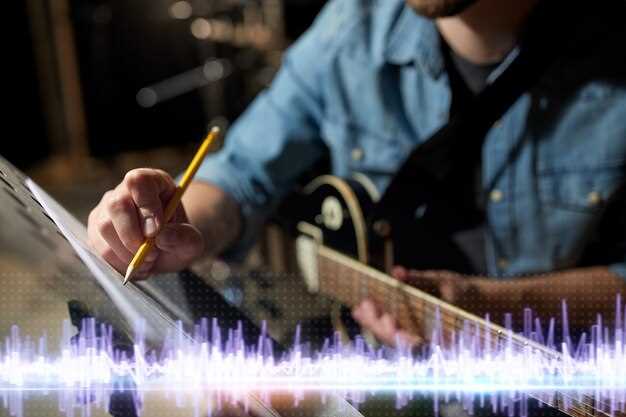
Начинайте с использования автоматических фильтров для выделения частот, чтобы сделать микс более чистым и насыщенным. Не бойтесь экспериментировать с эквалайзером: подчеркивайте вокалы или усиливайте бас, чтобы подчеркнуть уникальность трека.
Работайте с эффектами, такими как реверберация и задержка, чтобы добавить глубины и пространства. Настройте их параметрами, чтобы добиться нужной атмосферы без переусердствования. Используйте секвенсоры для автоматической обработки динамики, создавая интересные переходы и вариации.
Персонализация достигается через создание собственных пресетов для эффектов и сохранение настроек, подходящих под ваш стиль. Применяйте MIDI-контроллеры для точной регулировки параметров в реальном времени, что поможет сделать трек более выразительным и живым.
Проведите тестовые прослушивания на разных устройствах и настройках громкости, чтобы гарантировать чистоту звучания и корректность обработки. Не забывайте, что комбинация этих техник создает максимально индивидуальное звучание, отражающее вашу музыку и ваше настроение.
- Используйте автоматические коррекции для согласования уровней громкости между дорожками.
- Экспериментируйте с модульными эффектами для создания уникальных звучаний.
- Настраивайте персональные шаблоны обработки для ускорения работы и достижения стабильных результатов.
Создание кастомных шаблонов для быстрого запуска новых проектов
Определите наиболее часто используемые настройки и компоненты в ваших проектах и сгруппируйте их в отдельные шаблоны. Это позволит ускорить старт каждого нового проекта, ведь вы не будете повторять одни и те же шаги вручную.
Используйте функцию сохранения шаблонов в JetPA 6, чтобы первоначально настроить их с учетом специфики ваших задач. Пример: шаблон для музыкальных треков с определенными эффектами, эквализацией и настройками микширования.
Перед сохранением шаблона проверьте его на полноту и удобство использования. Добавьте комментарии или подсказки внутри настроек, чтобы быстро ориентироваться при дальнейшем применении.
Создавайте отдельные шаблоны для различных жанров, стилей или этапов работы, чтобы иметь быстрый доступ к нужной конфигурации без лишних действий. Например, шаблон для атмосферных треков или для быстрых ремиксов.
Настраивайте горячие клавиши для быстрого вызова нужных шаблонов. Это значительно сэкономит время при начале работы, особенно при работе над несколькими проектами одновременно.
Регулярно обновляйте шаблоны, добавляя новые эффекты или настройки, которые появляются в процессе работы. Так ваши шаблоны останутся актуальными и максимально адаптированными под ваши задачи.
Использование таких шаблонов избавит от необходимости повторять одни и те же настройки, при этом каждый раз вы сможете быстро приступить к созданию, сосредоточившись на содержании, а не технических деталях.
Работа с автоматизацией параметров: динамика и эффектные переходы
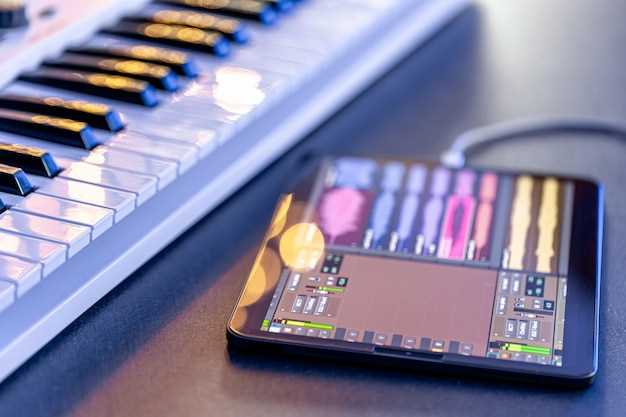
Интеграция внешних устройств и программ: расширение возможностей JetPA 6
Для подключения внешних устройств, таких как MIDI-клавиши, аудиоинтерфейсы или контролеры, используйте меню настроек «Интеграция устройств».Подключите устройство через USB или MIDI-порты, и система автоматом распознает его. После этого вы сможете назначать управление различными параметрами прямо с внешней клавиатуры или контроллера, что ускоряет рабочий процесс и делает его более точным.
Интеграция с дополнительными программами расширяет функционал JetPA 6. Установите сторонние плагины или DAW-компоненты с помощью выбранных API или стандартных протоколов. После установки откройте раздел «Подключенные программы», выберите нужную и настройте параметры синхронизации. Так вы можете работать с внешними эффектами, секвенсорами или мастеринг-инструментами без лишних усилий.
Для обмена данными рекомендуется использовать форматы MIDI, OSC или профиль MIDI-контроллера. Они обеспечивают быструю связь между JetPA 6 и сторонними системами, а также позволяют настроить автоматические действия при переходе между проектами или выполнения команд. Настройте макросы для выполнения комплексных команд с помощью внешних устройств и программ, чтобы ускорить рабочий цикл.
Обратите внимание на обновление драйверов и совместимость устройств перед интеграцией. Некоторые устройства требуют последних версий прошивок или специализированных драйверов, чтобы функционировать без сбоев. Поддержка большинства популярных кодеков и протоколов делает расширение системы максимально гибким и простым в реализации.
Оптимизация процесса микширования: советы по сведению и балансировке звука
Используйте ручной режим для регулировки уровней каждого трека, избегая автоматических настроек, которые могут привести к непредсказуемым результатам.
Сначала создайте чистую среднюю полосу и постепенно добавляйте низкие и высокие частоты, чтобы добиться прозрачности и баланса звука. Не переусердствуйте с усилением, чтобы избежать зашумленности.
Обращайте внимание на панорамирование: распределите инструменты по стереооси так, чтобы каждое было ясно слышно и не перекрывало другие. Используйте эффект умелого панорамирования для создания пространственного ощущения.
Следите за динамическим диапазоном: ограничители и компрессоры помогут удержать громкие моменты и сделать тихие звучания более заметными. Это особенно важно при сведении вокала и ударных.
Периодически отключайте отдельные дорожки, чтобы понять их вклад в общую картину. Это поможет выявить избыточные или конфликтующие элементы и устранить их или переработать.
При использовании эффектов применяйте их умеренно: слишком много реверберации или эха может размазать звук, снижая четкость финальной смеси. Настраивайте параметры так, чтобы добиться нужной глубины без потери ясности.
Не забывайте о мастер-блоке: после завершения основного микширования прослушайте финальный результат на разных устройствах – на наушниках, колонках, в автомобиле – это поможет обнаружить недостатки и скорректировать финальные детали.