Начинайте с выбора правильного файла системы – чаще всего это FAT32 или exFAT. Эти форматы обеспечивают максимальную совместимость и стабильную работу устройства.
Перед форматированием перенесите все важные файлы на другой носитель, чтобы избежать потери данных. После этого вставьте карту в компьютер или специальный кардридер.
Используйте встроенные средства ОС – например, для Windows откройте «Мой компьютер», правой кнопкой мыши выберите карту и нажмите «Форматировать». Для Mac воспользуйтесь «Дисковой утилитой». Установите метку тома, которая легко запомнится.
Выберите тип быстрого форматирования – оно сэкономит время, а для полной очистки данных можно выбрать полный формат. Не забудьте отключить опцию «Создать загрузочный диск», если не нужен такой режим.
После завершения процедуры вставьте карту обратно в видеорегистратор и протестируйте работу устройства. Обратите внимание на стабильность записи – если возникают сбои, повторите форматирование с другими настройками.
Подготовка к форматированию: что нужно знать перед началом

Перед форматированием убедитесь, что все важные файлы со съемок скопированы на другой носитель или компьютер. Восстановление данных после форматирования обычно невозможно, поэтому лучше перестраховаться.
Проверьте объем свободного места на карте, чтобы убедиться, что она действительно нуждается в очистке. Иногда достаточно удалить только ненужные записи или сбросить старые файлы через интерфейс устройства.
Определите файловую систему, которая наиболее подходит для вашего видеорегистратора. Обычно рекомендуется использовать FAT32 или exFAT, так как они обеспечивают совместимость с большинством устройств.
Используйте надежное питание для карты во время процедуры. Если карта отключится в процессе форматирования, она может стать непригодной к использованию и потеряет все данные.
Перед началом убедитесь, что устройство полностью завершило все текущие операции с картой и находится в режиме готовности. Не начинайте форматировать, если карта занята обработкой данных или подключена к другому устройству.
Выбор подходящего типа файловой системы для видеорегистратора

Для видеорегистратора оптимальным вариантом станет формат exFAT, который поддерживает файлы большего размера и обеспечивает быструю работу с крупными файлами видеозаписи. Этот формат подходит для карт объемом свыше 32 ГБ и позволяет сохранять файлы более 4 ГБ без разделения. Если карта меньше, а устройство поддерживает FAT32, используйте его, так как этот формат совместим практически со всеми видеорегистраторами и обеспечивает стабильную работу.
Также важно проверить документацию видеорегистратора и выяснить, какой формат файловой системы он рекомендует. Некоторые модели лучше работают с NTFS, особенно при сохранении видео на больших объемах и при необходимости более сложных настроек доступа. Однако NTFS может не поддерживаться на всех устройствах, особенно на моделях с ограниченными возможностями работы с файлами.
Перед форматированием убедитесь, что выбранная файловая система соответствует возможностям вашего видеорегистратора и объему карты памяти. Правильный выбор гарантирует стабильную работу, отсутствие ошибок при записи и удобство просмотра видео. Не забывайте проверять совместимость при покупке новой карты памяти, чтобы избежать проблем с восстановлением работы устройства в будущем.
Проверка текущего состояния SD карты и создание резервной копии данных
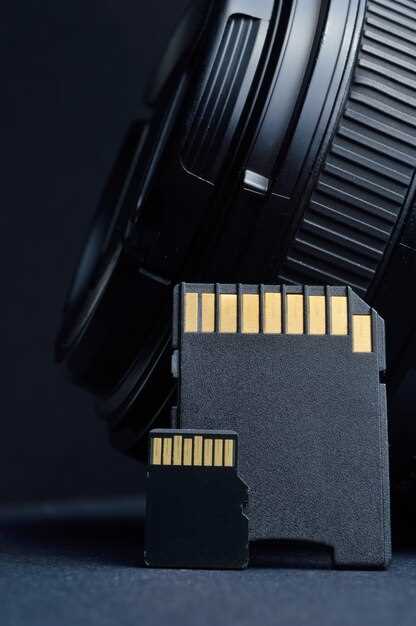
Подключите SD карту к компьютеру через кард-ридер или адаптер. Используйте программу для проверки состояния носителя, такую как CrystalDiskInfo или аналогичные инструменты. Обратите внимание на показатели SMART и наличие ошибок чтения или записи. Если находятся проблемы, рекомендуется сразу сделать резервную копию данных, чтобы не потерять важные файлы.
Откройте папку с важными файлами и скопируйте их на другой носитель – внешний жесткий диск, облачное хранилище или компьютер. Для ускорения процесса можно использовать менеджер файлов или специальные утилиты копирования. Проверьте сохранность копии, открыв несколько файлов и убедившись в их полном рабочем состоянии.
После этого запустите проверку файловой системы SD карты с помощью встроенных инструментов Windows (chkdsk) или утилит macOS. Введите команду в командной строке: chkdsk X: /F /R, заменив X на букву диска. Если появятся ошибки или поврежденные сектора, их необходимо исправить или форматировать карту. Но перед этим убедитесь в наличии резервной копии, чтобы избежать потери данных.
Определение совместимости SD карты с моделью видеорегистратора
Проверьте технические характеристики видеорегистратора и SD карты. В большинстве случаев, модель устройства поддерживает карты определенного объема и скоростных классов.
- Объем памяти: большинство современных регистраторов работают с картами объемом от 8 ГБ до 256 ГБ. Для высококачественной записи рекомендуется использовать карты от 16 ГБ и выше, в зависимости от требований к длительности хранения.
- Тип карты: большинство регистраторов поддерживают карты microSD, а некоторые – SDHC или SDXC. Внимательно изучайте документацию, чтобы не ошибиться при покупке.
- Скоростной класс: выбирайте карты с классами скорости минимум UHS-I или UHS-II, особенно если планируется запись в высоком разрешении. Уровень скорости влияет на плавность видеозаписи и отсутствие пропусков.
Обратите внимание на совместимость модели в официальной документации или на сайте производителя. Некоторые регистраторы допускают использование только определенных производителей или серий SD карт.
- Сверьте поддерживаемый объем памяти в руководстве устройства.
- Проверьте модель видеорегистратора на сайте изготовителя или в инструкции на наличие ограничений по типу и скоростному классу карты.
- При выборе карты лучше отдать предпочтение проверенным брендам, чтобы избежать ошибок чтения и записи данных.
Экспериментируйте, проверяя работу карты в устройстве перед долгосрочным использованием. Это поможет убедиться, что выбранная модель полностью совместима и не возникнет проблем с записью или считыванием данных.
Оборудование и программное обеспечение для форматирования
Для успешного форматирования SD карты понадобятся подходящие устройства и надежные программы. Используйте компьютер или ноутбук с картридером, встроенным или подключенным через адаптер. Проверьте, что устройство поддерживает работу с нужным типом карт памяти, чтобы избежать повреждения или неправильной работы.
При выборе программного обеспечения отдавайте предпочтение проверенным инструментам: стандартным утилитам Windows или macOS, а также специализированным программам, например, SD Card Formatter, MiniTool Partition Wizard или AOMEI Partition Assistant. Эти программы позволяют быстро и безопасно стереть все данные и подготовить карту к новому использованию.
В случае использования внешних адаптеров убедитесь, что у них есть высокоскоростной интерфейс (USB 3.0 или выше), чтобы ускорить процесс форматирования и снизить риск ошибок. Не забывайте регулярно обновлять драйверы устройств, чтобы обеспечить их совместимость с софтом и избегать неполадок.
Когда выбираете программное обеспечение, обращайте внимание на наличие функции полного стирания данных или низкоуровневого форматирования, если необходимо устранить серьезные сбои или защищенные от стирания файлы. После завершения процедуры проверьте карту на наличие ошибок и убедитесь в правильности работы с видеорегистратором.
Процесс форматирования SD карты для видеорегистратора
Для начала вставьте карту в ноутбук или кардридер. Откройте файловый менеджер и найдите устройство, соответствующее вашей SD карте. Перед форматированием рекомендуется сохранить все важные видеоматериалы, поскольку процесс полностью очистит карту.
Запустите программу форматирования или воспользуйтесь встроенными средствами операционной системы. В Windows это можно сделать через контекстное меню, выбрав пункт ‘Форматировать’. Для более точной настройки выберите файловую систему FAT32 или exFAT, учитывая требования модели видеорегистратора.
Обратите внимание на параметры быстрого форматирования или полного. Быстрый формат сохраняет разделы, делая процедуру быстрее, при этом полностью стирается структура файлов. Полное форматирование удалит все данные и проверит карту на наличие ошибок.
После выбора необходимых настроек нажмите кнопку ‘Начать’. После завершения процесса безопасно извлеките карту, чтобы избежать повреждений данных.
Если планируете повторное использование карты на других устройствах или для иной записи, рекомендуется выполнить полное форматирование для устранения возможных ошибок файловой системы.
| Шаг | Действие | Рекомендации |
|---|---|---|
| 1 | Вставьте карту в устройство для форматирования | Используйте кардридер или ноутбук |
| 2 | Откройте файловый менеджер | Правый клик по SD карте, выбираем ‘Форматировать’ |
| 3 | Настройте параметры форматирования | Выберите файловую систему FAT32 или exFAT, активируйте полное или быстрое форматирование |
| 4 | Начинайте процедуру | Нажимайте ‘Старт’ и дождитесь завершения процесса |
| 5 | Извлеките карту | Безопасно извлеките, чтобы избежать повреждений |
Использование встроенных функций видеорегистратора для форматирования

Для начала найдите в меню настроек видеорегистратора раздел с управлением памятью или форматом карты. Обычно он напрямую называется ‘Форматировать SD-карту’. Выберите данную опцию и подтвердите свой выбор, чтобы запустить процесс.
Обратите внимание, что при использовании встроенной функции данные с карты будут удалены без возможности восстановления. Перед форматированием сохраните важные файлы на другое устройство или компьютер.
После подтверждения начнется автоматический процесс удаления данных. Время выполнения зависит от объема информации на SD-карте и скорости самой карты. В большинстве случаев это занимает от нескольких секунд до пары минут.
| Шаг | Действие | Рекомендации |
|---|---|---|
| 1 | Войти в меню настроек | Используйте кнопки управления или сенсорный экран |
| 2 | Выбрать раздел ‘Управление памятью’ или ‘Форматировать’ | Обратите внимание на наличие подтверждения перед стартом процесса |
| 3 | Подтвердить запуск форматирования | Дождаться завершения без прерываний |
| 4 | Перезагрузить устройство (при необходимости) | Проверьте успешность процедуры в меню |
Использование встроенных функций обеспечивает быстрое и безопасное preparação SD-карты для дальнейшего использования без риска ошибок, связанных с неправильным форматированием через компьютеры или сторонние программы.
Форматирование через компьютер: пошаговая инструкция
Подключите SD-карту к компьютеру через картридер или встроенный слот.
Запустите проводник и найдите съемный диск, соответствующий вашей SD-карте. Обычно он отображается как устройство с буквенным обозначением, например, «E:» или «F:».
Щёлкните правой кнопкой мыши по диску и выберите пункт «Форматировать». Перед началом убедитесь, что все важные данные сохранены на другом носителе, так как процесс уничтожит всё содержимое карты.
В окне формата выберите файловую систему. Для видеорегистраторов обычно используют FAT32 или exFAT, если карта больше 32 ГБ. Введите метку тома, чтобы легче было идентифицировать карту позже. Включите опцию «Быстрое форматирование», чтобы ускорить процесс.
Нажмите кнопку «Начать». Появится предупреждение о потере данных – подтвердите свой выбор. В процессе форматирования не отключайте карту и не закрывайте окно.
После завершения дождитесь сообщения об успешной операцией. Тогда безопасно извлекайте SD-карту через безопасное извлечение устройств. Теперь она готова к использованию в видеорегистраторе.
Важные настройки после форматирования (выбор скорости, типа файловой системы)
Выбирайте файловую систему FAT32 для SD-карт объемом до 32 ГБ, которая обеспечит совместимость с большинством видеорегистраторов.
Для карт больших объемов, начиная с 64 ГБ и выше, предпочтительнее использовать exFAT – она позволяет записывать большие файлы и обеспечивает более быстрый доступ.
Настройка скорости записи влияет на качество видео и срок службы карты. Используйте стандартную или максимальную скорость, рекомендованную для вашего устройства, чтобы избежать пропусков кадров и повреждений данных.
Если ваш регистратор поддерживает настройку скорости, выбирайте режим высокого при съемке с высокой частотой кадров, и снижайте ее при необходимости экономии энергии или для повышения надежности.
Перед окончательным форматом убедитесь, что выбранная файловая система соответствует требованиям устройства – некоторые модели предпочитают FAT32, другие – exFAT.
Обратите внимание, что при форматировании в разных системах есть возможность задать параметры, такие как размер кластера. Для видеозаписей рекомендуется выбирать стандартный размер, чтобы сбалансировать скорость и надежность.
Проверьте настройки скорости перезаписи и буферизации, если такие опции доступны. Они позволяют оптимизировать работу устройства в разных условиях эксплуатации.
Проверка исправности карты после форматирования и вставка в устройство
После завершения форматирования вставьте SD-карту в видеорегистратор и включите его. Проверьте, что устройство обнаруживает карту и отображает свободное место. Если карта не распознается, извлеките ее и повторите форматирование, убедившись, что используете подходящий формат (обычно FAT32).
Запишите небольшое видео или сделайте пробную съемку, чтобы убедиться в работоспособности записи. Обратите внимание, что при плохом контакте карта может не правильно подключаться, несмотря на успешную разметку. В таком случае извлеките карту, убедитесь, что контактные поверхности чисты, и повторите испытания.
Обращайте внимание на индикаторы работы устройства: в большинстве регистраторов есть индикатор, показывающий статус записи. Если при вставке карты и запуске регистратора он загорается и остается активным, значит карта правильно установлена и функционирует. В противном случае проверьте соединение или попробуйте другую карту.
Если возникают ошибки или картинка с видеорегистратора показывает сообщение о несоответствии или ошибке чтения, попробуйте вставить карту в другой слот (если есть), проверить ее на другом устройстве или отформатировать на компьютере с помощью специальных программ. Только после этого проводите окончательную проверку.
Запомните: правильно выполненная проверка помогает избежать потери данных и заменить карту при необходимости, что особенно важно для хранения эксклюзивных записей и обеспечения надежной работы устройства.