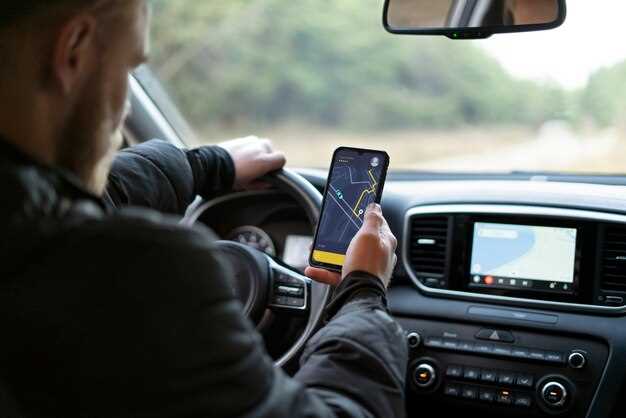
Заводите соединение: скачайте приложение Volvo on call и зарегистрируйте аккаунт, используя номер автомобиля и личные данные.
Подключение через автомобиль: найдите меню настроек в системе вашего Volvo, выберите раздел ‘Подключение мобильного устройства’ и активируйте Bluetooth или Wi-Fi в зависимости от модели.
Настройка в приложении: откройте приложение, введите данные login и отправьте запрос на соединение, следуйте подсказкам на экране.
Подтверждение сопряжения: на дисплее автомобиля появится запрос, подтвердите подключение с помощью кода, который отображается в приложении.
Проверка работоспособности: убедитесь, что функции удаленного управления, запуск двигателя и диагностика активированы и работают корректно, проверив их через приложение.
Пошаговая инструкция по подключению Volvo on call для начинающих
Сначала откройте настройки автомобиля и найдите раздел ‘Подключение услуг’.
Выберите опцию ‘Volvo on call’ и активируйте ее, следуя подсказкам на экране.
Завершите регистрацию, указав свой мобильный номер и адрес электронной почты. Убедитесь, что данные введены правильно.
На ваш смартфон скачайте приложение Volvo on call через App Store или Google Play и установите его.
Запустите приложение и войдите, используя данные, созданные при регистрации автомобиля.
Подтвердите подключение, введя код, который будет отображен на экране вашего автомобиля.
После успешного подтверждения приложение покажет статус автомобиля и откроет дополнительные функции.
Проверьте работу функций, например удаленное открывание замков или запуск двигателя, через мобильное приложение.
Для постоянного сохранения настроек убедитесь, что соединение с интернетом стабильно, и обновляйте приложение при необходимости.
Подготовка к подключению и первоначальная настройка

Зарядите аккумулятор мобильного устройства и убедитесь, что оно подключено к Wi-Fi или мобильной сети с хорошим сигналом. Проверьте наличие обновлений операционной системы и установите их, чтобы избежать ошибок при работе с приложением Volvo on call.
Загрузите и установите официальное приложение Volvo on call из App Store или Google Play. Создайте учетную запись или войдите в существующую, следуя подсказкам на экране. Подготовьте серийный номер автомобиля или VIN-код, так как он потребуется для быстрого подключения.
Обеспечьте доступ к Wi-Fi вблизи автомобиля или подготовьте кабель для подключения через USB. Переведите систему автомобиля в режим настройки, следуя указаниям в руководстве по эксплуатации или на дисплее автомобиля. Проверьте наличие SIM-карты в системе и активируйте ее, если требуется.
Перед началом процедуры убедитесь, что в автомобиле включены все необходимые опции, связанные с подключением и смарт-функциями. Проверьте уровень заряда батареи и при необходимости отключите автоматические обновления других приложений, чтобы избежать перерывов в процессе настройки.
Требования к оборудованию и аккаунту Volvo
Для успешного подключения Volvo on Call необходимо иметь смартфон с операционной системой iOS версии 12 или выше, либо Android 8.0 и новее. Устройство должно поддерживать работу приложений и иметь доступ к интернету через Wi-Fi или мобильные данные.
Для регистрации в системе потребуется активный аккаунт Volvo ID. Его можно создать прямо в приложении или на официальном сайте Volvo, следуя инструкции. Введите действительную электронную почту и создайте надежный пароль, чтобы обеспечить безопасность доступа.
Обязательно убедитесь, что ваш автомобиль оборудован системой, поддерживающей подключение к Volvo on Call. Обычно это обозначается наличием соответствующего модуля и обновленных программных компонентов, соответствующих году выпуска автомобиля.
Рекомендуется использовать смартфон с достаточно емким аккумулятором для длительной работы приложения и стабильного сигнала сети. Также проверьте, что ваше устройство поддерживает Bluetooth и GPS для корректной работы функций автомобиля и навигации.
Перед началом настройки убедитесь, что в вашем профиле в системе Volvo правильно указаны все паспортные данные автомобиля, включая VIN-номер, что ускорит процесс регистрации и подключения.
Загрузка и установка приложения Volvo on call
Для начала загрузите приложение Volvo on call из магазина Google Play или App Store, найдя его по названию. Убедитесь, что используете актуальную версию, чтобы избежать проблем с совместимостью.
После загрузки откройте скачанное приложение и перейдите к процессу установки. Следуйте инструкциям на экране, предоставляя необходимые разрешения для корректной работы приложения.
В разделе настроек введите электронную почту или номер телефона, привязанный к вашему аккаунту Volvo. Создайте безопасный пароль и подтвердите регистрацию через код, отправленный на указанный номер или email.
Завершив регистрацию, выполните вход в приложение, чтобы оно автоматически подключилось к вашему автомобилю. Проверьте соединение, чтобы убедиться, что все работает правильно, и приступайте к использованию возможностей Volvo on call в полной мере.
Регистрация и вход в личный кабинет
Создайте аккаунт, перейдя на сайт Volvo on Call и нажав кнопку ‘Регистрация’. Заполните форму, указав личные данные, номер телефона и электронную почту. Подтвердите регистрацию через письмо на указанную почту, перейдя по ссылке.
Для входа в личный кабинет введите зарегистрированный номер телефона или email и пароль, затем нажмите ‘Войти’. В случае забытого пароля используйте функцию восстановления, введя телефон или email, после чего получите код подтверждения.
| Шаг | Действие |
|---|---|
| 1 | Перейдите на сайт или откройте мобильное приложение Volvo on Call |
| 2 | Выберите опцию ‘Регистрация’ или ‘Войти’ |
| 3 | Если регистрируетесь, заполните все требуемые поля и подтвердите данные |
| 4 | Для входа введите номер телефона или email и пароль, нажмите ‘Войти’ для доступа к личному кабинету |
| 5 | При необходимости восстановите пароль через функцию ‘Забыли пароль’ |
Проверка совместимости автомобиля с сервисом
Чтобы убедиться, что ваш автомобиль поддерживает подключение к Volvo On Call, начните с проверки модели и года выпуска. Обычно, автомобили выпусков с 2015 года и новее уже оснащены необходимыми модулями. Найдите информацию о комплектации в инструкции или на табличке на кузове.
Зайдите на официальный сайт Volvo или обратитесь к дилеру, чтобы проверить список совместимых моделей. Большинство современных моделей Volvo, такие как XC60, XC90, S60 и V60, поддерживают сервис при наличии соответствующих комплектаций и прошивок.
Настоятельно рекомендуется убедиться, что у автомобиля установлены последние обновления программного обеспечения. Обновление можно выполнить в сервисных центрах или через официальное приложение, если поддерживается. Обратите внимание на наличие встроенной SIM-карты или возможности установки модема, так как без этого подключение невозможна.
Проверьте наличие предустановленных разъемов или модулей, таких как CAN-шина или Ethernet, которые необходимы для подключения к системе. Некоторые модели требуют дополнительного оборудования или адаптеров; их список можно уточнить на сайте или у специалиста.
Если остаются сомнения, свяжитесь с техподдержкой Volvo или поставьте автомобиль на диагностику в авторизованном сервисе. Так вы получите точную информацию о совместимости и необходимые рекомендации для подключения к Volvo On Call.
Обеспечение стабильного интернет-соединения
Разместите маршрутизатор в центральной части дома, избегая областей с высокой концентрацией электромагнитных помех, таких как микроволновые печи или беспроводные телефоны. Это поможет равномерно распределить сигнал по всей территории.
Обновите прошивку маршрутизатора до последней версии. Производители регулярно выпускают обновления, повышающие стабильность работы и исправляющие ошибки, что предотвращает обрывы соединения.
Используйте кабельное подключение вместо Wi-Fi там, где есть возможность. Провода значительно стабильнее и быстрее передают данные, снижают задержки и минимизируют риск отключений.
Настройте оптимальные параметры Wi-Fi – выберите самую свободную частоту (2,4 ГГц или 5 ГГц), избегайте перегруженности каналов и установите надежный пароль, чтобы избежать нежелательного подключения устройств.
Держите устройство маршрутизатора в чистоте и не закрывайте вентиляционные отверстия. Перегрев оборудования может привести к нестабильной работе или сбоям соединения.
Убедитесь, что ваше интернет-потребление не превышает заявленных лимитов, и подключайте только необходимые устройства. Избыточная нагрузка может замедлить скорость и вызвать прерывания связи.
Пошаговый процесс подключения и первых настроек
Скачайте приложение Volvo on call из App Store или Google Play, зарегистрируйтесь или войдите в существующий аккаунт.
Подключите автомобиль к Wi-Fi или мобильному интернету, поставьте его на парковку. Откройте приложение и выберите пункт ‘Добавить новое устройство’.
Следуйте инструкциям на экране, чтобы выбрать модель автомобиля и подтвердить подключение. Введите уникальный код, который появится на дисплее вашей машины.
После подтверждения в приложении появится статус ‘Подключено’. Перейдите к настройкам уведомлений, установите предпочтительный язык и активируйте функции, такие как управление климатом или блокировка дверей.
| Шаг | Описание |
|---|---|
| 1 | Загрузка приложения и регистрация аккаунта. |
| 2 | Проверка соединения автомобиля с интернетом и его включение. |
| 3 | Добавление автомобиля через приложение по коду или через Bluetooth. |
| 4 | Подтверждение подключения и первичная настройка уведомлений. |
| 5 | Настройка дополнительных функций: климат-контроль, удалённое управление. |
Подключение устройства к автомобилю через инфоразвлечение
Откройте меню мультимедийной системы и выберите раздел настройки. Перейдите в пункт подключение устройств или Bluetooth. Убедитесь, что Bluetooth включен на вашем устройстве и отображается в списке доступных устройств.
Активируйте режим поиска новых устройств, чтобы автомобиль начал сканировать окружающие гаджеты. После обнаружения вашего устройства выберите его из списка и подтвердите соединение, введя код или приняв запрос на авторизацию, если потребуется.
Когда соединение установлено, система может предложить обновить настройки или синхронизировать контакты и музыку. Подтвердите эти запросы для полноценной работы с сервисами Volvo On Call.
Если подключение прервано или не удается пройти, попробуйте отключить Bluetooth на устройстве и включить его снова. Также рекомендуется сбросить настройки Bluetooth в меню автомобиля и повторить процедуру подключения.
Настройка функций удаленного управления

Запустите приложение Volvo on Call и перейдите в раздел настроек удаленного управления. В данном разделе включите переключатель для активации функций, таких как дистанционный запуск двигателя, блокировка и разблокировка дверей, а также управление климат-контролем.
Для начала подключите смартфон к вашему автомобилю, следуя подсказкам на экране. Убедитесь, что у вас установлена последняя версия приложения и включены все необходимые разрешения на устройстве.
Настройте параметры доступа, задав пароль или PIN-код, чтобы защитить управление машиной. Вы также можете добавить нескольких пользователей, если хотите предоставить доступ доверенным лицам.
Проверьте работу каждой функции по очереди: запустите двигатель с помощью приложения, заблокируйте и разблокируйте двери и настройте автоматическое включение кондиционера за час до вашего прибытия.
Обратите внимание на наличие обновлений программного обеспечения автомобиля и приложения, чтобы все функции работали оптимально. Для этого включите автоматическую проверку обновлений в настройках.
Если возникают проблемы с подключением, перезагрузите приложение и подключение к интернету. Убедитесь, что ваш телефон имеет стабильное соединение и находится в зоне действия Bluetooth или Wi-Fi в автомобиле.
Настраивая эти функции, вы получите полный контроль над автомобилем с любой точки, где есть интернет. Не забывайте проверять работу системы регулярно и обновлять настройки при необходимости.
Обновление прошивки и проверка работоспособности
Для обновления прошивки подключите автомобиль к Wi-Fi или к компьютеру, используя USB-кабель. В приложении Volvo on Call перейдите в раздел настроек и выберите пункт ‘Обновление прошивки’. Затем следуйте инструкциям на экране, чтобы скачать и установить обновление.
Перед началом обновления убедитесь, что аккумулятор заряжен минимум на 50%, чтобы избежать отключения питания во время процесса. Не отключайте устройство и не выключайте страницу до завершения установки.
После завершения обновления перезагрузите систему автомобиля. Проверьте работоспособность основных функций: подключение к интернету, работу навигационной системы и мобильных сервисов.
Для проверки текущей версии прошивки перейдите в раздел ‘Информация о системе’ или ‘Настройки’ > ‘О системе’ в приложении или на дисплее автомобиля. Убедитесь, что версия совпадает с последней опубликованной на сайте производителя.
Если при проверке обнаружите сбои или несовпадения версий, повторите обновление или обратитесь в сервисный центр для помощи. Обновление системы помогает устранить ошибки и повышает надежность работы функций Volvo on Call.
Настройка уведомлений и персональных параметров
Для получения своевременных оповещений активируйте раздел уведомлений в меню настроек приложения Volvo on call. Там можно выбрать типы уведомлений, которые вам нужны: о состоянии автомобиля, напоминания о техобслуживании или обновления программного обеспечения. Определите предпочтительный способ получения: push-уведомления, сообщения по электронной почте или СМС. Также стоит настроить время, в течение которого уведомления будут активны, чтобы не пропустить важные события.
Персональные параметры позволяют адаптировать работу сервиса под ваши требования. В разделе профиля задайте предпочтительные настройки безопасности, например, ограничения доступа для других пользователей или настройте автозапуск режима «Ночь» для минимизации взаимодействия с приложением во время сна. Можно также установить геозоны, при входе или выходе из которых вам будут приходить специальные уведомления.
Обратите внимание на настройку голосовых команд и настройте предпочтительный язык интерфейса. При необходимости включите или отключите функции автоматической подачи данных о состоянии автомобиля, чтобы контролировать, какие параметры передаются в систему и кому. Регулярно проверяйте актуальность настроек и обновляйте их по мере необходимости, чтобы сервис полностью соответствовал вашим ожиданиям и образом жизни.
Тестирование работы функций на практике
Проверьте каждую функцию Volvo on call, активировав их через мобильное приложение. Например, удаленно запустите или остановите двигатель, чтобы убедиться, что команды доходят до автомобиля без задержек.
Обратите внимание на работу уведомлений: отправьте запрос на диагностику или обновление программного обеспечения и дождитесь получения подтверждения на смартфон. Это поможет определить, насколько стабильно соединение и корректно ли выполняются команды.
Используйте функцию поиска машины на паркинге. Выйдите из автомобиля и запустите поиск через приложение. Если автомобиль откликается, значит система работает правильно и может помочь в экстремальных ситуациях.
Проверьте работу функции дистанционного закрытия/открытия дверей. Это особенно полезно при погодных условиях, когда нужно быстро обеспечить доступ или оставить машину под контролем. Отследите, появляется ли уведомление о выполненной операции.
Параллельно убедитесь, что интеграция функции GPS точно отображает местоположение автомобиля на карте приложения. Это поможет в случае угона или необходимости быстрого поиска паркинга.
Запишите время отклика системы при активных командах. Быстрый отклик свидетельствует о стабильном соединении и правильной настройке системы. Если задержки превышают 2-3 секунды, стоит перепроверить настройки или обратиться в техническую поддержку.
Аккуратно протестируйте все функции под различной сетевой нагрузкой и в разных местах. Так можно оценить уровень стабильности соединения и качество работы системы в экстремальных условиях.



