Проверьте настройки звука в меню устройства. Иногда причина кроется в том, что звук отключен или уменьшен до минимума. Перейдите в раздел настроек и убедитесь, что уровень громкости активен и звук включен.
Обратите внимание на качество карты памяти. Неправильно вставленная или поврежденная карта может привести к отсутствию звука при воспроизведении видео. Извлеките карту и проверьте ее на наличие ошибок или попробуйте заменить на другую.
Проверьте наличие обновлений прошивки. Иногда ПО устройства содержит ошибки или несовместимости, которые мешают воспроизведению звука. Обновите прошивку через официальный сайт производителя, следуя указаниям.
Используйте разные способы воспроизведения. Если стандартный проигрыватель не воспроизводит звук, попробуйте открыть видео с помощью других программ, например, VLC или MPC-HC. Это поможет определить, в чем именно проблема – в файле или в устройстве.
Задумайтесь о физическом повреждении микрофона или динамика. Внутренние компоненты могут выйти из строя из-за механических ударов или влажности. Обратитесь в сервисный центр для диагностики и ремонта при необходимости.
Общие причины отсутствия звука и базовые проверки
Проверьте уровень громкости на самом видеорегистраторе и подключенных к нему устройствах. Иногда звук отключен или установлен минимальный уровень, что приводит к отсутствию звукового сигнала при воспроизведении.
Убедитесь, что в настройках устройства включена функция записи звука. В настройках меню найдите раздел, отвечающий за аудио, и активируйте его, если он отключен. Часто эта опция отключается по умолчанию для экономии памяти.
Подключите регистратор к компьютеру или другим носителям и просмотрите параметры файла. Проверьте, есть ли в видеофайле дорожка звука. Используйте медиа-плееры, поддерживающие отображение аудио-слоёв, например, VLC или Media Player Classic.
Ознакомьтесь с настройками аудиовхода – возможно, он был выключен или неправильно настроен. Также проверьте, что микрофон не отключен физически или через программное обеспечение.
Проведите базовую проверку кабелей и соединений. Повреждённые или неплотно вставленные кабели могут препятствовать передаче звука. Обратите внимание на качество кабелей и их контакты.
Обратите внимание на файлы, которые вы воспроизводите. Они могли быть повреждены или записаны без звука изначально. Проверьте их на другом устройстве или с помощью другого приложения для воспроизведения.
Если все перечисленные проверки не выявили проблему, попробуйте обновить прошивку видеорегистратора или сбросить настройки к заводским. Иногда сброс помогает устранить ошибки, связанные с программным обеспечением.
Проверка настроек громкости и звуковых параметров
Откройте меню настроек видеорегистратора и перейдите в раздел звука. Убедитесь, что уровень громкости установлен на максимум или на уровень, при котором вам удобно слышать звук. Проверьте ползунок громкости, и если он снижен, увеличьте его до требуемого уровня.
Обратите внимание на отдельные настройки звуковых параметров при воспроизведении. Некоторые устройства позволяют регулировать громкость для различных источников или режимов воспроизведения. Убедитесь, что активировано воспроизведение звука для видеофайлов и других медиафайлов, которые вы хотите просматривать.
Некоторые модели видео регистраторов имеют функцию автоматического отключения звука. Проверьте статус этой функции в настройках. Если она включена, отключите ее, чтобы воспроизводился звук.
Также убедитесь, что в меню звука включен переключатель или кнопка, активирующая звук. Иногда кнопки быстрого доступа могут случайно отключить звук, поэтому проверьте их положение.
После внесения изменений перезагрузите устройство или переоткройте файл для проверки активности звука. Такой пошаговый подход помогает устранить большинство проблем с отсутствием звука при просмотре видеозаписей на FX30 Pro.
Обзор физических соединений микрофона и динамиков
Для правильного подключения микрофона к видеорегистратору используйте разъем стандартного типа 3,5 мм или уникальный разъем, указанный в технических характеристиках модели FX30 Pro. Убедитесь, что кабель плотно вставлен в соответствующий вход, и при необходимости зафиксируйте соединение с помощью зажимов или фиксирующих элементов.
Динамики подключаются к выходу для наушников или внешних устройств. Обычно это разъем 3,5 мм, однако у некоторых моделей может быть интерфейс USB или иной тип разъема. Проверьте, что кабель соответствует разъему и не имеет повреждений, чтобы обеспечить стабильный звук.
| Тип соединения | Разъемы | Рекомендации по подключению |
|---|---|---|
| Микрофон | 3,5 мм миниджек | Плотно вставляйте в гнездо, избегайте изгибов кабеля и повреждений |
| Динамики/наушники | 3,5 мм миниджек или USB | Обеспечьте фиксацию кабеля, избегайте перекручиваний и зазоров |
Если используются длинные кабели, убедитесь в отсутствии помех или шумов при передаче сигнала. В случае неработающего звука проверьте соединения, попробуйте подключить кабели в другие разъемы или использовать другую пару кабелей, чтобы исключить неисправность кабеля или разъема.
Читайте ли видеорегистратор правильный формат записи

Выбирайте формат записи, совместимый с основными медиаплеерами, например, MP4 или MOV. Эти форматы обеспечивают легкую воспроизводимость на большинстве устройств без дополнительных кодеков. Используйте рекомендованные форматы при настройке устройства, чтобы избежать проблем с воспроизведением звука и видео.
Обратите внимание на параметры кодека. Оптимальный выбор – H.264 для видео и AAC для аудио. Эти стандарты широко поддерживаются, обеспечивают хорошее качество при умеренном размере файла. Настраивайте видеорегистратор так, чтобы он использовал эти кодеки – это поможет избежать несостыковок в совместимости.
Периодически проверяйте настройки формата файла после обновлений прошивки. Некоторые обновления могут менять параметры хранения данных или добавлять новые форматы. Важно убедиться, что выбранный формат сохраняет все необходимые вам параметры, включая звук.
Если воспроизведение звука вызывает сложности, попробуйте открыть файл в другом медиаплеере, который точно поддерживает выбранный формат и кодек. Например, VLC или MPC-HC любят формат MP4 с AAC, и обычно отображают полную информацию о файле. Это поможет выявить несовместимости или ошибочные параметры записи.
Советуют также сохранять резервные копии файлов в оригинальных форматах. Так легче понять причину проблем и избегать повторения ошибок при настройке или конвертации. В целом, правильный формат записи – залог стабильного воспроизведения и удобства использования записанных данных.
Обновление прошивки: влияет ли на качество звука

Обновление прошивки видеорегистратора FX30 Pro может значительно повлиять на качество звука. Производители зачастую выпускают обновления, которые не только исправляют ошибки, но и оптимизируют работу аудиосистемы. Перед установкой обновления рекомендуется ознакомиться с примечаниями, чтобы убедиться, что улучшение звука включено в список изменений.
Обновление может устранить программные сбои, вызывающие искажения или отсутствие звука, а также повысить стабильность работы микрофона и динамиков. В процессе обновления важно следовать инструкциям, чтобы не повредить устройство. Обычно для этого нужно подключить регистратор к компьютеру или использовать встроенное меню обновлений через меню настроек.
Перед обновлением стоит проверить текущую версию прошивки и сравнить её с последней доступной. Иногда новые версии требуют определенных условий для успешной установки. Также рекомендуется создавать резервные копии настроек и видеозаписей, чтобы сохранить важные данные в случае возможных ошибок.
Обратите внимание, что не все обновления фокусируются на улучшении звука; некоторые могут уделять больше внимания функциям видеозаписи или интерфейсу. Поэтому, если проблема с качеством звука остаётся после обновления, стоит проверить настройки звука и микрофона или обратиться в техподдержку.
Дополнительные причины и методы устранения проблем со звуком
Проверьте настройки микрофона и аудиозаписей в меню видеорегистратора, чтобы исключить случайное отключение или снижение уровня звука. Иногда встроенные параметры отключают звук без видимых причин; их нужноперенастроить.
Обновите прошивку устройства, скачав последнюю версию с официального сайта производителя. Обновления часто исправляют ошибки, связанные с воспроизведением звука, и улучшают совместимость с различными картами памяти.
Проверьте качество и исправность флеш-карты: низкая скорость чтения или повреждения файлов могут влиять на звук. Используйте карты с высокой скоростью передачи данных (например, класс U3) и форматируйте их в файловую систему, рекомендуемую для вашего регистраттора.
Обратите внимание на наличие физических повреждений или загрязнений в разъёмах аудио-выхода. Иногда пыль или окислы мешают передаче сигнала, достаточно аккуратно очистить контакты мягкой щеткой или спиртовым тампоном.
Проверьте работу микрофона, подключённого к устройству, если оно поддерживает внешние микрофоны. Попробуйте подключить другой микрофон или проверить его работоспособность на другом устройстве.
Используйте отдельное программное обеспечение для воспроизведения записей, чтобы исключить проблему с программной частью плеера. Иногда встро contente регистратор может неправильно обрабатывать аудио, тогда сторонние медиаплееры разблокируют звук.
Проблемы с интегрированным микрофоном – что делать
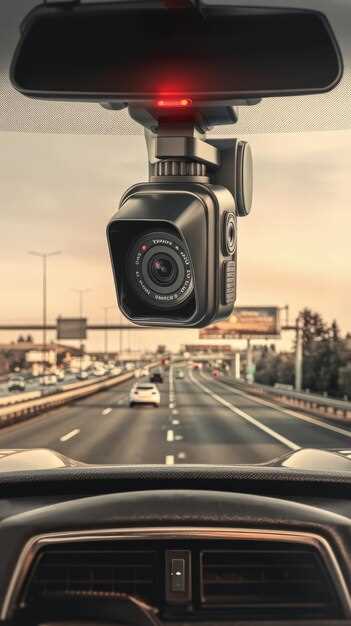
Проверьте, правильно ли подключены все кабели и разъемы микрофона. Иногда проблема заключается в тугом соединении или неплотном контакте, что мешает передаче звука.
Обновите прошивку видеорегистратора до последней версии, так как разработчики часто исправляют баги, связанные с работой микрофона.
Перезагрузите устройство, отключив его от питания на несколько минут, и затем включите заново. Это поможет сбросить временные настройки и устранить сбои.
В настройках гаджета убедитесь, что микрофон активирован. Проверьте, не отключен ли он в меню конфигурации, и установите уровень громкости на максимум, чтобы убедиться, что микрофон не выключен по умолчанью.
Если микрофон отключен или не работает в настройках, попробуйте сбросить их к заводским параметрам, чтобы исключить ошибочные настройки пользователя.
Проведите тест микрофона через встроенное приложение или сторонний софт. Это поможет определить, работает ли микрофон как запрещено или есть механический дефект.
При подозрении на механическую неисправность осмотрите микрофон на предмет грязи, пыли или повреждений. Очистите контакты, аккуратно удаляя загрязнения, чтобы не повредить компоненты.
Если после всех действий микрофон продолжает не работать, обратитесь в сервисный центр или к специалисту. Возможно, потребуется замена микрофона или его ремонт внутри устройства.
Совместимость карт памяти и файлов с качеством звука
Используйте карты памяти с классом не ниже UHS-I и скоростью записи не менее 20 МБ/с, чтобы избежать прерываний и потери звука при записи.
Формат файлов должен соответствовать техническим требованиям видеорегистратора – предпочтительно MOV или MP4, поскольку они обеспечивают стабильное воспроизведение звука и совместимость с устройством.
Обратите внимание на поддержку файлов с высоким битрейтом. Многие модели FX30 Pro не работают с файлами с битрейтом выше 40 Мбит/с, что может привести к отсутствию звука или зависаниям при воспроизведении.
Используйте карты памяти, прошитые последней прошивкой, чтобы устранить возможные конфликты с типами файлов и улучшить работу с высоким качеством звука.
Проверяйте файл на совместимость, предварительно воспроизведя его на другом устройстве, чтобы убедиться, что проблема не связана с исходным файлом, а именно с картой или настройками регистратора.
Использование сторонних видеоплееров для проверки звука
Для проверки наличия звука в видеозаписи рекомендуется открыть файл с помощью популярных сторонних видеоплееров, таких как VLC или MPC-HC. Эти плееры часто обеспечивают более точное отображение звуковых дорожек, чем встроенные программы или браузеры.
Запустите файл через выбранный видеоплеер и внимательно проверьте наличие звука. Если звук воспроизводится, проблема может заключаться в настройках оригинального приложения или кэшировании. В таком случае стоит сверить настройки аудиовыхода, проверить активность звуковых устройств на уровне системы и обновить драйверы.
Обратите внимание, что сторонние плееры позволяют выбрать конкретную аудиодорожку, что полезно, если в файле использовались несколько звуковых дорожек. Используйте меню выбора звука внутри плеера для исключения ошибок в настройках конкретных дорожек.
Если после проверки через сторонний плеер звук присутствует, проблему скорее всего можно искать в настройках встроенного устройства или в конкретной программе и ее конфигурации. В случае отсутствия звука, попробуйте воспроизвести файл с помощью другого плеера или проверить файл на другом устройстве. Это поможет определить, связана ли проблема с самим файлом или с оборудованием.
Ремонт или замена компонентов внутри корпуса устройства
Обратите особое внимание на соединение микрофона с основной платой. Иногда окисление или механические повреждения разъемов вызывают пропадание звука. Если разъем кажется поврежденным или окисленным, аккуратно его очистите или замените на новый, подходящий по характеристикам.
Если микрофон или драйвер звука внутри корпуса неисправны, их потребуется заменить. Для этого снимите старый компонент и установите замену, убедившись, что контакты правильно зафиксированы. Используйте оригинальные или совместимые части, чтобы сохранить качество передачи звука.
Иногда проблема скрыта в повреждении пайки или обрывных соединениях. Проверьте пайку на наличие трещин или плохого контакта и, при необходимости, восстановите сварку. Аккуратность при работе с платой поможет избежать дополнительных повреждений.
Перед сборкой убедитесь, что все компоненты были возвращены на место, а корпуса плотно закрыты. Это предотвратит попадание пыли и влажности, которые могут вызвать новые проблемы. Такой подход обеспечивает долговременную работу устройства без повторных поломок звука.