Проверьте настройку яркости и контраста в вашем видеорегистраторе. Часто причиной затемненного видео становится неправильная установка или автоматическая регулировка яркости, которая срабатывает в условиях плохого освещения. Установите параметры вручную, чтобы обеспечить четкое изображение независимо от внешних условий.
Обратите внимание на объектив камеры и её фильтры. Иногда загрязнения или неправильно установленные фильтры уменьшают пропускную способность света. Очистите объектив мягкой тканью и убедитесь, что фильтры установлены правильно.
Используйте режим ночного видения или подсветки. Современные видеорегистраторы оснащены ИК-подсветкой или технологией повышения яркости, что позволяет снимать четко при слабом освещении. Активируйте эти функции в настройках, чтобы избежать затемнения в темное время суток.
Проведите тестирование камеры при различном освещении. Это помогает определить, какие параметры следует настроить для получения сбалансированного изображения. Записывайте короткие видео и анализируйте результат.
Причины появления затемненного изображения на экране видеорегистратора

Измените настройки яркости дисплея, чтобы повысить уровень освещения на экране. Поскольку некоторые модели автоматически регулируют контрастность в зависимости от окружающей освещенности, проверьте соответствующие параметры и отключите автоматическую настройку, если она мешает. Убедитесь, что датчик освещенности правильно работает и не заслонен пылью или грязью.
Проверьте подключение кабелей питания и видеосигнала. Поврежденные или неплотно вставленные кабели могут вызывать снижение яркости или помехи, что отображается как затемнение. Особенно уделите внимание разъемам, которые соединяют устройство с монитором или электропитанием.
Обратите внимание на режим энергосбережения. Многие видеорегистраторы автоматически понижают яркость дисплея для экономии энергии при длительной работе или низком уровне заряда аккумулятора. Отключите режим энергосбережения в настройках, чтобы сохранить яркое отображение.
Замена или чистка экрана также могут существенно повлиять на качество изображения. Поврежденное или испорченное покрытие дисплея приводит к уменьшению яркости. Используйте мягкую ткань и специальные средства для очистки дисплея, избегая агрессивных химикатов.
| Причина | Рекомендация |
|---|---|
| Автоматическая регулировка яркости | Отключите автоматическую настройку в меню устройства |
| Проблемы с кабелями | Проверьте и переподключите кабели питания и видеосигнала |
| Режим энергосбережения | Выключите или настройте режим для постоянной яркости |
| Износ или повреждение экрана | Очистите дисплей и при необходимости замените его |
| Неправильные настройки яркости | Увеличьте яркость через меню настроек устройства |
Настройки яркости и контраста – как правильно подстроить
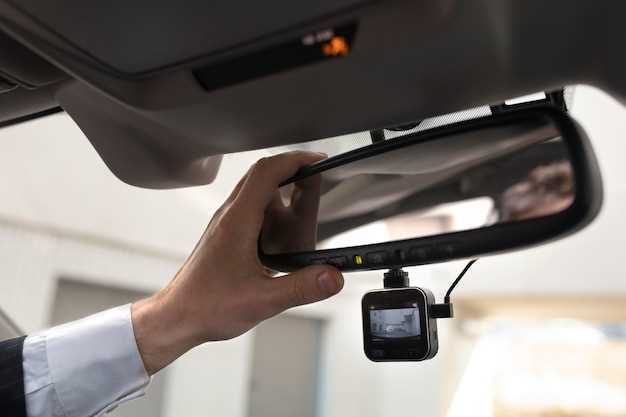
Начинайте настройку с увеличения яркости до уровня, при котором изображение станет достаточно светлым, чтобы видеть все детали, но не будет казаться засвеченным. Если изображение выглядит бледным, постепенно повышайте яркость, пока не достигнете баланса между хорошо различимыми элементами и отсутствием пересветов.
Затем переходите к регулировке контраста: настройте его так, чтобы темные участки оставались четкими, а светлые – не теряли детализации. Обычно, умеренно повысить контраст помогает сделать изображение более выразительным, но избегайте чрезмерного увеличения, чтобы не потерять в деталях в тенях и светлых областях.
Периодически просматривайте видео при изменении настроек, чтобы сразу оценить эффект. Обратите внимание на небо, дорожную разметку и затемненные участки, которые зачастую страдают при неправильных настройках. Идеальная конфигурация – это та, при которой все объекты различимы и выглядят естественно, без пересветов и затемненных участков.
Если камера позволяет, используйте автоматические режимы яркости и контраста, но вручную настройте параметры в солнечную погоду и при низкой освещенности. В сильный свет снизьте яркость, чтобы избежать пересветов, а в темные часы увеличьте ее чуть больше, сохраняя детализацию.
Влияние погодных условий и освещенности на качество записи
Чтобы добиться хорошего качества видеозаписи в условиях изменения освещенности, рекомендуется выбирать видеорегистратор с функцией автоматической регулировки яркости и экспозиции. В пасмурную погоду или при слабом освещении устройство должно адаптироваться без необходимости ручных настроек.
Обратите внимание на применение видеорегистратора с хорошими характеристиками ИК-подсветки. На ночь или в условиях тумана и дождя такие камеры обеспечивают более четкое изображение за счет инфракрасных лучей, что значительно увеличивает качество записи.
Избегайте установки видеорегистратора напротив ярких источников света, например, уличных фонарей или солнца. Это может привести к затемнению изображения или засветкам, ухудшающим видимость деталей.
Для стабилизации записи в условиях яркого солнца или тени используют режим HDR (High Dynamic Range). Он помогает сохранить баланс между светлыми и темными участками кадра, уменьшая эффект засветки и потери деталей.
Обеспечьте правильный монтаж устройства, избегая ошибок, связанных с углами наклона, чтобы избежать искажения изображения из-за попадания прямых солнечных лучей или резких световых перемен.
При сильных осадках или при ветреной погоде по возможности используйте защищенные места для установки видеорегистратора или используйте защитные козырьки и чехлы. Это сократит риск попадания воды и грязи на объектив, что влияет на четкость записи.
Проблемы с датчиком освещенности камеры
Если изображение на видеорегистраторе затемнено или яркость меняется неправильно, проверьте правильность установки датчика освещенности. Размещайте его так, чтобы он видел сцену без препятствий и не был перекрыт другими предметами или пленкой.
Очистите поверхность датчика от пыли, грязи и отпечатков, поскольку загрязнения могут снижать точность измерений освещенности. Используйте мягкую ткань без агрессивных моющих средств.
Обратите внимание на наличие ярких источников света, таких как фонари или солнечные лучи, направленных прямо на датчик. Их присутствие сбивает его работу, вызывая неправильную регулировку яркости изображения.
Настройте параметры компенсации экспозиции в меню камеры, если есть такая возможность. Иногда автоматическая настройка может неправильно реагировать на сложные условия освещения, и ручная регулировка поможет устранить проблему.
Проверьте наличие механических повреждений или коррозии контактов датчика. Поврежденные соединения могут мешать передаче информации о внешней освещенности и влиять на работу камеры.
Если проблемы продолжаются, попробуйте заменить датчик освещенности на аналогичный с более высокой чувствительностью. Иногда встроенный датчик выходит из строя и требует профессионального ремонта или замены.
Износ или загрязнение объектива и сенсора
Регулярно проверяйте состояние объектива видеорегистратора и очищайте его от пыли, грязи или отпечатков пальцев. Постоянное использование без очистки приводит к накоплению загрязнений, которые ухудшают качество изображения и вызывают затемнение.
Используйте мягкую ткань из микрофибры и специальный очиститель для оптики, чтобы аккуратно удалить загрязнения с поверхности объектива. Не применяйте агрессивные химические вещества и металлические инструменты – это повредит покрытие и снизит качество съемки.
Обратите внимание на сенсор камеры – если он загрязнен или изношен, это также мешает получать четкое изображение. Проверьте, нет ли пятен или пыли, и при необходимости аккуратно очистите поверхность.
Иногда износ или повреждение объектива вызывает появление затемнений или искажений. В таком случае потребуется его замена. Обратитесь к специалистам или в сервисный центр для проведения диагностики и ремонта.
Не забывайте регулярно проводить профилактическое обслуживание – так вы предотвратите появление проблем с изображением и сохраните качество записи на долгий срок.
Способы устранения затемненного изображения и профилактика
Проверьте качество подключения кабелей и при необходимости замените поврежденные или загрязненные разъемы. Используйте качественные кабели с низким уровнем сопротивления, чтобы обеспечить стабильное питание и сигнал.
Настройте параметры камеры, увеличив яркость и контрастность в настройках видеорегистратора. Перед этим выполните тестирование при различных условиях освещенности, чтобы подобрать оптимальные параметры.
Регулярно очищайте объектив от пыли, грязи и отпечатков пальцев, используя мягкую ткань и специальные средства. Чистый объектив способствует более яркому и четкому изображению.
Проверьте дату и время в настройках устройства, так как неправильная установка может влиять на работу датчиков освещенности, вызывая затемнение изображения. Включите автонастройку уровня освещенности, если она доступна.
Обновите прошивку видеорегистратора через официальный сайт или сервисный центр. Производители часто выпускают обновления, устраняющие подобные проблемы и улучшающие работу камеры в условиях низкой освещенности.
Избегайте использования удлинителей и разветвителей, которые могут снижать качество сигнала и питания. Используйте оригинальные или сертифицированные кабели и аксессуары.
Для профилактики проблемы рекомендуется устанавливать устройство в местах, где оно защищено от прямых солнечных лучей и экстремальных погодных условий. Это снизит риск появления затемнений и повысит качество съемки.
Проверка и настройка параметров видеорегистратора через меню
Начинайте с входа в меню настроек, для этого нажмите кнопку ‘Меню’ на устройстве или через приложение, если оно есть. Перейдите к разделу ‘Видео’ или ‘Изображение’ – там найдете параметры, связанные с яркостью, контрастностью и экспозицией.
Установите яркость на средний уровень и проверьте результат. Если изображение всё еще затемненное, попробуйте увеличить уровни экспозиции или яркости на +1 или +2. Важно сохранять баланс, чтобы не переэкспонировать светлые участки.
Обратите внимание на настройку ‘Шумоподавления’ и ‘Баланс белого’. Иногда неправильная настройка баланса белого может создавать эффект затемнения, особенно при плохом освещении. Выберите автоматическую настройку или подберите вручную, основываясь на условиях освещения.
Проверьте параметры дальности автофокусировки и ширины обзора. Иногда узкий угол обзора вызывает ложное затемнение – расширьте его, чтобы обеспечить равномерное освещение всей сцены.
Включите функцию ‘Гистограмма’ или ‘Источники света’ – это поможет определить, насколько правильно настроены параметры. Если гистограмма смещена в левую сторону или пики выражены в теневых областях, дополнительно скорректируйте яркость или экспозицию.
Через меню можно также выполнить сброс настроек до заводских и повторно настроить параметры с учётом условий конкретной ситуации. После изменений обязательно сохраните настройки и перезагрузите устройство, чтобы новые параметры вступили в силу.
Чистка объектива и замена поврежденных деталей

Регулярно очищайте объектив видеорегистратора мягкой безворсовой тканью, чтобы удалить пыль, отпечатки пальцев и загрязнения, снижающие качество изображения. Используйте специальный очиститель для оптики или изопропиловый спирт, нанеся его на ткань и аккуратно протерев поверхность.
Проверьте состояние линз на наличие царапин или трещин. При обнаружении повреждений их следует заменить на запасные или обратиться в сервисный центр для профессионального ремонта. Поврежденные детали не обеспечивают четкость изображения и могут привести к затемнению кадра.
Осмотрите механизм крепления объектива и крепления корпуса: наличие зазоров, деформаций или износа указывает на необходимость замены поврежденных элементов. Надежная фиксация обеспечивает отсутствие вибраций и улучшает качество съемки.
Когда снимаете грязь и пыль, избегайте использования острых металлических предметов или абразивных средств, чтобы не поцарапать линзы. После очистки убедитесь, что объектив правильно установлен и зафиксирован.
Если обнаружите, что внутри корпуса скопилась пыль или влага, понадобится разборка устройства и сушильная обработка деталей. В некоторых случаях целесообразно заменить поврежденные или изношенные компоненты, чтобы обеспечить стабильность работы и исправность съемки.
Обновление прошивки и модулей устройства
Обновляйте прошивку видеорегистратора через официальное программное обеспечение, скачивая последние версии с сайта производителя. Перед началом процедуры убедитесь, что устройство подключено к стабильному источнику питания и стабильному интернету, чтобы не прервать процесс обновления.
Перед обновлением обязательно создайте резервную копию настроек и важных видеозаписей. Это поможет избежать потери данных в случае возникновения ошибок или сбоев во время прошивки.
Внимательно следите за инструкциями, предоставленными в руководстве или на сайте производителя. Обычно обновление включает в себя:
- Загрузку файла обновления на компьютер или SD-карту.
- Подключение карты к видеорегистратору.
- Запуск процесса обновления через меню устройства или программное обеспечение.
После завершения процедуры не отключайте питание и перезагрузите устройство, чтобы новое программное обеспечение было полностью установлено. Регулярно проверяйте наличие обновлений – это помогает устранить ошибки, повысить стабильность работы и расширить функциональность видеорегистратора.
Обновление модулей камеры, таких как матрица, ИК-подсветка или датчики, выполняйте только по инструкции производителя или авторизованного сервисного центра. Несоблюдение требований может привести к неисправностям или повреждению устройства.
Плановое обновление гарантирует оптимальную работу оборудования и предотвращает появление проблем с качеством видео или совместимостью с другими системами. Регулярная проверка и обновление сделают использование видеорегистратора более надежным и удобным для вас.
Использование дополнительного освещения и корректировка условий съемки
Добавьте небольшую световую панель или внешнюю лампу, направленную на область вокруг видеорегистратора, чтобы повысить освещенность сцены и снизить затемнение изображения. Установка источника света под углом около 45 градусов помогает избежать бликов и равномерно освещает дорогу.
При съемке в условиях плохой освещенности выбирайте время для записи, когда минимально мешают сильные тени или резкое освещение, например, избегайте яркого солнца, если оно падает прямо в объектив. Используйте настройку экспозиции камеры – уменьшите или увеличьте ее так, чтобы яркие объекты не пересвечивались, а темные – не исчезали в тени.
Обратите внимание на угол наклона видеорегистратора: дисплей должен быть направлен так, чтобы объектив был параллелен поверхности дороги и избегайте направить его прямо против источников яркого света. Регулировка положения камеры помогает обеспечить равномерное освещение снимаемой сцены и избегает затемнений.
Работайте в условиях с более стабильным и контролируемым освещением. В дневное время ищите тень или используйте козырек, а в ночное – дополняйте съемку вспомогательными источниками света. Это позволит видеорегистратору захватывать четкое изображение без ярко выраженных теней и засветок.
При необходимости настройте баланс белого вручную или выберите режим, оптимизированный для местных условий освещения, чтобы устранить цветовые искажения и добиться более яркой и четкой картинки. Постоянный контроль условий съемки и их коррекция существенно снизит риск получать затемненные или слишком яркие кадры.



